> For the complete documentation index, see [llms.txt](https://hotro.lovinbot.ai/wiki/llms.txt). Markdown versions of documentation pages are available by appending `.md` to page URLs; this page is available as [Markdown](https://hotro.lovinbot.ai/wiki/tinh-nang-chinh/tuy-chinh-ai-store/tuy-chinh-ten-mien/tro-ten-mien-tu-godaddy.md).
# Trỏ Tên Miền Từ GoDaddy
### **Hướng Dẫn Trỏ Tên Miền Từ GoDaddy Về Lovinbot**
**Bước 1: Đăng Nhập Vào Quản Trị Tên Miền GoDaddy**
* Truy cập trang chủ Tenten tại
* Sử dụng tài khoản khách hàng của bạn để đăng nhập vào hệ thống.
**Bước 2: Quản Lý Tên Miền**
* Sau khi đăng nhập, tại trang quản trị dịch vụ, chọn **Quản lý tên miền**.
* Chọn tên miền cần trỏ về Lovinbot và nhấn **Quản lý**.
**Bước 3: Tạo Bản Ghi DNS**
Trong phần **Quản lý DNS**, bạn có thể cập nhật hoặc thêm các bản ghi mới để trỏ tên miền về Lovinbot.Để trỏ tên miền chính về Lovinbot, bạn cần tạo bản ghi DNS như sau:
**Host record:** www
**Type (Loại):** CNAME
**Points to:** **tên\_miền\_phụ**.lovinbot.ai
**Lưu Ý**:
* Thay **tên\_miền\_chính\_của\_bạn** bằng tên miền thực tế bạn đang cấu hình trong phần **Cài đặt** -> **Tùy chỉnh tên miền -> Tên miền chính**
* Thay **tên\_miền\_phụ** là nội dung bạn đã thay đổi trong phần **Cài đặt** -> **Tùy chỉnh tên miền -> Tên miền phụ**
#### **Bước 4: Chờ Bản Ghi Tên Miền Cập Nhật**
Sau khi tạo thành công các bản ghi trỏ tên miền về hosting của Lovinbot, bạn cần chờ một khoảng thời gian để bản ghi tên miền được cập nhật hoàn toàn về hệ thống của Lovinbot. Quá trình này thường mất từ vài phút đến vài giờ, tùy thuộc vào tốc độ cập nhật của DNS.
#### **Bước 5: Xác Thực Tên Miền Trên Lovinbot**
Sau khi bản ghi tên miền đã được cập nhật thành công, bạn cần tiếp tục xác thực tên miền trên tài khoản Lovinbot của mình để hoàn tất quá trình cấu hình.
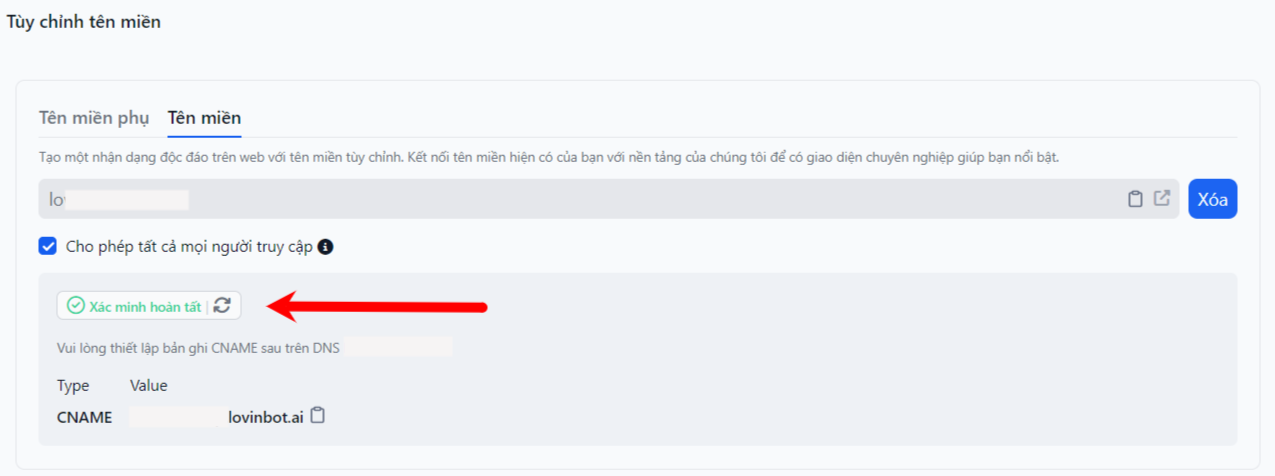
Vào **Cài đặt** -> Chọn **Tùy chỉnh tên miền** -> Chọn **Tên miền -> Bấm xác minh**
Sau khi bấm xác mình, nếu đúng cấu hình trên bản ghi DNS. Hệ thống sẽ thông báo **Xác minh hoàn tất**
Bạn hãy đợi khoảng 1 - 2 phút để hệ thống cấu hình tự động và truy ngay tên miền của bạn