> This is part 1 of 3 of the full documentation (pages 1–100 of 235).
> The content is paginated: fetch every part to see all of it.
> Next part: https://hotro.lovinbot.ai/wiki/llms-full.txt/1
> Page index: https://hotro.lovinbot.ai/wiki/llms.txt
# Wiki LovinBot - Chuyên trang hỗ trợ
### **Chào mừng đến với LovinBot.AI!**
Hành trình của chúng tôi bắt đầu vào tháng 3/2023, từ khởi điểm là một trợ lý AI chuyên dụng cho lĩnh vực Marketing. Với tốc độ phát triển ấn tượng 200% mỗi tháng, LovinBot.AI đã nhanh chóng thu hút hơn 50.000 người dùng đăng ký và sử dụng chỉ trong thời gian ngắn. Chúng tôi tự hào mang đến những giải pháp AI tiên tiến, giúp doanh nghiệp nâng cao hiệu quả và tối ưu hóa quy trình làm việc.
### Tầm Nhìn Của LovinBot.AI
Chúng tôi hướng đến mục tiêu trở thành nền tảng AI toàn diện, **Top of Mind** cho doanh nghiệp tại Việt Nam vào năm 2030. LovinBot.AI sẽ không chỉ là công cụ hỗ trợ, mà còn là người bạn đồng hành đáng tin cậy, giúp các doanh nghiệp Việt vươn xa hơn trong kỷ nguyên số hóa.
### Sứ Mệnh Của LovinBot.AI
Sứ mệnh của chúng tôi là tư vấn, đào tạo và chuyển giao công nghệ AI một cách chuyên nghiệp và hiệu quả nhất, giúp doanh nghiệp phát triển bền vững và tối ưu hóa mọi khía cạnh hoạt động. Chúng tôi cam kết mang đến những giải pháp tối ưu, dễ tiếp cận và ứng dụng rộng rãi, giúp mọi doanh nghiệp có thể tận dụng sức mạnh của AI để cạnh tranh và phát triển trong thị trường ngày càng khốc liệt.
### Phương Châm Hoạt Động
**Tư vấn - Đào tạo - Chuyển giao công nghệ** là phương châm của LovinBot.AI. Chúng tôi tin rằng, để thành công trong thời đại công nghệ, việc không ngừng học hỏi và ứng dụng những tiến bộ mới nhất là điều cốt yếu. LovinBot.AI luôn sẵn sàng đồng hành cùng doanh nghiệp trên con đường chinh phục những thử thách mới, mở ra những cơ hội phát triển không giới hạn.
***
**LovinBot.AI** – Nơi khởi đầu cho những thành công bền vững trong tương lai, cùng nhau, chúng ta sẽ đưa doanh nghiệp của bạn lên một tầm cao mới!
# Kênh Hỗ Trợ Chính Thức
## 🔧 Hướng dẫn chuyển đổi sang hệ thống hỗ trợ mới của LovinBot AI
### 1. Giới thiệu
Nhằm **tối ưu nguồn lực và nâng cao chất lượng hỗ trợ**, LovinBot AI sẽ **chính thức dừng hỗ trợ qua các nhóm Zalo kể từ ngày 10/11/2025**.\
Toàn bộ yêu cầu hỗ trợ sẽ được chuyển sang **hệ thống Livechat và Email Support ngay trong phần mềm** để đảm bảo quy trình xử lý được **nhanh, tập trung và chuyên nghiệp hơn**.
***
### 2. Thay đổi hình thức hỗ trợ
#### ❌ Ngừng hỗ trợ qua:
* Các nhóm Zalo liên quan đến vận hành và sử dụng dịch vụ.\
*(Ngoại trừ các group Zalo dành riêng cho gói SVIP và đối tác lớn.)*
#### ✅ Hỗ trợ chính thức qua:
| Kênh hỗ trợ | Mô tả | Đường dẫn / Địa chỉ |
| --------------------------- | ------------------------------------------------ | ------------------------------- |
| **Livechat trong hệ thống** | Trao đổi trực tiếp với đội ngũ kỹ thuật | Ngay trong phần mềm LovinBot AI |
| **Email Support** | Gửi yêu cầu chi tiết, phản hồi hoặc lỗi kỹ thuật | |
| **Wiki hướng dẫn** | Tài liệu, hướng dẫn, FAQ, video demo | |
***
### 3. Hướng dẫn sử dụng Livechat trong phần mềm LovinBot AI
#### 🔹 Bước 1: Đăng nhập
Truy cập và đăng nhập tài khoản của bạn.
#### 🔹 Bước 2: Mở Livechat
Nhìn vào **góc phải màn hình**, chọn biểu tượng 💬 **“Hỗ trợ / Livechat”**.
#### 🔹 Bước 3: Gửi yêu cầu hỗ trợ
Nhập nội dung cần được hỗ trợ (ví dụ: lỗi kỹ thuật, câu hỏi về tính năng, hướng dẫn thanh toán,...) và gửi đi.\
Đội ngũ kỹ thuật sẽ tiếp nhận và phản hồi trực tiếp tại khung chat.
***
### 5. Lưu ý quan trọng
* Các kênh Zalo vận hành sẽ **chính thức ngừng hỗ trợ từ 10/11/2025**.
* Mọi trao đổi sau thời điểm này chỉ được xử lý qua **Livechat, Email và Wiki**.
* Để tránh gián đoạn, Quý khách vui lòng cập nhật thói quen liên hệ sang các kênh mới ngay từ bây giờ.
### 6. Liên hệ nhanh
* **Livechat:** Ngay trong phần mềm LovinBot AI
* **Email Support:**
* **Wiki hướng dẫn:**
***
> **LovinBot AI** cam kết mang đến trải nghiệm hỗ trợ nhanh chóng, minh bạch và chuyên nghiệp hơn cho tất cả khách hàng.\
> Xin cảm ơn Quý khách đã đồng hành cùng chúng tôi trong quá trình chuyển đổi này.
# LovinBot.ai là gì?
[LovinBot.AI](http://lovinbot.ai/) là một nền tảng AI tiên tiến được thiết kế để hỗ trợ doanh nghiệp và cá nhân trong việc tự động hóa các quy trình làm việc và sáng tạo nội dung số. Với LovinBot.ai, bạn có thể dễ dàng tạo ra các chiến dịch tiếp thị, quảng cáo, viết blog, phát triển nội dung cho mạng xã hội, và nhiều hơn nữa, chỉ bằng cách nhập văn bản mô tả.
## 1. AI Assistant - Trợ Lý AI
**AI Assistant** là một công cụ mạnh mẽ giúp xử lý yêu cầu và trả lời thắc mắc của khách hàng một cách tự động và nhanh chóng, từ đó nâng cao mức độ hài lòng của khách hàng.
* **Tiết Kiệm Thời Gian và Nguồn Lực**: Tự động hóa các tương tác hàng ngày, giúp doanh nghiệp giảm thiểu công việc thủ công.
* **Hỗ Trợ Tư Vấn Mua Hàng Realtime**: Đảm bảo khách hàng luôn nhận được sự tư vấn kịp thời.
* **Tự Cập Nhật Nội Dung**: AI Assistant có thể tự động lấy và cập nhật nội dung từ website của bạn.
* **Tích Hợp Chatbot Lên Website**: Dễ dàng tích hợp chatbot thông minh vào website để tăng cường khả năng tương tác với khách hàng.
## 2. AI Marketing
**AI Marketing** giúp bạn tăng hiệu suất công việc bằng cách cung cấp các template AI mạnh mẽ và dễ sử dụng.
* **Template AI Đa Dạng**: Khám phá và tùy chỉnh các quy trình làm việc với công nghệ GPT tiên tiến.
* **Mẫu Kế Hoạch Content Calendar**: Lên kế hoạch nội dung chi tiết và khoa học.
* **Viết Content Đa Nền Tảng**: Tạo nội dung hấp dẫn trên mọi kênh truyền thông.
* **Phân Tích Khách Hàng**: Hiểu rõ hơn về đối tượng khách hàng để tối ưu chiến lược marketing.
* **Tạo Email Marketing**: Thiết kế và gửi email marketing chuyên nghiệp.
## 3. AI Workflow - Tự Động Hóa Quy Trình Làm Việc Thông Minh
**AI Workflow** là giải pháp giúp bạn xây dựng và tự động hóa toàn bộ quy trình làm việc, nơi nhiều bot AI cùng phối hợp để hoàn thành các nhiệm vụ phức tạp.
* **Tự Động & Liên Kết Linh Hoạt:** Kết nối nhiều tác vụ AI lại thành một luồng xử lý liền mạch, không cần thao tác thủ công giữa các bước.
* **Xử Lý Nhiệm Vụ Phức Tạp:** Dễ dàng thiết lập quy trình đa bước – từ tạo nội dung, kiểm duyệt, đến đăng tải hoặc phân tích dữ liệu.
* **Tích Hợp Dữ Liệu Chính Xác:** Dữ liệu được truyền tự động và nhất quán giữa các bước, giúp hạn chế sai sót.
* **Tùy Chỉnh & Mở Rộng Dễ Dàng:** Cho phép thêm, sửa hoặc mở rộng từng bước để phù hợp với nhu cầu cụ thể của từng doanh nghiệp.
## 4. AI Creative - Tạo Ảnh Và Video Bằng Trí Tuệ Nhân Tạo
**AI Photo & AI Video** giúp bạn sáng tạo hình ảnh và video chuyên nghiệp chỉ trong vài phút. Công cụ này mang đến giải pháp toàn diện cho việc **sản xuất nội dung trực quan** – từ ý tưởng đến sản phẩm hoàn chỉnh, phục vụ hiệu quả cho marketing, thương mại điện tử và truyền thông đa nền tảng.
* **AI Photo:** Biến ý tưởng thành hình ảnh ấn tượng với khả năng tùy chỉnh phong cách, ánh sáng, góc chụp và bố cục. Dù là hình quảng cáo, ảnh minh họa hay sản phẩm, AI Photo đều giúp tiết kiệm thời gian mà vẫn đảm bảo tính thẩm mỹ cao.
* **AI Video:** Tự động tạo video từ văn bản, hình ảnh hoặc giọng nói, kết hợp người dẫn ảo, hiệu ứng và phụ đề thông minh. AI Video giúp doanh nghiệp dễ dàng sản xuất video quảng cáo, giới thiệu sản phẩm hay đào tạo nội bộ với chất lượng chuyên nghiệp.
## 5. SEO Content AI
**SEO Content AI** giúp bạn viết nội dung chất lượng cao, tối ưu hóa cho công cụ tìm kiếm và tăng hiệu suất làm việc.
* **Viết Content AI Siêu Hay**: Với LovinBot GPT-4, bạn có thể viết nội dung sáng tạo và nhanh hơn gấp 3 lần so với cách truyền thống.
* **Viết Nhiều Hơn, Chi Phí Ít Hơn**: LovinBot giúp bạn viết hàng ngàn từ trong vài phút với chi phí cực thấp, phù hợp với mọi ngân sách.
# Hướng dẫn cơ bản
## Đăng ký tài khoản bằng email
Trước khi có thể sử dụng Lovinbot, bạn cần phải đăng ký và tạo một tài khoản trên máy tính của mình. Dưới đây là hướng dẫn chi tiết để giúp bạn thực hiện quá trình này một cách dễ dàng.
### Bước 1: Truy Cập Trang Đăng Ký
Hãy nhấn vào để truy cập trang đăng ký tài khoản Lovinbot. Tại trang web chính thức của Lovinbot, hãy chọn mục **Đăng ký**.
### Bước 2: Nhập Thông Tin Tài Khoản
* **Email**: Nhập địa chỉ email bạn muốn sử dụng cho tài khoản Lovinbot.
* **Mật khẩu**: Tạo một mật khẩu mạnh và an toàn cho tài khoản của bạn.
* Sau khi hoàn tất, hãy nhấn **Đăng ký ngay**.
### Bước 3: Xác Thực Email kích hoạt tài khoản
Sau khi nhận thông báo đăng ký thành công, hãy kiểm tra hộp thư Gmail của bạn để thực hiện bước bước xác thực tài khoản bằng cách nhấp vào link **kích hoạt tài khoản** trong email đã gửi.
### Bước 4: Đăng Nhập Lovinbot
Khi đã nhận được thông báo xác nhận thành công, bạn có thể tiến hành [**đăng nhập vào Lovinbot.**](https://app.lovinbot.ai/signin)
* **Email**: Nhập địa chỉ email bạn đã đăng ký trước đó.
* **Mật khẩu**: Nhập mật khẩu bạn đã tạo.
* Cuối cùng, nhấn **Đăng nhập ngay** để bắt đầu sử dụng Lovinbot.
{% hint style="warning" %}
**Lưu Ý:**
* Đảm bảo rằng **email bạn nhập là chính xác** để nhận được thông báo xác thực.
* Nếu **không nhận được email xác thực**, hãy kiểm tra thư mục **Spam** hoặc liên hệ với bộ phận hỗ trợ của chúng tôi để được trợ giúp **(Email: )**
* Sử dụng mật khẩu mạnh với sự kết hợp giữa chữ hoa, chữ thường, và ký tự đặc biệt để bảo mật tài khoản của bạn.
{% endhint %}
***
## Đăng ký bằng tài khoản Google
### Bước 1: Truy Cập Trang Đăng Ký
Hãy nhấn vào để truy cập trang đăng ký tài khoản Lovinbot. Tại trang web chính thức của Lovinbot, hãy chọn mục **Đăng ký**.
### Bước 2: Chọn "Tiếp tục với Google" để đăng ký
* Chọn **"Tiếp tục với Google"** để đăng ký nhanh với tài khoản Google của bạn.
* Chọn địa chỉ email bạn muốn sử dụng cho tài khoản Lovinbot và tiến hành đăng ký.
# Hướng dẫn sử dụng AI Store
## Hướng dẫn đăng ký/ đăng nhập AI Store
{% @arcade/embed flowId="Z0w7SBRvFXZ1nH8qftnJ" url="" %}
#### Bước 1: Truy Cập Trang Đăng Ký
#### Bước 2: Nhập Thông Tin Tài Khoản
* **Email**: Nhập địa chỉ email bạn muốn sử dụng
* **Mật khẩu**: Tạo một mật khẩu mạnh và an toàn cho tài khoản của bạn.
#### Bước 4: Xác Thực Email
Sau khi nhận thông báo đăng ký thành công, hãy kiểm tra hộp thư Gmail của bạn (Hộp thư Spam/ Quảng cáo) để thực hiện bước xác thực qua email.
#### Bước 5: Đăng nhập sử dụng
#### Nhập Thông Tin Đăng Nhập
* **Email**: Nhập địa chỉ email bạn đã đăng ký trước đó.
* **Mật khẩu**: Nhập mật khẩu bạn đã tạo.
Cuối cùng, nhấn **Đăng nhập ngay** để bắt đầu sử dụng
***
## Hướng dẫn nâng cấp gói AI Store
{% @arcade/embed flowId="jQ0O9LB7IodrADk55yBD" url="" %}
***
## Hướng dẫn sử dụng Trợ lý AI - Trên AI Store
{% hint style="info" %}
Truy cập trang AI Store -> Đăng Nhập -> Chọn Trợ lý AI -> Lựa chọn Chatbot AI phù hợp với nhu cầu của bạn
{% endhint %}
{% @arcade/embed flowId="lJzN7vh4i11aVycsgbWc" url="" %}
## Hướng dẫn sử dụng AI Marketing trên AI Store
{% hint style="info" %}
Truy cập trang AI Store -> Đăng Nhập -> Chọn **AI Marketing**
{% endhint %}
{% @arcade/embed flowId="7oNhaIrl19yBaxipioh3" url="" %}
## Hướng dẫn sử dụng SEO PRO - Viết bài SEO
{% hint style="info" %}
Truy cập trang AI Store -> Đăng Nhập -> Chọn Trợ lý AI -> Chọn **SEO Writer Pro**
{% endhint %}
{% @arcade/embed flowId="9XoSnLpAkN2Tz7rQjxLZ" url="" %}
# Thuật ngữ
## AI Agent
**AI Agent** là một thực thể được điều khiển bởi trí tuệ nhân tạo, thường có dạng một chatbot. AI Agent có khả năng tương tác với người dùng, trả lời các câu hỏi và thực hiện các nhiệm vụ như lập lịch và tạo ra các cơ hội khách hàng tiềm năng một cách tự động. Trong tài liệu của LovinBot, chúng tôi thường sử dụng thuật ngữ chatbot và agent. Trong ngữ cảnh của LovinBot, **AI chatbot** và **AI agent** có ý nghĩa giống nhau.
## AI Model
**AI Model** là thuật ngữ để chỉ các mô hình trí tuệ nhân tạo khác nhau được chọn để sử dụng trong mỗi Chatbot AI. Các tên gọi như **GPT-4O Mini,** **GPT-4 Turbo**, và **GPT-4O** đều là những mô hình trí tuệ nhân tạo khác nhau. Mỗi mô hình có đặc điểm và khả năng riêng biệt, ảnh hưởng đến hiệu suất và cách thức hoạt động của Chatbot AI.
***
{% hint style="warning" %}
**Lưu Ý:**
* **AI Agent** và **AI chatbot** trong LovinBot có thể được sử dụng thay thế cho nhau tùy thuộc vào ngữ cảnh.
* Việc lựa chọn **AI Model** phù hợp có thể ảnh hưởng đến khả năng đáp ứng và xử lý nhiệm vụ của AI agent.
{% endhint %}
# Cập nhật/Tính năng mới
## [29/8/2024 - Release LovinBot v3.5.0](/wiki/bat-dau-o-day/cap-nhat-tinh-nang-moi/29.08.2024-release-lovinbot-v3.5.0)
## [27/8/2024 - Release LovinBot v3.4.0](/wiki/bat-dau-o-day/cap-nhat-tinh-nang-moi/27.08.2024-release-lovinbot-v3.4.0)
## [23.08.2024 - Release Notes: LovinBot v3.2.0](/wiki/bat-dau-o-day/cap-nhat-tinh-nang-moi/23.08.2024-release-notes-lovinbot-v3.2.0)
## [17.07.2024 - Release Notes: LovinBot v2.1.0](/wiki/bat-dau-o-day/cap-nhat-tinh-nang-moi/17.07.2024-release-notes-lovinbot-v2.1.0)
# 05.09.2024 - Release LovinBot v4.0.0
**Thông Báo Phiên Bản LovinBot v4.0.0 - 5/9/2024Tính năng mới**:
**1/ \[AI Store]:** Cập nhật tùy chỉnh giao diện AI Store tính năng tùy chỉnh giao diện, bao gồm:
* **Sidebar menu**: Quản lý danh mục và ứng dụng hiển thị trên AI Store. Thêm danh mục mới: Nhập tên, chọn biểu tượng và loại ứng dụng muốn hiển thị.
* **Màu sắc thương hiệu**: Điều chỉnh tone màu và giao diện thương hiệu. Chọn màu từ mẫu có sẵn hoặc nhập mã màu theo thương hiệu của bạn
* **Danh mục và ứng dụng**: Tùy chỉnh và kiểm soát những gì sẽ xuất hiện trên AI Store của bạn. Bật/tắt **"Hiển thị ứng dụng"** để kiểm soát việc hiển thị ứng dụng trên giao diện chính ( Tắt đi những mẫu mặc định từ LovinBot gợi ý)
**2/ \[AI Store]:** Cho phép **User lưu trữ nội dung đã tạo và xóa nội dung đã lưu trong AI Marketing**, giúp người dùng dễ dàng quản lý và tổ chức nội dung một cách linh hoạt.
**3/ \[AI Store]:** Hiển thị **Logo Hình Ảnh Thương Hiệu** tại trang Đăng ký/ Đăng nhập cho User
**4/ \[App]:** Thay đổi giao diện trong phần **"Store"** có thêm phần **"Tùy chỉnh danh mục"**, giúp người dùng quản lý các danh mục một cách thuận tiện hơn.
# 01.09.2024 - Release LovinBot v3.6.0
**Tính năng mới**
* **\[Store]**: Hỗ trợ hiển thị định dạng LaTeX trong AI Assistant & AI Marketing, giúp tối ưu việc xử lý các biểu thức toán học và định dạng kỹ thuật.
**Sửa lỗi:**
* **\[App]**: Sửa lỗi hiển thị định dạng LaTeX, đảm bảo nội dung được hiển thị chính xác.
# 29.08.2024 - Release LovinBot v3.5.0
## Tính năng mới:
Cập Nhật Tính Năng Báo Cáo Chi Tiết Lượt Đăng Ký Từ AI Store
* **Truy Cập LovinBot:**\
Anh/chị chỉ cần đăng nhập vào tài khoản của mình tại [app.lovinbot.ai](https://app.lovinbot.ai).
* **Chọn "Kinh Doanh Cùng LovinBot":**\
Tại giao diện chính, anh/chị chọn mục **"Kinh Doanh Cùng LovinBot"** trong thanh menu.
* **Truy Cập Báo Cáo:**\
Tiếp tục chọn **"Báo Cáo"** để truy cập vào bảng báo cáo chi tiết về các lượt đăng ký.
* **Xem Chi Tiết Lượt Đăng Ký:**\
Trong phần **Báo Cáo**, anh/chị sẽ thấy thông tin chi tiết về tất cả các lượt đăng ký từ AI Store của mình. Điều này giúp anh/chị dễ dàng đánh giá hiệu quả tiếp thị và nắm bắt tình hình kinh doanh.
# 27.08.2024 - Release LovinBot v3.4.0
## CHANGELOG:
* **\[Store AI] -** **Tăng chiều cao cho khung chat của user,** mang lại trải nghiệm trò chuyện thoải mái hơn.
* **\[Store AI]** - Tăng giới hạn ký tự cho khung chat từ **500 lên 3000 ký tự**, giúp người dùng gửi tin nhắn dài hơn mà không bị gián đoạn.
* **\[Store AI]** - Sửa một số lỗi giao diện nhỏ để trải nghiệm sử dụng trở nên mượt mà hơn.
* **\[App Admin]** - Chỉnh sửa giá trị trùng lặp trong biến **Ngôn ngữ: {{language}}** mặc định của AI Marketing, đảm bảo quá trình thiết lập ngôn ngữ chính xác và nhất quán hơn.
* **\[App Admin]** - Sửa lỗi giá trị mặc định của biến có kiểu định dạng **Chọn (Select) trong AI Marketing**.
# 23.08.2024 - Release Notes: LovinBot v3.2.0
#### **Giới Thiệu Chương Trình "Kinh Doanh Cùng LovinBot"**
LovinBot vui mừng giới thiệu chương trình "Kinh Doanh Cùng LovinBot", mang đến cơ hội hợp tác và kiếm thêm thu nhập thông qua mô hình tiếp thị liên kết (Affiliate) dành cho các admin của Workspace. Đây là cơ hội để bạn nhận hoa hồng từ mỗi đơn hàng thanh toán thành công trên AI Store của mình.
#### **Tổng Quan Tính Năng**
* **Hoa Hồng Phát Sinh**: Quản lý hoa hồng từ các giao dịch phát sinh.
* **Doanh Số**: Theo dõi tổng doanh số bán hàng trên AI Store.
* **Có Thể Rút**: Xem số tiền có thể rút từ tài khoản của bạn.
#### **Báo Cáo Chi Tiết**
* **Hoa Hồng**: Báo cáo chi tiết về hoa hồng kiếm được từ mỗi đơn hàng thành công.
* **Lượt Đăng Ký**: Thống kê số lượng lượt đăng ký thông qua AI Store của bạn.
#### **Tùy Chỉnh Thanh Toán**
**1. Nhập Thông Tin Ngân Hàng**
* Cung cấp thông tin tài khoản ngân hàng để rút tiền và tùy chỉnh thanh toán.
**2. Tùy Chỉnh Thanh Toán Cho AI Store**
* **Tài Khoản Mặc Định (LovinBot):** Khách hàng sẽ thanh toán trực tiếp cho LovinBot. Đơn hàng được KÍCH HOẠT TỰ ĐỘNG, NGAY LẬP TỨC. Bạn không cần cài đặt gì thêm.
* **Tài Khoản Riêng (Áp Dụng Cho Gói Pro Trở Lên)**
**Hình Thức Thanh Toán Thủ Công:**
Khi sử dụng **Tài Khoản Riêng** cho AI Store của bạn, khách hàng sẽ thanh toán trực tiếp qua tài khoản ngân hàng cá nhân của bạn. Tuy nhiên, cần lưu ý rằng hình thức này yêu cầu bạn xử lý đơn hàng một cách thủ công. Dưới đây là quy trình cơ bản:
1. **Khách Hàng Thanh Toán**: Khách hàng thực hiện chuyển khoản thanh toán qua tài khoản ngân hàng cá nhân của bạn.
2. **Kích Hoạt Đơn Hàng**: Sau khi nhận được thanh toán từ khách hàng, bạn cần truy cập vào hệ thống LovinBot để kích hoạt đơn hàng cho khách hàng.
3. **Chuyển 100% Chi Phí Về LovinBot**: Sau khi kích hoạt, bạn cần chuyển toàn bộ 100% chi phí đơn hàng về tài khoản của LovinBot.
4. **LovinBot Kích Hoạt Tài Khoản**: Khi LovinBot nhận đủ thanh toán, hệ thống sẽ tự động kích hoạt tài khoản hoặc dịch vụ cho khách hàng.
5. **Đối Soát Hoa Hồng**: Sau khi quá trình thanh toán hoàn tất, LovinBot sẽ đối soát và gửi lại 20% hoa hồng cho bạn.
6. **Yêu Cầu Rút Tiền**: Bạn có thể yêu cầu rút tiền hoa hồng từ hệ thống sau khi quá trình đối soát hoàn tất.
**Lưu Ý Quan Trọng:**
* Hình thức thanh toán thủ công này yêu cầu sự theo dõi và thao tác thủ công từ phía bạn để đảm bảo đơn hàng được xử lý kịp thời và chính xác.
* Việc chuyển khoản và kích hoạt đơn hàng cần được thực hiện nhanh chóng để đảm bảo trải nghiệm tốt nhất cho khách hàng.
#### **Yêu Cầu Rút Tiền**
* Thời gian để thực hiện đối soát, kiểm tra và tiến hành chuyển khoản là 1 tuần kể từ ngày nhận yêu cầu.
#### **Quản Lý Đơn Hàng**
Theo dõi và quản lý các đơn hàng của bạn một cách dễ dàng thông qua giao diện thân thiện và trực quan của LovinBot.
***
#### **Chi Tiết Phiên Bản LovinBot v3.2.0**
**CHANGELOG**
**Tính Năng Mới**
* **Tùy Chỉnh Thông Tin Thanh Toán Cho AI Store**: Cho phép Workspace admin lựa chọn 1 trong 2 tùy chọn thanh toán: "Tài Khoản Mặc Định của LovinBot" hoặc "Tài Khoản Riêng".
* **Tính Năng "Kinh Doanh Cùng LovinBot"**: Chương trình tiếp thị liên kết (Affiliate) giúp admin nhận hoa hồng từ mỗi đơn hàng thanh toán thành công trên AI Store của họ.
**Sửa Lỗi và Cải Thiện**
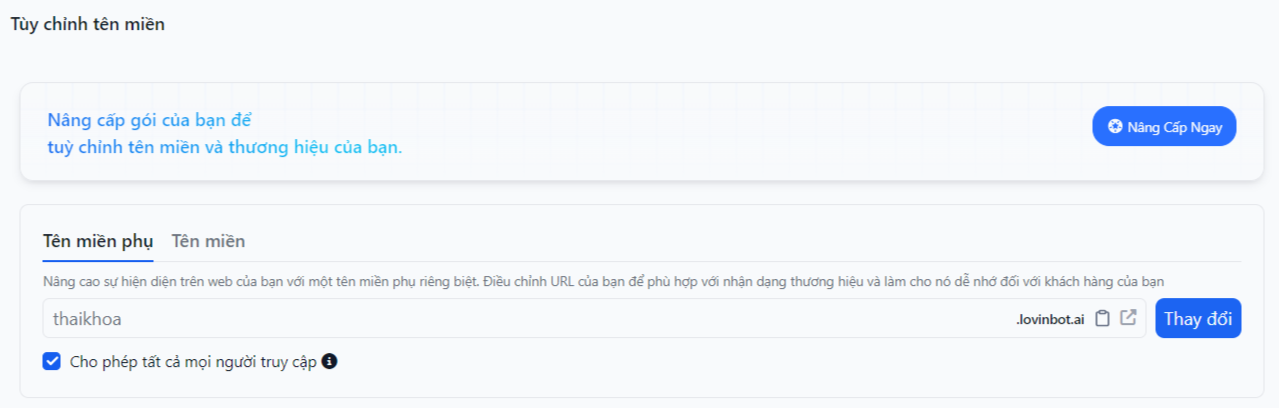
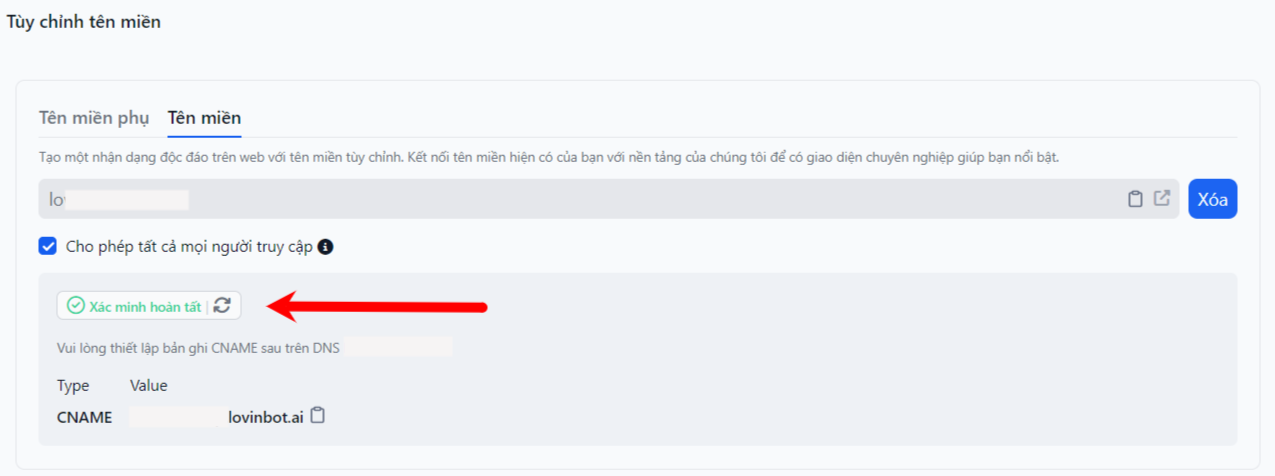
* **\[App]** Sửa logic cho phần tùy chọn "Cho phép tất cả mọi người truy cập" trong cài đặt "Tùy chỉnh tên miền".
* **\[App]** Sửa lỗi không thay đổi được hình ảnh ở mục "Tùy chỉnh thương hiệu Store".
* **\[App]** Sửa lỗi không thay đổi được "Mức độ sáng tạo" của Trợ lý AI và AI Marketing.
* **\[Store]** Khi tắt chức năng "Cho phép tất cả mọi người truy cập", chặn người dùng truy cập Store khi chưa đăng nhập.
# 17.07.2024 - Release Notes: LovinBot v2.1.0
## Release Notes: LovinBot v2.1.0
#### New Changes
**New Features**
* **Add Button to Create Document from Dataset Configuration Page**
We have added a new button that allows you to easily create documents directly from the dataset configuration page, optimizing workflow and improving efficiency.
* **UI Select Assistant Mode (Agent - Chatbot)**
You can now choose between Agent and Chatbot modes through a user-friendly interface, providing more flexibility and control over how the AI interacts with users.
* **Add GPT-4o to Model Selection**
The new GPT-4o model is now available for selection, giving you access to the latest advancements in AI technology for more precise and efficient performance.
**Phát Hành: LovinBot v2.1.0**
**Tính Năng Mới**
* **Thêm Nút Tạo Tài Liệu Từ Trang Cấu Hình Dataset**
* Chúng tôi đã thêm một nút mới giúp bạn dễ dàng tạo tài liệu trực tiếp từ trang cấu hình dataset, giúp tối ưu hóa quy trình làm việc và nâng cao hiệu suất.
* **Giao Diện Chọn Chế Độ Trợ Lý (Agent - Chatbot)**
* Giờ đây, bạn có thể chọn giữa chế độ **Agent** và **Chatbot** thông qua giao diện thân thiện, mang lại sự linh hoạt và kiểm soát nhiều hơn trong việc AI tương tác với người dùng.
* **Thêm GPT-4o Vào Lựa Chọn Mô Hình**
* Mô hình **GPT-4o** mới đã có sẵn để lựa chọn, cung cấp cho bạn quyền truy cập vào những tiến bộ mới nhất trong công nghệ AI để đạt hiệu suất chính xác và hiệu quả hơn.
### AI Assistant - Trợ lý AI
Đang cập nhật
### AI Marketing - Template AI tăng hiệu suất công việc
Đang cập nhật
**AI Botflow**
Đang cập nhật
# Các lỗi thường gặp
*(Đang cập nhật)*
# Hệ Thống Credit
Đây là những gì bạn cần biết về Hệ thống Credit mới, được áp dụng từ ngày 02/07/2025. Hệ thống sẽ chuyển đổi sang một cơ chế credit hoàn toàn mới, mang lại sự đơn giản và nhiều lợi ích hơn cho người dùng.
## 1. Hệ Thống Credit Mới Hoạt Động Như Thế Nào?
**Ý tưởng cốt lõi rất đơn giản:** **Một loại Credit duy nhất** cho mọi tính năng.
Thay vì phải quản lý nhiều loại credit khác nhau (như Basic Credits, Credit Premium...), giờ đây bạn chỉ cần quan tâm đến một số dư credit tổng. Mỗi khi bạn sử dụng một tính năng, hệ thống sẽ trừ một lượng credit nhất định.
**Minh bạch tuyệt đối:** Số credit cần thiết cho mỗi lượt sử dụng sẽ được hiển thị rõ ràng ngay trên giao diện của tính năng đó. Bạn sẽ luôn biết mình sắp chi tiêu bao nhiêu trước khi thực hiện.
Ví dụ thực tế:
* Sử dụng model `GPT-4o-mini` sẽ trừ 2 credit / lượt.
* Sử dụng model nâng cao hơn như `GPT 4O` sẽ trừ 20 credit / lượt.
* Các tính năng AI khác sẽ có mức tiêu hao tương ứng được hiển thị rõ.
Điều này giúp bạn toàn quyền kiểm soát và sử dụng credit một cách hiệu quả nhất.
## 2. Lợi Ích Vượt Trội So Với Hệ Thống Cũ
Việc thay đổi này mang lại ba lợi ích chính cho bạn:
**a. Đơn Giản và Dễ Quản Lý**
* **Không còn phức tạp:** Chỉ với một loại credit, bạn không cần phải băn khoăn xem nên dùng loại credit nào cho tính năng nào nữa.
* Giao diện rõ ràng, trực quan hơn – loại bỏ sự phức tạp khi phải theo dõi nhiều loại credit như trước đây.
**b. Linh Hoạt và Tối Ưu Hóa Trải Nghiệm**
* **Sử dụng mọi tính năng:** Bạn có toàn quyền dùng toàn bộ số credit của mình cho bất kỳ tính năng nào bạn muốn, kể cả các model AI cao cấp nhất.
* **Tập trung vào điều bạn cần:** Dồn credit vào các công cụ bạn sử dụng thường xuyên nhất để tối đa hóa hiệu quả công việc. Người dùng miễn phí cũng có cơ hội trải nghiệm nhiều tính năng nâng cao hơn.
**c. Tiết Kiệm Chi Phí Hơn**
* **Chi phí dựa trên hiệu suất:** Các model AI mới và hiệu quả hơn có thể sẽ tốn ít credit hơn so với các model cũ dù chất lượng tương đương hoặc cao hơn.
* ***Ví dụ:*** Một model mới có thể chỉ tốn 10 credit, trong khi model cũ hơn cần đến 25 credit cho cùng một tác vụ.
* **Lợi ích rõ rệt khi nâng cấp gói:** Các gói đăng ký cao cấp sẽ mang lại tỷ lệ credit/giá tốt hơn đáng kể, giúp bạn nhận được nhiều giá trị hơn khi đầu tư.
| Lợi Ích Chính | Vấn Đề Ở Hệ Thống Cũ | Giải Pháp Ở Hệ Thống Mới |
| ----------------------- | ------------------------------------------------------------- | ---------------------------------------------------------------------------------------- |
| **ĐƠN GIẢN HÓA** | Người dùng bối rối vì có quá nhiều loại credit. | Chỉ còn **1 loại credit duy nhất**, giúp người dùng dễ hiểu, dễ quản lý. |
| **TỐI ƯU TRẢI NGHIỆM** | Bị giới hạn tính năng nâng cao nếu hết loại credit tương ứng. | **Dùng mọi tính năng** cho đến khi hết credit, tập trung vào công cụ yêu thích. |
| **TỐI ƯU CHI PHÍ** | Các model AI có chi phí cố định, không linh hoạt. | Các model mới, hiệu quả hơn có thể được **trừ ít credit hơn**, giúp tiết kiệm chi phí. |
| **GÓI ĐĂNG KÝ HẤP DẪN** | Lợi ích khi mua gói cao cấp không rõ ràng. | Các gói cao hơn mang lại **tỷ lệ credit/giá tốt hơn**, khuyến khích người dùng nâng cấp. |
## 3. Bảng So Sánh Nhanh: Hệ Thống Cũ vs. Hệ Thống Mới
| Tiêu chí | 👎 Hệ thống CŨ (Phức tạp) | 👍 Hệ thống MỚI (Đơn giản & Hiệu quả) |
| --------------------- | --------------------------------- | ------------------------------------------- |
| **Loại Credit** | Nhiều loại khác nhau, gây rối | **Một loại duy nhất, dễ dàng** |
| **Quản lý** | Khó theo dõi, phức tạp | **Trực quan, kiểm soát trong tầm tay** |
| **Sử dụng tính năng** | Bị giới hạn theo từng loại credit | **Linh hoạt, dùng cho mọi tính năng** |
| **Chi phí** | Chi phí cố định, kém tối ưu | **Linh hoạt, model hiệu quả hơn sẽ rẻ hơn** |
| **Lợi ích gói** | Khó thấy rõ lợi ích khi nâng cấp | **Lợi ích vượt trội, rất rõ ràng** |
# Bảng giá chi tiết Credit
## Bảng Chi Tiết Chi Phí Credit
Dưới đây là bảng chi phí tham khảo cho mỗi lượt sử dụng tính năng bao gồm: Chat & Text Generation, **Image Generation & Editing, Video Generation, Voice và Search & Other**
### 1. Chat & Text Generation
| NHÀ CUNG CẤP | MODEL / DỊCH VỤ | CREDIT / LƯỢT |
| ------------------------------------------- | -------------------- | ------------- |
| **OPENAI** | GPT 5 Nano | 1 |
| | GPT 5 | 30 |
| | GPT 5 Mini | 8 |
|
| Background Remove | 2 |
| **OTHER** | Upscale Image | 4 |
### 3. Video Generation
| NHÀ CUNG CẤP | MODEL / DỊCH VỤ | CREDIT / LƯỢT |
| ---------------------------------------------------- | ----------------- | ------------- |
| **GOOGLE DEEPMIND** | VEO 3.1 | 158 |
| | VEO 3.1 Fast | 40 |
| | VEO 3 | 158 |
| | VEO 3 Fast | 40 |
| | VEO 2 | 250 |
| | VEO 2 Fast | 40 |
| **KUAISHOU** | KLING 1.6 Pro | 99 |
| | KLING 2.1 | 99 |
| **BYTEDANCE** | SEEDANCE 1 LITE | 148 |
| | SEEDANCE 1 PRO | 248 |
| **MINIMAX** | MINIMAX HAILUO 02 | 250 |
### 4. Voice
| NHÀ CUNG CẤP | MODEL / DỊCH VỤ | CREDIT / LƯỢT |
| --------------------------------------------------- | --------------- | ---------------- |
| **TEXT TO SPEECH** | Google Voices | 52 |
|
| Minimax Voices | 52 |
| **AI PODCAST** | AI Podcast | 50 |
| **AI MUSIC** | AI Music | 78 |
| **CLONE VOICE** | Clone Voice | **1 $ / 1 lượt** |
### 5. Search & Other
| NHÀ CUNG CẤP | MODEL / DỊCH VỤ | CREDIT / LƯỢT |
| ------------------------------------------- | ----------------- | ------------- |
| **SEARCH** | Search Internet | 4 |
|
| Chat with website | 31 |
| **OTHER** | SEO Writer Pro | 69 |
|
| AI Search | 12 |
|
| Deep research | 9 |
# Chat Pro
Tính năng tương tự như ChatGPT Plus
## Hướng dẫn sử dụng tính năng Chat Pro
{% @arcade/embed flowId="6nrzjrv3hIbejUBMtYfU" url="" %}
***
## 1. Chat Pro là gì?
**Chat Pro** là tính năng tương tự như **ChatGPT Plus**, được phát triển phục vụ với nhiều tính năng ưu việt, hỗ trợ người dùng trải nghiệm đầy đủ và tiện ích hơn.
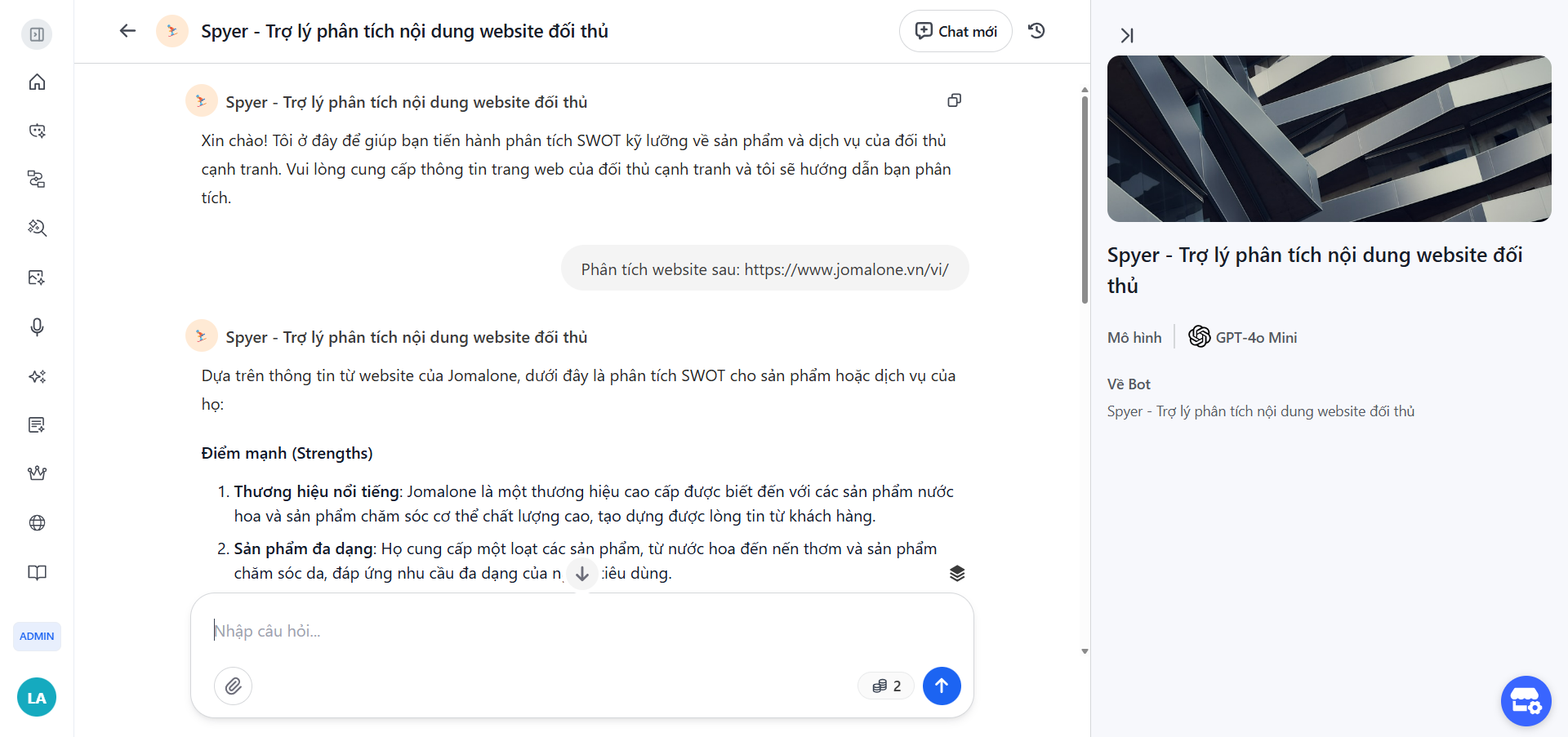
Tính năng này giúp bạn có thể giao tiếp với AI một cách tự nhiên và trực quan, bao gồm nhiều công cụ hữu ích như trò chuyện với tài liệu, tìm kiếm thông tin trên Internet và phân tích trang web. Chat Pro cung cấp các khả năng mạnh mẽ và đa dạng, giúp bạn tiết kiệm thời gian và nâng cao hiệu quả làm việc.
## 2. Hướng Dẫn Truy Cập Sử Dụng Chat Pro
Để bắt đầu sử dụng Chat Pro, bạn cần thực hiện các bước sau:
1. **Truy cập vào AI Store** của bạn
2. Ở menu phía bên trái màn hình, tìm và nhấp chọn mục **Chat Pro** để mở giao diện sử dụng tính năng.
## 3. Hướng dẫn Sử Dụng Chi Tiết Tính Năng Chat Pro Tại AI Store
Chat Pro mang đến nhiều tính năng hữu ích, giúp bạn thực hiện các tác vụ khác nhau một cách dễ dàng và tiện lợi. Dưới đây là hướng dẫn chi tiết về các tính năng nổi bật:
### 3.1. Chat Với Tài Liệu/ Hình ảnh
#### **Chức năng này là gì?**
Chat Pro hỗ trợ tải lên và trò chuyện với các loại tài liệu như PDF, ảnh, DOCX, CSV, và TXT với kích thước tối đa là 15MB. Tính năng này rất hữu ích nếu bạn cần tra cứu, tóm tắt hoặc phân tích tài liệu mà không cần đọc toàn bộ nội dung.
#### **Cách sử dụng tính năng Chat Với Tài Liệu:**
* **Bước 1**: Tải tài liệu lên. Trong giao diện Chat Pro, bạn chọn tài liệu cần tải lên từ thiết bị của mình.
**Bước 2**: Sau khi tài liệu được tải lên thành công, bạn có thể đặt các câu hỏi hoặc yêu cầu cụ thể như:
* “Bạn có thể tóm tắt tài liệu này không?” – AI sẽ đọc và tóm tắt nội dung chính cho bạn.
* “Các chủ đề chính trong tài liệu là gì?” – AI sẽ phân tích và liệt kê các điểm chính trong tài liệu.
* “Cách thức tổ chức thông tin trong tài liệu này ra sao?” – AI sẽ cho bạn biết cách sắp xếp nội dung trong tài liệu.
Ngoài ra, bạn cũng có thể yêu cầu Chat Pro trích xuất nhanh thông tin hoặc phân tích chi tiết nội dung trong tài liệu để nắm rõ thông tin một cách dễ dàng.
### 3.2. Tìm Kiếm Thông Tin Trên Internet
#### **Chức năng này là gì?**
Chat Pro cho phép bạn tìm kiếm thông tin mới nhất trên Internet để có câu trả lời cập nhật về các sự kiện gần đây, thời tiết, chứng khoán, hoặc tin tức. Hiện tại, chỉ một số model hỗ trợ tính năng này, bao gồm GPT 4o và MiniGPT 4o.
#### **Cách sử dụng tính năng Tìm Kiếm Thông Tin Trên Internet:**
* **Bước 1**: Trong giao diện Chat Pro, nhấp vào biểu tượng trang web (website) trong hộp văn bản để kích hoạt chức năng tìm kiếm Internet.
* **Bước 2**: Nhập nội dung bạn muốn tìm kiếm, ví dụ:
* “Thời tiết hôm nay thế nào?” – Chat Pro sẽ cung cấp thông tin thời tiết hiện tại.
* “Kết quả bầu cử Mỹ 2024 ai chiến thắng?” – Chat Pro sẽ tìm kiếm thông tin và cập nhật kết quả gần nhất.
* **Bước 3**: Tiếp tục trò chuyện trong khung chat nếu bạn cần thêm thông tin chi tiết hơn từ kết quả tìm kiếm.
Tính năng này có thể tự động nhận diện yêu cầu tìm kiếm khi bạn đặt các câu hỏi cần dữ liệu cập nhật, giúp Chat Pro thực hiện tìm kiếm trên Internet nhanh chóng mà không cần thao tác thêm.
### 3.3. Chat Với Trang Web (Chat With Page)
**Chức năng này là gì?**
Tính năng này cho phép bạn nhập URL của một trang web và yêu cầu Chat Pro tóm tắt hoặc phân tích nội dung. Điều này rất hữu ích nếu bạn cần nắm bắt nội dung chính của một trang web dài hoặc phức tạp mà không phải đọc toàn bộ.
#### **Cách sử dụng tính năng Chat Với Trang Web:**
* **Bước 1**: Trong giao diện Chat Pro, nhập URL của trang web bạn muốn tìm hiểu vào hộp chat.
* **Bước 2**: Sau khi URL được nhập, bạn có thể đặt câu hỏi như:
* “Nội dung chính của bài viết này là gì?” – Chat Pro sẽ tóm tắt nhanh các điểm nổi bật.
* “Có những điểm nổi bật nào ?” – Chat Pro sẽ giúp bạn phân tích các thông tin chính.
Tính năng này giúp bạn tiết kiệm thời gian đáng kể và dễ dàng nắm bắt nội dung từ các trang web khác nhau, phù hợp cho việc nghiên cứu hoặc đọc nhanh tin tức.
### 3.4. Nghiên cứu sâu (Deep Research)
*Chỉ các model sau đây: GPT-4o, Claude 3.5 Sonnet, Gemini 1.5 Pro hỗ trợ tính năng Nghiên cứu sâu.*
**Chức năng này là gì?**
Tính năng này cho phép Chat Pro thực hiện một cuộc điều tra toàn diện về một chủ đề phức tạp. Thay vì chỉ tìm kiếm thông tin đơn lẻ, **Nghiên cứu sâu** sẽ tổng hợp dữ liệu từ nhiều nguồn uy tín để đưa ra một câu trả lời chi tiết, có cấu trúc và sâu sắc. Đây là công cụ lý tưởng cho việc nghiên cứu học thuật, phân tích thị trường, hoặc tìm hiểu sâu về bất kỳ lĩnh vực nào.
**Cách sử dụng tính năng Nghiên cứu sâu:**
* **Bước 1:** Trong giao diện Chat Pro, nhấn vào nút **"Nghiên cứu sâu"**.
* **Bước 2:** Sau khi kích hoạt, hãy nhập chủ đề hoặc câu hỏi bạn muốn AI phân tích vào hộp chat. Ví dụ:
* *"Phân tích xu hướng marketing cho ngành F\&B năm 2025."* – Chat Pro sẽ tìm kiếm và tổng hợp các báo cáo, bài viết để đưa ra phân tích.
* *"Những đột phá chính trong công nghệ pin xe điện trong 5 năm qua là gì?"* – Chat Pro sẽ cung cấp một bản tóm tắt các công nghệ nổi bật.
Tính năng này giúp bạn tiết kiệm hàng giờ nghiên cứu, cung cấp một cái nhìn tổng quan và sâu sắc về các chủ đề phức tạp chỉ trong vài phút.
## 4. Các Model AI Hỗ Trợ Mới Nhất Trên Chat Pro
Để đảm bảo hiệu quả tối đa, Chat Pro được tích hợp các model AI tiên tiến, bao gồm:
OpenAI
* GPT 5 Nano
* GPT 5
* GPT 5 Mini
* GPT-4.1 Mini
* O3
* GPT 4o
* O4 Mini
* O3 Mini
* GPT-4o Mini
* GPT-4.1 Nano
* GPT-4.1
#### Anthropic (Claude)
* Claude Sonnet 4
* Claude Haiku 3.5
* Claude 3.5 Sonnet V2
* Claude 3.7 Sonnet
#### Flux
* Image Generate Flux Kontext
#### Google DeepMind (Gemini)
* Gemini 2.5 Pro
* Gemini 2.5 Flash
* Gemini 2.0 Flash
#### xAI
* Grok 3
Các model này được thiết kế để xử lý thông tin nhanh chóng và cung cấp câu trả lời chính xác, giúp bạn hoàn thành nhiều loại công việc khác nhau, từ tìm kiếm thông tin đến phân tích dữ liệu và hỗ trợ công việc hàng ngày.
# AI Search
Tính năng tương tự như Perplexity
## Hướng dẫn sử dụng tính năng AI Search
{% @arcade/embed flowId="uxbrQ7lB1zoFidGzKjzT" url="" fullWidth="false" %}
***
## 1. **Khác Biệt của AI Search**
AI Search trên AI Store không chỉ là công cụ tìm kiếm thông tin mà còn được thiết kế để tối ưu hóa khả năng hiểu và đáp ứng các yêu cầu của người dùng một cách nhanh chóng và chính xác. Dưới đây là những điểm khác biệt nổi bật của AI Search:
* **Tìm kiếm thông minh**: AI Search không chỉ đơn thuần là công cụ tra cứu, mà còn có khả năng hiểu ngữ cảnh của câu hỏi, giúp tạo ra câu trả lời sát với nhu cầu thực tế của người dùng.
* **Kết hợp nhiều nguồn thông tin**: Thay vì trả về một danh sách dài các kết quả, AI Search tổng hợp và tóm tắt từ nhiều nguồn uy tín, giúp người dùng nhanh chóng nắm bắt thông tin cốt lõi mà không phải đọc nhiều tài liệu.
## 2. Tính Ứng Dụng của AI Search
AI Search rất hữu ích cho nhiều nhóm người dùng khác nhau, từ cá nhân tìm kiếm thông tin nhanh đến các chuyên gia cần phân tích chuyên sâu. Dưới đây là một số ví dụ về tính ứng dụng của AI Search:
* **Doanh nghiệp và chuyên gia**: AI Search hỗ trợ tìm kiếm và phân tích thông tin thị trường, cập nhật xu hướng kinh doanh, giúp đưa ra quyết định nhanh và chính xác dựa trên dữ liệu thực tế. Ví dụ: tìm kiếm "xu hướng công nghệ 2024" để nắm bắt các cơ hội mới.
* **Sinh viên và học viên**: Với khả năng tóm tắt và chọn lọc thông tin, AI Search là công cụ tuyệt vời cho việc học tập và nghiên cứu, giúp sinh viên dễ dàng tìm kiếm thông tin học thuật hoặc tài liệu tham khảo.
* **Cá nhân và người dùng phổ thông**: AI Search cung cấp thông tin thiết thực cho các nhu cầu hàng ngày như tìm công thức nấu ăn, mẹo sức khỏe, hoặc thông tin về sự kiện gần đây. Chẳng hạn, chỉ cần nhập câu hỏi đơn giản như "cách nấu phở" và nhận ngay hướng dẫn.
* **Chuyên gia marketing và SEO**: Tính năng tìm kiếm chuyên sâu giúp các chuyên gia nhanh chóng nắm bắt các xu hướng SEO, thay đổi thuật toán, và từ khóa phổ biến, hỗ trợ hiệu quả cho các chiến dịch marketing.
## 3. Hướng Dẫn Sử Dụng Tính Năng AI Search
### Bước 1. Truy Cập AI Store
* **Mở trang AI Store**: Sử dụng trình duyệt web để truy cập vào trang chủ của AI Store. Hãy đăng nhập vào tài khoản để có quyền truy cập vào các tính năng đầy đủ.
* **Chọn AI Search**: Tại giao diện chính của AI Store, nhấp vào mục “AI Search” trong menu để bắt đầu sử dụng tính năng tìm kiếm.
### Bước 2. Nhập Truy Vấn Tìm Kiếm
* **Nhập câu hỏi**: Ở ô tìm kiếm, bạn có thể nhập câu hỏi hoặc từ khóa cần tra cứu bằng ngôn ngữ tự nhiên. AI Search hỗ trợ các câu hỏi từ cơ bản đến phức tạp, bao gồm mọi lĩnh vực như công nghệ, kinh doanh, giáo dục, ẩm thực, và nhiều hơn nữa.
* **Ví dụ**:
* “Xu hướng công nghệ năm 2024” để cập nhật về các công nghệ mới.
* “Phân tích SWOT trong kinh doanh” để hiểu về chiến lược phân tích doanh nghiệp.
* **Lưu ý**: Để có kết quả chính xác, hãy đặt câu hỏi cụ thể và rõ ràng.
### Bước 3. Xem Kết Quả Tìm Kiếm
* **Kết quả tóm tắt**: Sau khi gửi câu hỏi, AI Search sẽ xử lý và cung cấp câu trả lời tóm tắt từ nhiều nguồn uy tín. Đây là một bản tóm lược ngắn gọn giúp bạn nắm bắt thông tin cốt lõi.
* **Đọc thông tin chính**: Câu trả lời tóm tắt giúp bạn có cái nhìn tổng quan, tiết kiệm thời gian khi tìm hiểu chủ đề.
### Bước 4. Kiểm Tra Nguồn Tham Khảo
* **Xác minh thông tin**: Bên dưới câu trả lời tóm tắt, bạn sẽ thấy danh sách các nguồn đã được AI Search sử dụng để tạo ra câu trả lời. Nhấp vào các liên kết này để xem thông tin chi tiết từ nguồn gốc.
* **Lợi ích**: Việc tham khảo các nguồn này giúp bạn đảm bảo tính chính xác và đáng tin cậy của thông tin mà mình nhận được.
### Bước 5. Đặt Câu Hỏi Tiếp Theo
* **Hỏi thêm chi tiết**: Nếu cần làm rõ thêm hoặc muốn tìm hiểu sâu hơn, hãy sử dụng tính năng “Đặt câu hỏi tiếp theo”.
* **Ví dụ**: Nếu câu hỏi đầu tiên của bạn là “Xu hướng công nghệ năm 2024,” bạn có thể hỏi tiếp “Công nghệ nào có tiềm năng phát triển mạnh nhất?” để nhận thông tin chi tiết hơn.
* **Cách dùng**: Nhập câu hỏi tiếp theo vào ô tìm kiếm, AI Search sẽ dựa trên truy vấn trước đó để trả lời và bổ sung thông tin.
## 4. Xem Lại Lịch Sử Tìm Kiếm
* **Truy cập lịch sử tìm kiếm**: AI Search lưu lại các truy vấn trước đây của bạn, cho phép bạn xem lại dễ dàng mà không cần tìm kiếm lại từ đầu.
* **Cách sử dụng**: Tại giao diện AI Search, bạn có thể truy cập vào phần “Lịch sử tìm kiếm” để xem lại các câu hỏi và kết quả trước đó, hỗ trợ quá trình nghiên cứu và tham khảo thông tin dài hạn.
## 5. Tìm Kiếm Hình Ảnh và Video
**Chọn “Tìm kiếm hình ảnh” hoặc “Tìm kiếm video”**: Tại giao diện AI Search, nhấp vào biểu tượng tìm kiếm hình ảnh/ Tìm kiếm video để sử dụng tính năng này. AI Search sẽ tìm kiếm thông tin liên quan dưới dạng hình ảnh hoặc video, giúp bạn dễ dàng tìm kiếm tài liệu trực quan hoặc nội dung video hỗ trợ nghiên cứu.
# AI Workflow
Tính năng sử dụng tại giao diện AI Store ( Áp dụng cho Admin, Member hoặc End User nâng cấp gói)
## 1. Định Nghĩa AI Workflow
**AI Workflow** là một chuỗi các bước làm việc tự động, trong đó nhiều bot AI cùng hợp tác để hoàn thành một nhiệm vụ phức tạp. Mỗi bước được thiết lập với các lệnh riêng, nhận thông tin đầu vào và tạo ra kết quả, sau đó chuyển sang bước tiếp theo.
Nhờ vậy, AI Workflow kết hợp sức mạnh của nhiều bot AI, giúp công việc được thực hiện nhanh hơn và hiệu quả hơn so với khi chỉ sử dụng một bot đơn lẻ.
## 2. So Sánh Sự Khác Biệt: AI Workflow vs. BOT AI đơn lẻ
| **Tự động hóa & Liên kết các bước** |
- Tự động chuyển dữ liệu từ bước này sang bước khác bằng cách sử dụng cú pháp như @ (đầu vào) và # (đầu ra). - Không cần thao tác thủ công giữa các bước.
|
- Mỗi tác vụ hoạt động độc lập. - Nếu cần kết hợp nhiều bước, người dùng phải chuyển dữ liệu thủ công giữa các nhiệm vụ.
|
| ----------------------------------- | --------------------------------------------------------------------------------------------------------------------------------------------------------------------------------------------- | -------------------------------------------------------------------------------------------------------------------------------------------------- |
| **Xử lý Nhiệm vụ Phức tạp** |
- Thiết kế để xử lý các nhiệm vụ đa bước (ví dụ: tạo nội dung → chỉnh sửa → kiểm duyệt → lên lịch đăng bài). - Mỗi bước đảm nhiệm một chức năng cụ thể.
|
- Thường phù hợp với các nhiệm vụ đơn giản. - Khó đáp ứng những công việc đòi hỏi quá trình liên tục và nhiều bước logic.
|
| **Hiệu suất & Chất Lượng Đầu Ra** |
- Mỗi bước được tối ưu riêng, kết hợp lại cho ra kết quả nhất quán và chuyên nghiệp. - Giảm thiểu lỗi nhờ tính liên kết tự động giữa các bước.
|
- Kết quả phụ thuộc vào khả năng của một bot duy nhất. - Khi thực hiện nhiều tác vụ khác nhau, chất lượng đầu ra có thể không đồng nhất.
|
| **Tích Hợp Dữ Liệu** | - Dữ liệu được chuyển liền mạch giữa các bước, đảm bảo thông tin đầy đủ và chính xác cho từng phần của quy trình. | - Người dùng cần thao tác thủ công để chuyển dữ liệu giữa các bước, dễ gây ra sai sót. |
| **Quản Lý & Chia Sẻ Quy Trình** |
- Quy trình có cấu trúc rõ ràng, dễ lưu trữ, chỉnh sửa và chia sẻ với đồng nghiệp. - Tạo ra chuẩn mực làm việc trong tổ chức.
| - Quy trình làm việc không có cấu trúc đồng nhất, khó chia sẻ và tái sử dụng cho các nhiệm vụ khác. |
| **Khả Năng Tùy Chỉnh & Mở Rộng** |
- Dễ dàng thêm, bớt hoặc chỉnh sửa từng bước theo nhu cầu cụ thể. - Phù hợp với nhiều loại nhiệm vụ khác nhau.
| - Giới hạn ở một chức năng duy nhất, khó mở rộng khi cần xử lý nhiều loại nhiệm vụ cùng lúc. |
# Cấu trúc AI Workflow
## Cấu trúc cơ bản của AI Workflow
Đơn giản dễ hiểu: Bạn sẽ nhập một input đầu vào cho AI Workflow thực hiện và các công việc của AI Agent bên trong.
{% hint style="success" %}
Sử dụng @ để gọi các giá trị input hoặc kết quả đầu ra của từng bước
{% endhint %}
### Phần 1: **Thiết Lập Input**
* Các dạng dữ liệu đầu vào phổ biến:
* **Văn bản ngắn:** Tiêu đề bài viết, từ khóa.
* **Đoạn văn:** Mô tả chi tiết.
* **Lựa chọn giá trị:** Dropdown để chọn danh mục hoặc phong cách.
* **Số:** Giá trị số (ví dụ: ngân sách, số lượng,…).
* **Tập tin:** Cho phép tải lên file văn bản hoặc hình ảnh.
* **Hình ảnh:** Upload ảnh để AI xử lý.
* Đây là thông tin mà người dùng cần nhập để kích hoạt Workflow.
***
### Phần 2: **Thiết Lập Hành Động**
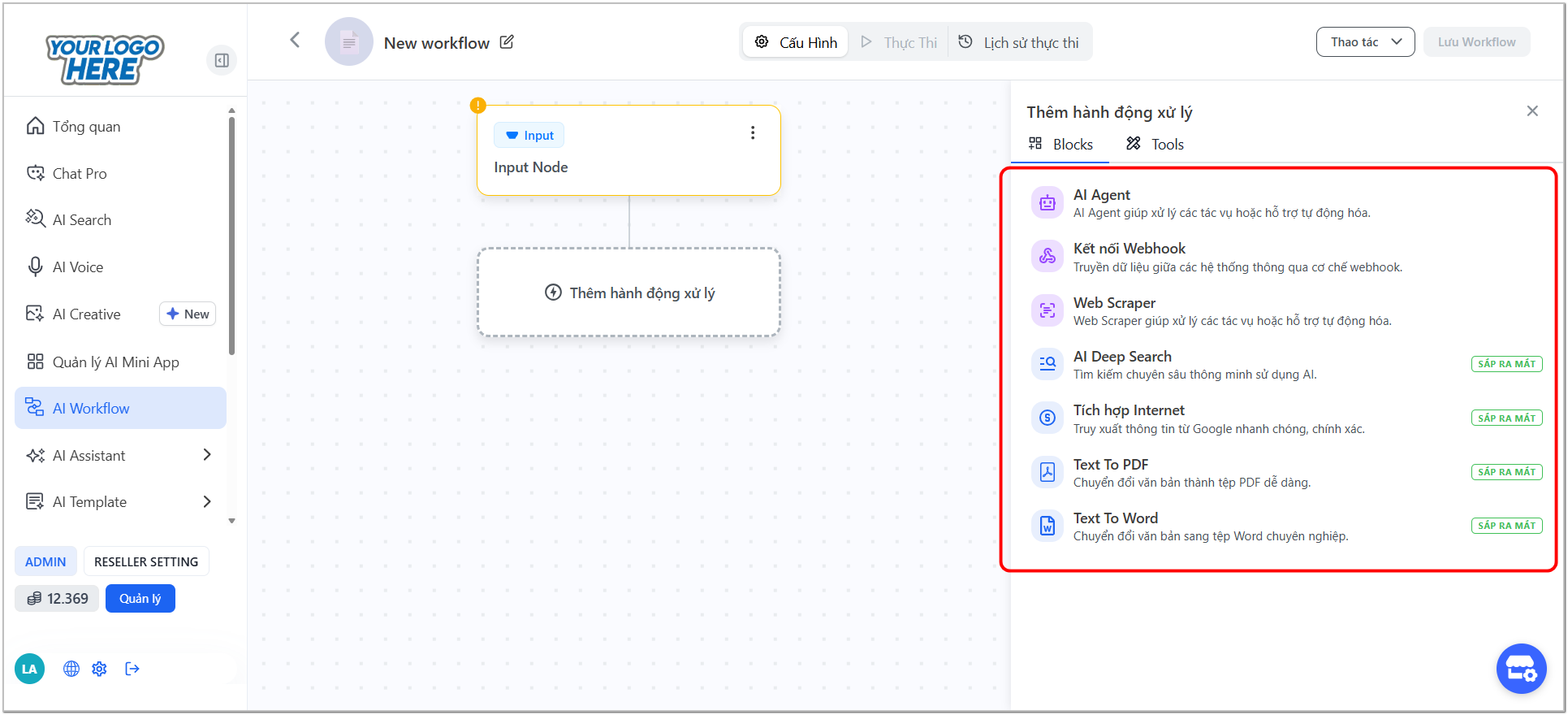
Tại đây, bạn sẽ thêm các **hành động xử lý** bằng cách chọn các công cụ AI có sẵn.
* Các hành động phổ biến gồm:
* **AI Agent:** Tạo và xử lý nội dung, phân tích dữ liệu.
* **Webhook:** Kết nối hệ thống bên ngoài.
* **Web Scraper:** Thu thập dữ liệu từ website.
* **AI Deep Search** *(Sắp ra mắt)***:** Tìm kiếm thông tin thông minh.
* **Tích hợp Internet** *(Sắp ra mắt):* Truy xuất thông tin trực tuyến.
* **Text To PDF/ Word** *(Sắp ra mắt)***:** Chuyển đổi văn bản thành tệp PDF/Word
***
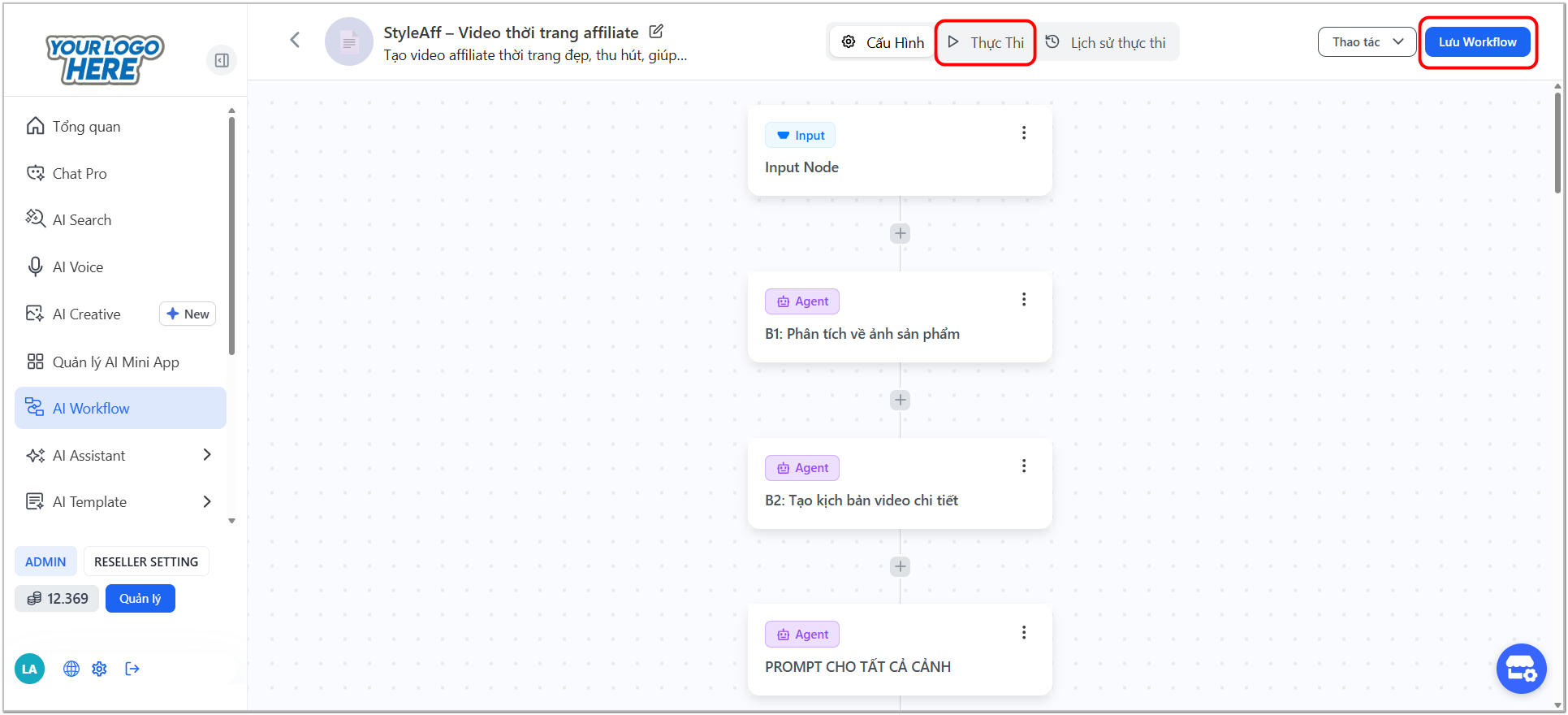
### Phần 3: Lưu & Thực Thi
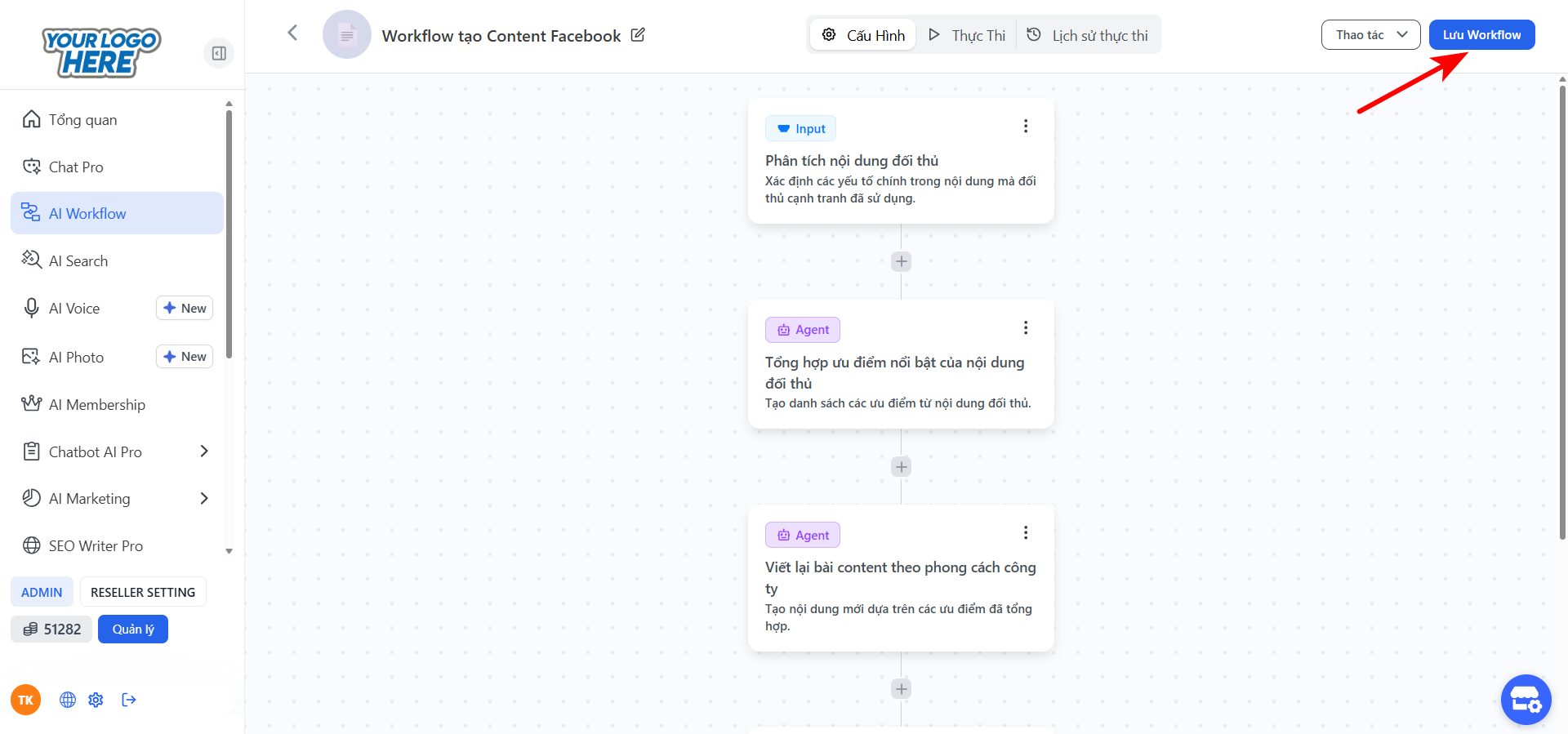
* Chọn **"Lưu Workflow"** khi bạn đã cấu hình xong workflow làm việc.
* Chọn **"Thực thi"** để chạy workflow.
# Hướng dẫn tạo AI Workflow (Thủ công)
Tính năng sử dụng tại giao diện AI Store ( Áp dụng cho Admin, Member hoặc End User nâng cấp gói)
## **Hướng dẫn tạo mới AI Workflow**
{% @arcade/embed flowId="LmmizgGdnBD7F4sknlkv" url="" %}
***
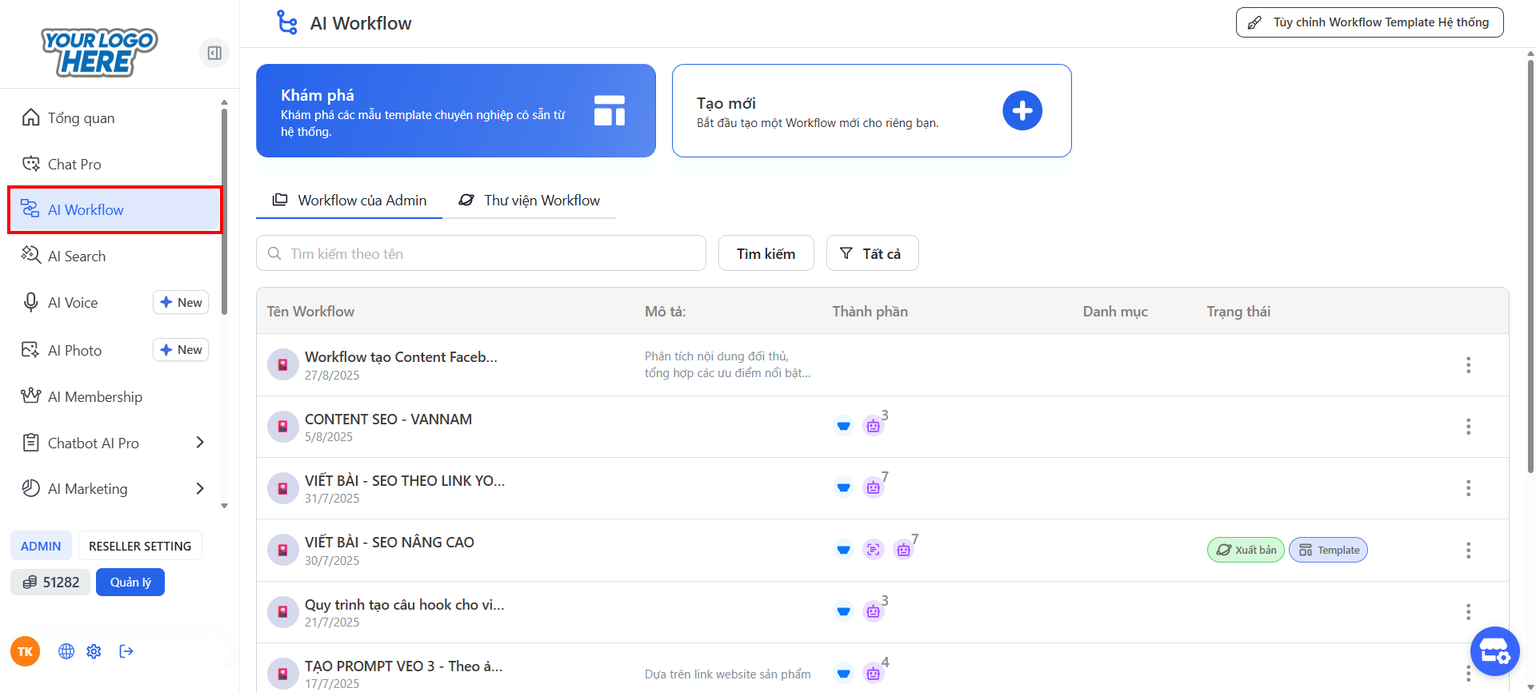
## Bước 1: Chọn AI Workflow và Tạo mới
* Sau khi đăng nhập, tìm và chọn **"AI Workflow"** từ thanh menu chính.
* Nhấn vào nút **"Tạo mới"** để bắt đầu thiết lập quy trình làm việc mới.
{% hint style="info" %}
**Lưu ý:**
* Nếu lần đầu sử dụng, bạn sẽ thấy trang trắng với tùy chọn **tạo Workflow mới**.
* Nếu đã có sẵn Workflow trước đó, bạn có thể xem danh sách và chỉnh sửa.
{% endhint %}
## Bước 2: Chọn "Tạo Mới"
* Chọn tùy chọn **"Tạo Mới"** để khởi tạo một **quy trình làm việc hoàn toàn mới**.
* Tại đây, bạn sẽ thiết lập các thông số quan trọng như:
* **Tên Workflow:** Đặt tên cho quy trình để dễ quản lý.
* **Mô tả Workflow:** Ghi chú ngắn gọn về mục đích của quy trình này.
***
## **Ví dụ công việc thực tế**
{% hint style="warning" %}
Ví dụ này chỉ mang tính chât tham khảo, cần bám sát các quy trình công việc thực tế để tạo ra Workflow hiệu quả.
{% endhint %}
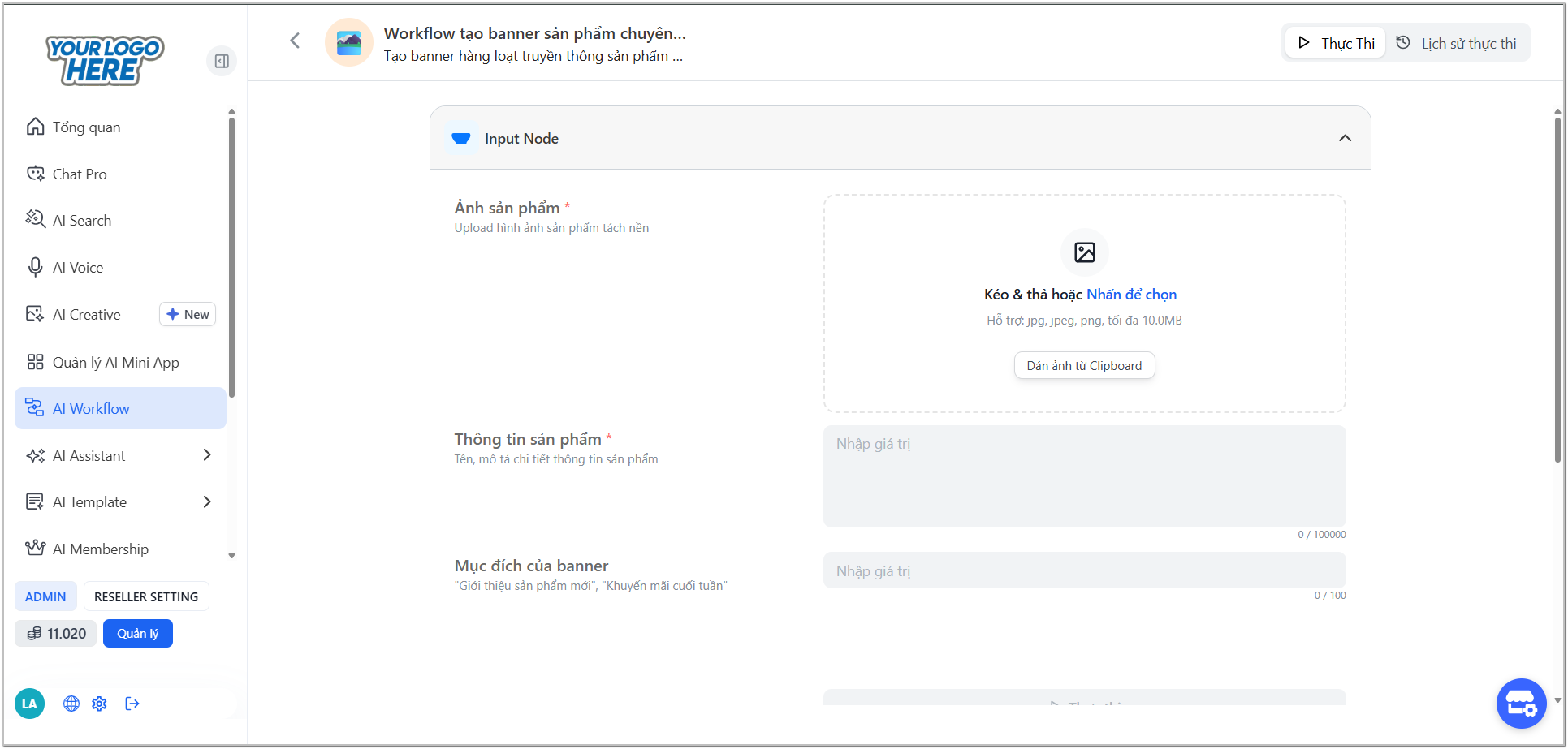
## **Workflow tạo Content Facebook**
* Phân tích nội dung đối thủ.
* Tổng hợp các ưu điểm nổi bật của nội dung đối thủ.
* Viết lại bài content theo văn phong của công ty theo công thức PAS, đặc biệt nhấn mạnh vào nỗi đau của khách hàng.
#### **Input đầu vào:**
* Nội dung của đối thủ
* Văn phong của công ty
* Đối tượng khách hàng
* Nỗi đau của khách hàng
* Độ dài bài viết mong muốn
* Lời kêu gọi hành động
#### **Output đầu ra mong muốn:**
Một bài content Facebook hoàn chỉnh, có cấu trúc rõ ràng theo PAS, đảm bảo phù hợp với giọng nói thương hiệu của công ty và hướng đến việc khơi gợi cảm xúc (nỗi đau) của đối tượng khách hàng.
***
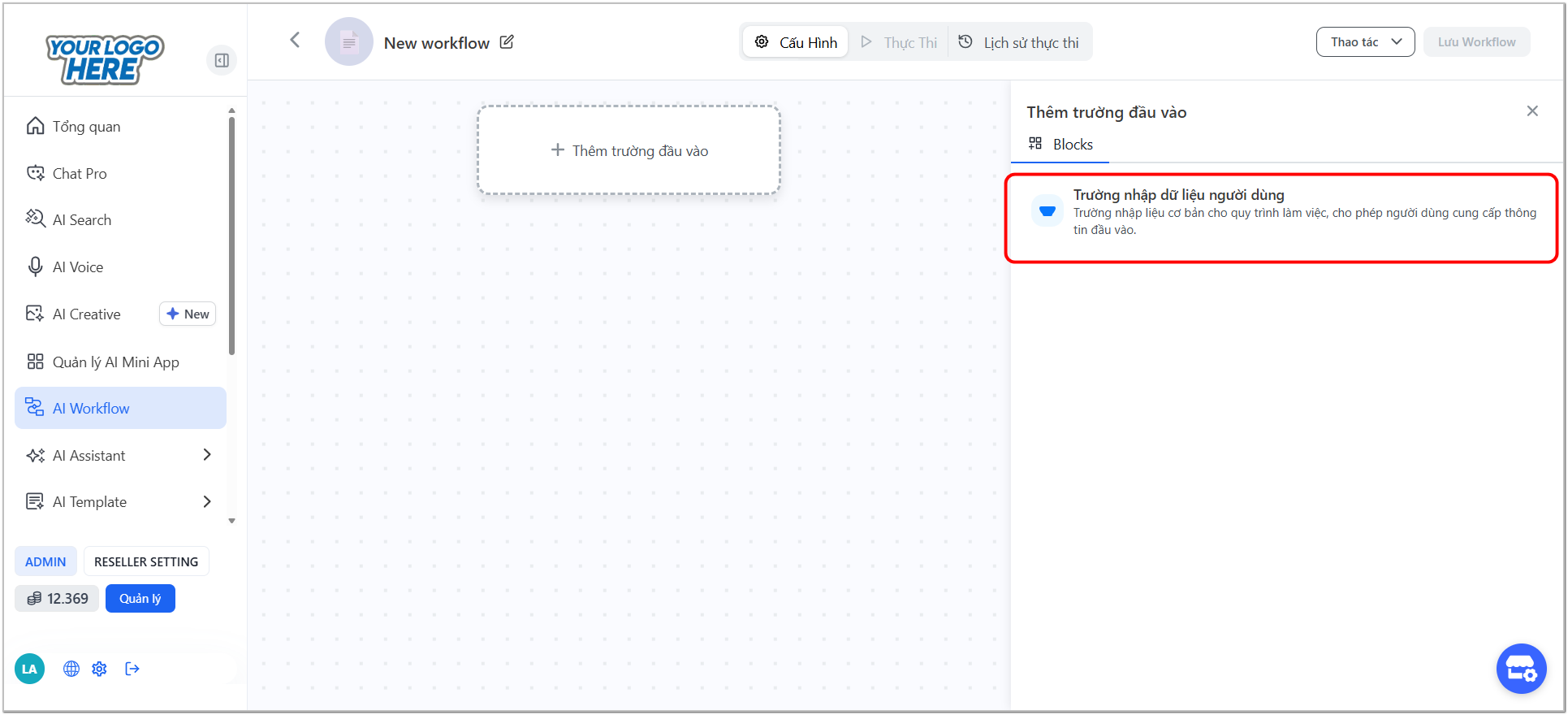
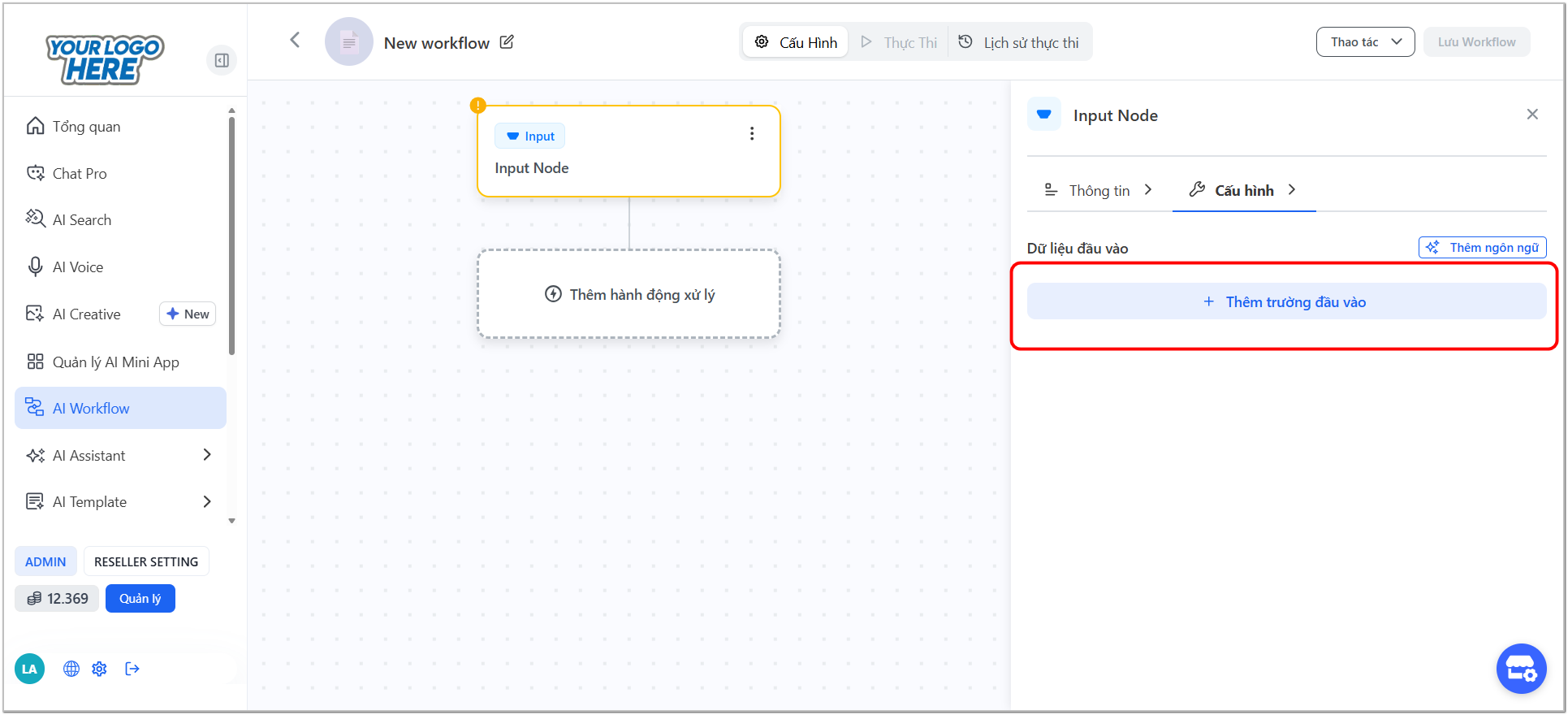
## **Bước 3: Thêm Trường Đầu Vào**
Trước tiên, bạn cần xác định và thêm các trường dữ liệu mà người dùng sẽ nhập vào để kích hoạt Workflow. Mỗi trường sẽ có:
1. **Định dạng dữ liệu:** Lựa chọn kiểu dữ liệu phù hợp (văn bản ngắn, đoạn văn, lựa chọn, số, tập tin, hình ảnh).
2. **Tên nhãn (label):** Hiển thị cho người dùng biết trường này để làm gì.
3. **Mô tả (description):** Hướng dẫn chi tiết giúp người dùng hiểu đúng nội dung cần nhập.
4. **Tên biến (variable name):** Viết liền không dấu, dùng để tham chiếu trong các bước xử lý.
***
### **Danh Sách Các Trường Đầu Vào (Input Variables)**
**Nội dung đối thủ**
* **Tên nhãn:** "Nội dung đối thủ"
* **Mô tả:** "Nội dung của bài viết đối thủ cần phân tích."
* **Tên biến:** `noidungdoithu`
* **Định dạng:** Có thể sử dụng **Đoạn văn**
***
**Văn phong của công ty**
* **Tên nhãn:** "Văn phong của công ty"
* **Mô tả:** "Chọn hoặc nhập văn phong của công ty (ví dụ: chuyên nghiệp, sáng tạo, thân thiện)."
* **Tên biến:** `vanphongcongty`
* **Định dạng:**
* Có thể dùng **Lựa chọn (Dropdown)** nếu có sẵn danh mục văn phong
* Hoặc dùng **Văn bản ngắn** nếu cho phép tự do nhập
***
**Đối tượng khách hàng**
* **Tên nhãn:** "Đối tượng khách hàng"
* **Mô tả:** "Mô tả đối tượng khách hàng mục tiêu mà bài content hướng tới (ví dụ: doanh nghiệp nhỏ, người tiêu dùng trẻ)."
* **Tên biến:** `doituongkhachhang`
* **Định dạng:** Sử dụng **Đoạn văn** để cho phép mô tả chi tiết
***
#### **Nỗi đau của khách hàng**
* **Tên nhãn:** "Nỗi đau của khách hàng"
* **Mô tả:** "Nhập các vấn đề hoặc nỗi đau mà khách hàng đang gặp phải, cần được giải quyết."
* **Tên biến:** `noidaukhachhang`
* **Định dạng:** Sử dụng **Đoạn văn**
***
**Độ dài bài viết**
* **Tên nhãn:** "Độ dài bài viết"
* **Mô tả:** "Nhập số lượng từ hoặc khoảng độ dài mong muốn cho bài viết (ví dụ: 150-200 từ)."
* **Tên biến:** `dodai`
* **Định dạng:** Sử dụng **Số**
***
**Lời kêu gọi hành động**
* **Tên nhãn:** "Lời kêu gọi hành động"
* **Mô tả:** "Nhập lời kêu gọi hành động cuối bài (ví dụ: 'Liên hệ ngay để được tư vấn miễn phí', 'Truy cập website để tìm hiểu thêm')."
* **Tên biến:** `loikieuhanhdong`
* **Định dạng:** Sử dụng **Văn bản ngắn**
{% hint style="info" %}
Bạn có thể sử dụng Input mặc đinh là Language để lựa chọn Ngôn ngữ đầu ra cho các kết quả
{% endhint %}
***
## **Bước 4: Thiết Lập Các Hành Động Xử Lý (Workflow Actions)**
Sau khi thêm các trường đầu vào, bước tiếp theo là cấu hình các hành động xử lý trong Workflow. Trong ví dụ này, quy trình gồm ba bước chính:
1. Phân tích nội dung đối thủ -> **Output 1**
2. Từ **phân tích nội dung đối thủ (Output 1)** để **tổng hợp ưu điểm** -> **Output 2**
3. Viết lại bài content theo công thức PAS dựa vào văn phong và ưu điểm của **tổng hợp ưu điểm** **(Output 2)**
### **4.1 Thêm Hành Động Xử Lý**
* **Chọn “Thêm hành động xử lý”**:\
Trong giao diện Workflow, nhấn vào nút “Thêm hành động xử lý” và lựa chọn **AI Agent**.
> *AI Agent giúp xử lý các tác vụ tự động hóa và hỗ trợ chuyển đổi dữ liệu giữa các bước.*
***
### **4.2 Cấu Hình Chi Tiết Cho Từng Bước**
#### **1/ Tạo AI Agent -> Phân Tích Nội Dung Đối Thủ (Output 1)**
* **Tên hiển thị:** **“****Phân tích Nội Dung Đối Thủ****”**
* **Mô tả:** *“Phân tích nội dung từ biến đầu vào noidungdoithu để xác định điểm mạnh, phong cách viết và chiến lược truyền tải của đối thủ.”*
#### **👉 Lựa chọn Ngôn ngữ & Tông giọng: C**họn ngôn ngữ và tông giọng phù hợp với mục tiêu phân tích.
#### **👉 Cấu hình nâng cao:**
* **Câu lệnh người dùng (n**hập câu lệnh cho AI)**: "***Hãy phân tích nội dung từ biến* **Nội Dung Đối Thủ***. Mô tả chi tiết các điểm mạnh, phong cách viết và chiến lược nội dung mà đối thủ sử dụng."*
* #### **Câu lệnh hệ thống (**nhập các hướng dẫn hệ thống)**: *****"**Phân tích dữ liệu từ @noidungdoithu và xuất kết quả dưới dạng danh sách các ưu điểm và chiến lược."*
{% hint style="success" %}
*Sử dụng ký hiệu **@** tham chiếu biến dữ liệu từ các trường đầu vào.*
{% endhint %}
#### **👉 Tùy chỉnh Model:**
Chọn từ các model như Basic, GPT-4, Gemini, Claude, hoặc Grok tùy theo mức độ phức tạp mong muốn.
**👉 Hoàn tất và bấm Lưu Workflow**
***
#### **2/ Tạo AI Agent - Tổng Hợp Ưu Điểm (Output 2)**
* **Tên hiển thị: ****"Tổng Hợp Ưu Điểm Nội Dung"**
* **Mô tả:** *“Từ kết quả phân tích đối thủ **Tổng Hợp Ưu Điểm Nội Dung**, tổng hợp lại các ưu điểm nổi bật, tập trung vào yếu tố thu hút người đọc.”*
#### **👉 Lựa chọn Ngôn ngữ & Tông giọng:** Chọn nếu cần đảm bảo phù hợp với phong cách tổng hợp.
#### **👉 Cấu hình nâng cao:**
* **Câu lệnh người dùng: *****"**Dựa trên phân tích từ **Phân tích Nội Dung Đối Thủ**, hãy tổng hợp các ưu điểm nổi bật của nội dung đối thủ. Liệt kê dưới dạng danh sách."*
* **Câu lệnh hệ thống**: *"Tổng hợp các ưu điểm từ dữ liệu đầu ra **Phân tích Nội Dung Đối Thủ** và trình bày kết quả một cách rõ ràng."*
#### **👉 Tùy chỉnh Model:** Chọn model phù hợp với yêu cầu tổng hợp.
#### **👉 Hoàn tất và bấm Lưu Workflow**
***
#### **3/ Viết Lại Bài Content Theo Công Thức PAS (Output 3)**
* Tên hiển thị**: ****"Viết Bài Content PAS"**
* **Mô tả: "**Viết lại bài content Facebook theo công thức PAS, dựa trên ưu điểm tổng hợp từ **Tổng Hợp Ưu Điểm Nội Dung**, văn phong của công ty và các thông tin đầu vào về đối tượng khách hàng, nỗi đau, độ dài bài viết và lời kêu gọi hành động."
#### **👉 Lựa chọn Ngôn ngữ & Tông giọng:** Chọn văn phong phù hợp
#### **👉 Cấu hình nâng cao:**
* **Câu lệnh người dùng:**
Dựa trên ưu điểm tổng hợp từ **Tổng Hợp Ưu Điểm Nội Dung** và các thông tin:
* Văn phong của công ty: **@vanphongcongty,**
* Đối tượng khách hàng: **@doituongkhachhang,**
* Nỗi đau của khách hàng: **@noidaukhachhang,**
* Độ dài bài viết: **@dodai,**
* Lời kêu gọi hành động: **@loikieuhanhdong**, hãy viết một bài content theo công thức PAS với các phần:
1. Problem: Mô tả vấn đề/nỗi đau.
2. Agitation: Khuếch đại vấn đề.
3. Solution: Đưa ra giải pháp của công ty.
* **Câu lệnh hệ thống: *****"**Tạo bài viết PAS từ dữ liệu **Tổng Hợp Ưu Điểm Nội Dung** và biến đầu vào, đảm bảo sử dụng văn phong **@vanphongcongty** và kết thúc bằng **@loikieuhanhdong"***
**👉 Tùy chỉnh Model:** Chọn model nâng cao như GPT-4, Gemini hoặc Claude để đảm bảo bài viết chất lượng.
**👉 Hoàn tất và bấm Lưu Workflow**
***
## **Bước 5: Kết Nối Các Bước và Kiểm Tra**
**Kiểm tra & Chạy Thử:**\
Trước khi lưu Workflow, chạy thử từng bước với dữ liệu mẫu để kiểm tra
Chọn: Tab Thực Thi -> Nhập các thông tin input -> Chọn Thực Thi
Cuối cùng là theo dõi kết quả đầu ra và điều chỉnh cho hiệu quả
# Hướng dẫn tạo AI Workflow (Tự Động)
Tính năng sử dụng tại giao diện AI Store ( Áp dụng cho Admin, Member hoặc End User nâng cấp gói)
## **Hướng dẫn tạo AI Workflow từ gợi ý của AI**
{% @arcade/embed flowId="2sVFLU5QjBQVuc6k4saf" url="" %}
***
## **Bước 1: Chọn AI Workflow tại Thanh Menu**
* Sau khi đăng nhập, tìm và chọn **"AI Workflow"** từ thanh menu chính.
{% hint style="info" %}
**Lưu ý:**
* Nếu lần đầu sử dụng, bạn sẽ thấy trang trắng với tùy chọn **tạo Workflow mới**.
* Nếu đã có sẵn Workflow trước đó, bạn có thể xem danh sách và chỉnh sửa.
{% endhint %}
***
## **Bước 2: Chọn "Tạo mới"**
* Nhấn vào nút **"Tạo mới"** để bắt đầu thiết lập quy trình làm việc mới.
* Bạn sẽ được đưa đến giao diện cấu hình, nơi bạn có thể khởi tạo và tùy chỉnh từng bước của AI Workflow.
***
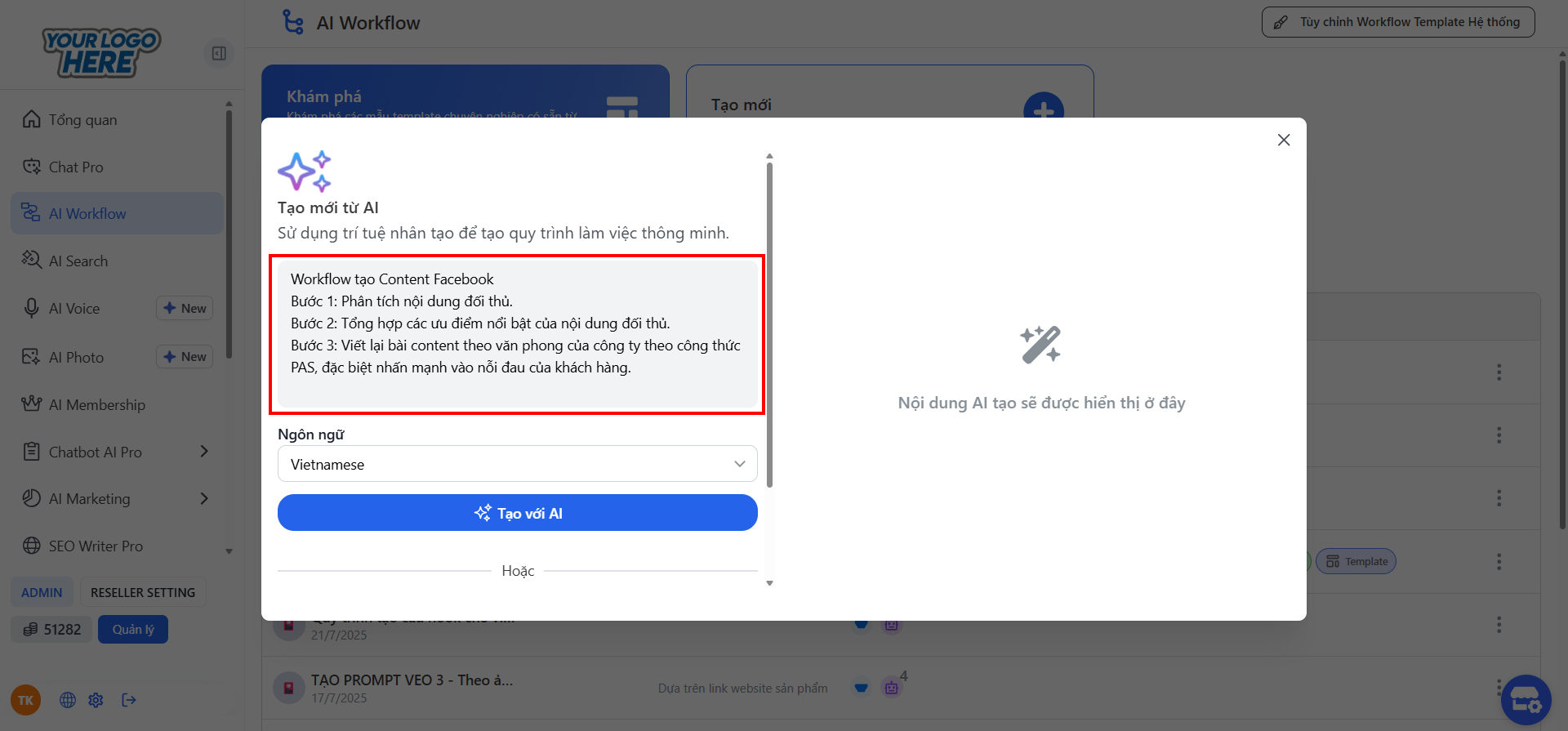
## **Bước 3: Chọn "Tạo Mới từ AI"**
* **Lựa chọn "Tạo Mới từ AI":**\
Chọn tùy chọn này để khởi tạo quy trình làm việc hoàn toàn mới, được AI gợi ý và hỗ trợ cấu hình ban đầu.
### **3.1. Nhập Quy Trình Thực Tế**
* **Ví dụ:**\ **Workflow tạo Content Facebook**
* **Bước 1:** Phân tích nội dung đối thủ.
* **Bước 2:** Tổng hợp các ưu điểm nổi bật của nội dung đối thủ.
* **Bước 3:** Viết lại bài content theo văn phong của công ty theo công thức PAS, đặc biệt nhấn mạnh vào nỗi đau của khách hàng.
> **Lưu ý:** Mô tả chi tiết quy trình giúp AI hiểu rõ mục tiêu và gợi ý cấu hình chính xác.
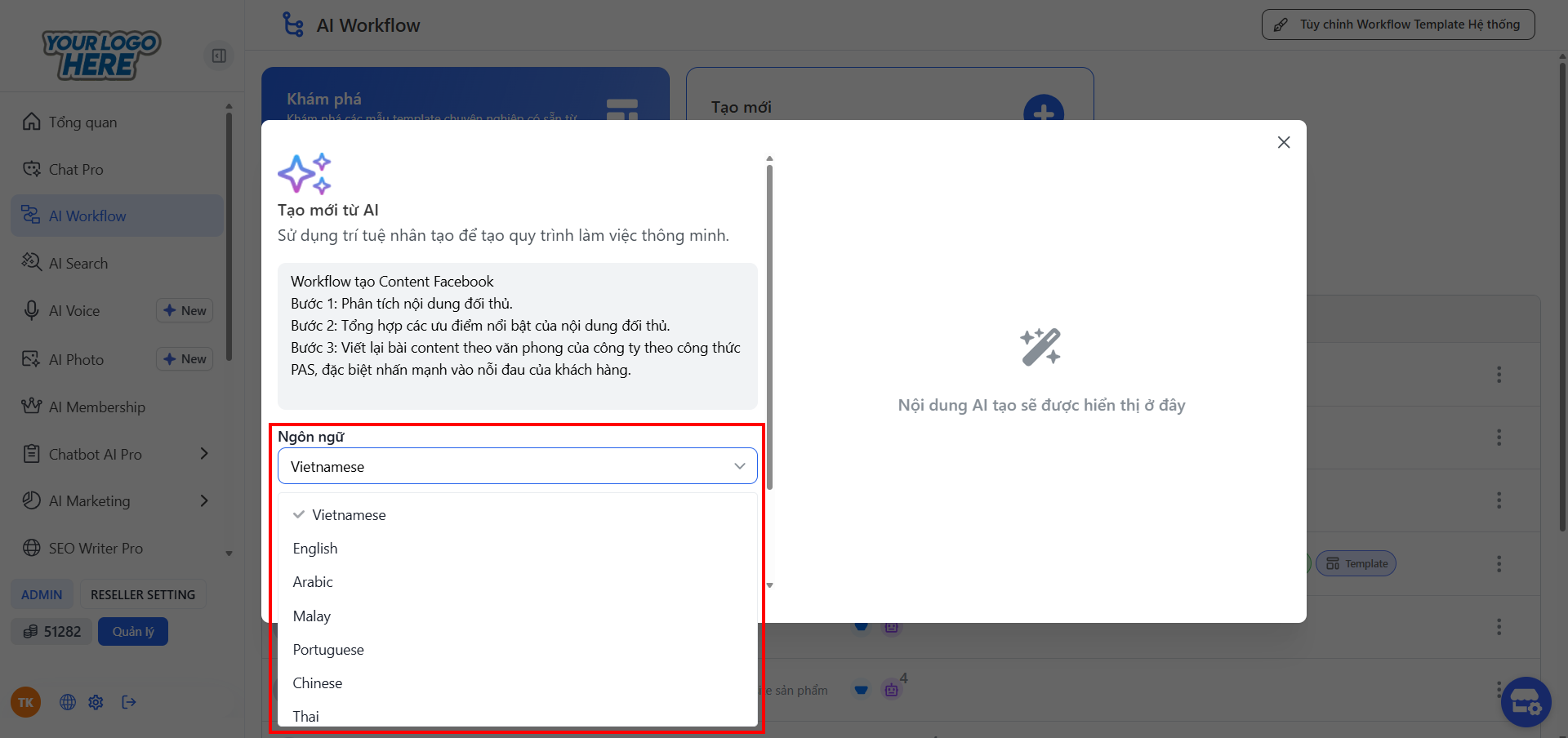
### **3.2. Chọn Ngôn ngữ Câu Lệnh**
* **Chọn ngôn ngữ sử dụng trong Workflow:**\
Ví dụ:
* **Tiếng Việt**
* **Tiếng Anh**
* (Các ngôn ngữ khác nếu cần)
> **Gợi ý:** Chọn ngôn ngữ mà bạn muốn các câu lệnh và prompt của AI sử dụng, phù hợp với đối tượng khách hàng và nội dung truyền thông.
***
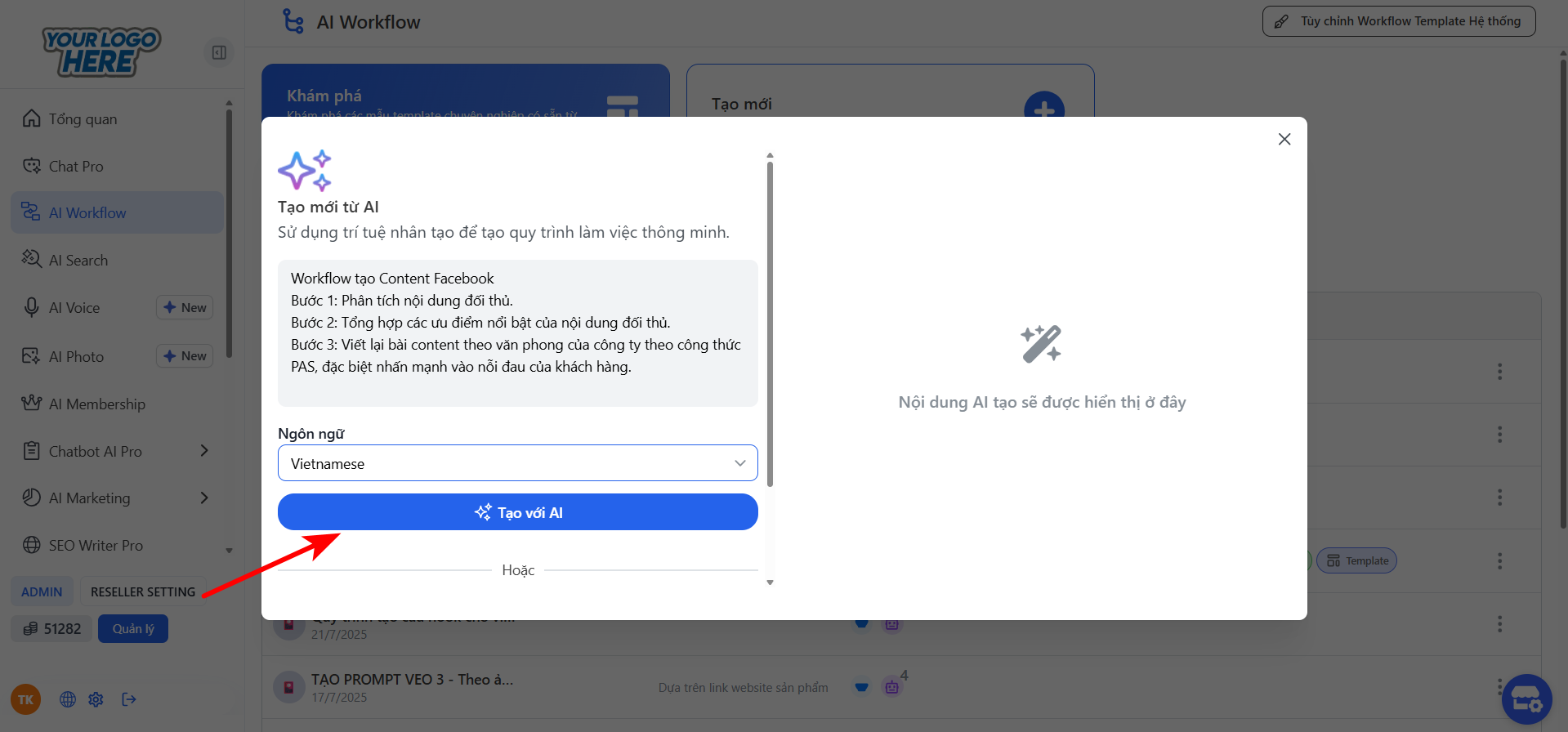
## **Bước 4: Bấm "Tạo với AI"**
* **Nhấn nút "Tạo với AI":**\
Sau khi nhập đầy đủ thông tin, bấm nút này để AI bắt đầu gợi ý cấu hình Workflow dựa trên nội dung và mục tiêu bạn đã cung cấp.
***
## **Bước 5: Tạo Workflow theo AI đã Gợi Ý**
* **Xem trước gợi ý từ AI:**\
AI sẽ tạo ra cấu trúc Workflow dựa trên các bước đã nhập (phân tích nội dung đối thủ, tổng hợp ưu điểm, viết bài content theo PAS).
* **Kiểm tra và chấp nhận gợi ý:**\
Xem qua cấu trúc, nội dung các hành động xử lý và các biến đầu vào mà AI đã đề xuất.
***
## **Bước 6: Chỉnh Sửa Các Thông Tin Input hoặc Action Phù Hợp**
* **Tùy chỉnh lại theo nhu cầu của bạn:**
* **Sửa đổi thông tin đầu vào:** Cập nhật hoặc thêm bớt các trường dữ liệu nếu cần (ví dụ: URL đối thủ, văn phong, đối tượng khách hàng, nỗi đau, độ dài bài viết, lời kêu gọi hành động).
* **Chỉnh sửa hành động xử lý:** Điều chỉnh câu lệnh cho từng AI Agent, thay đổi model, ngôn ngữ hoặc tông giọng sao cho phù hợp với chiến lược truyền thông của bạn.
***
## **Bước 7: Lưu Workflow & Thực Thi**
* **Lưu Workflow:**\
Đặt tên và mô tả cho Workflow (ví dụ: "Content Facebook - Phân tích đối thủ và PAS") để dễ quản lý.
* **Thực thi Workflow:**\
Nhập dữ liệu đầu vào cần thiết và chạy Workflow để tạo ra bài content cuối cùng.
* **Kiểm tra kết quả:**\
Xem xét đầu ra cuối cùng, chỉnh sửa nếu cần, sau đó sử dụng bài content đã được tạo ra cho chiến dịch truyền thông của bạn.
# Hướng dẫn tạo AI Workflow từ mẫu hệ thống
Tính năng sử dụng tại giao diện AI Store ( Áp dụng cho Admin, Member hoặc End User nâng cấp gói)
## **Hướng dẫn tạo AI Workflow từ mẫu hệ thống**
{% @arcade/embed flowId="ia0GJkN6sGgkMUfEfOF1" url="" %}
## **Bước 1: Chọn AI Workflow tại Thanh Menu**
* Sau khi đăng nhập, tìm và chọn **"AI Workflow"** từ thanh menu chính.
{% hint style="info" %}
**Lưu ý:**
* Nếu lần đầu sử dụng, bạn sẽ thấy trang trắng với tùy chọn **tạo Workflow mới**.
* Nếu đã có sẵn Workflow trước đó, bạn có thể xem danh sách và chỉnh sửa.
{% endhint %}
***
## **Bước 2: Chọn "Tạo mới"**
* Nhấn vào nút **"Tạo mới"** để bắt đầu thiết lập quy trình làm việc mới.
* Bạn sẽ được đưa đến giao diện cấu hình, nơi bạn có thể khởi tạo và tùy chỉnh từng bước của AI Workflow.
***
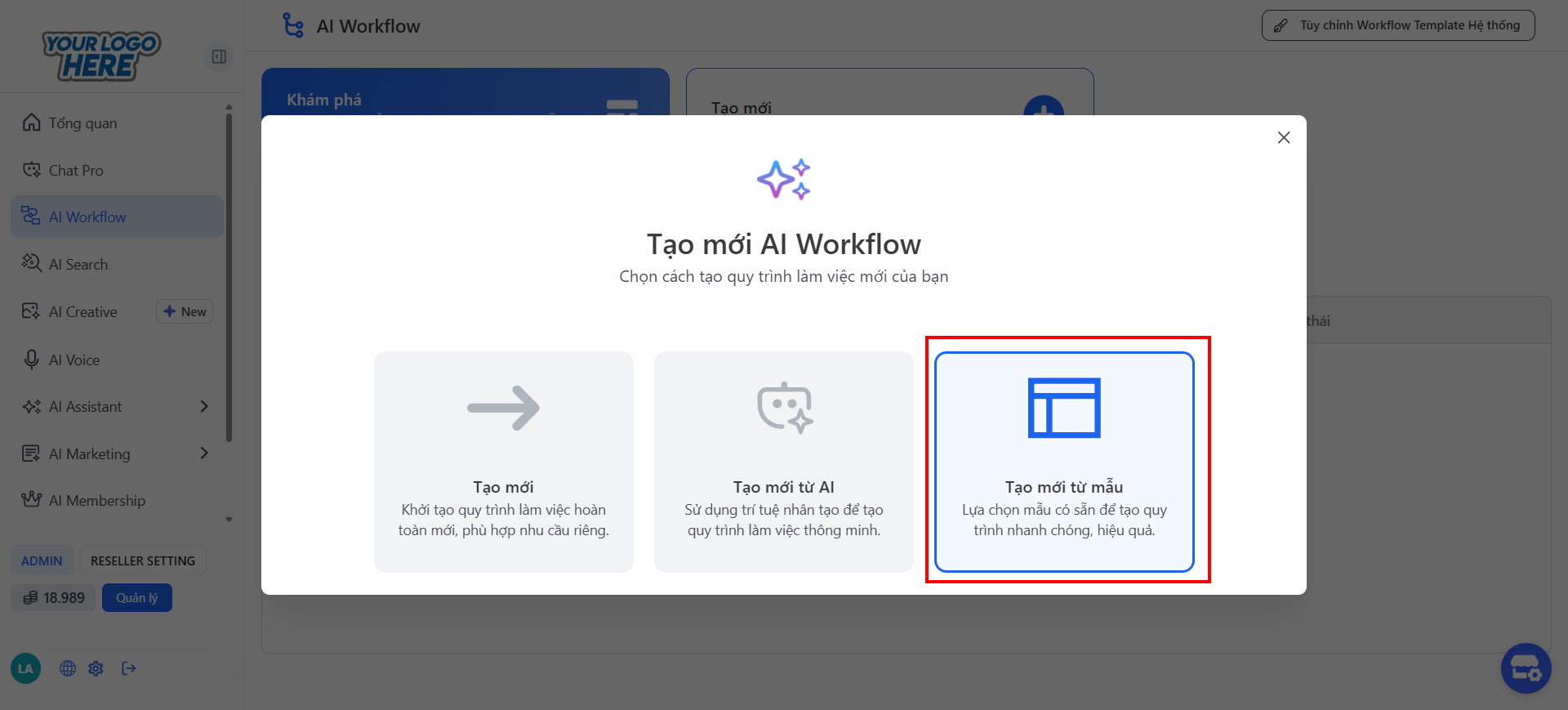
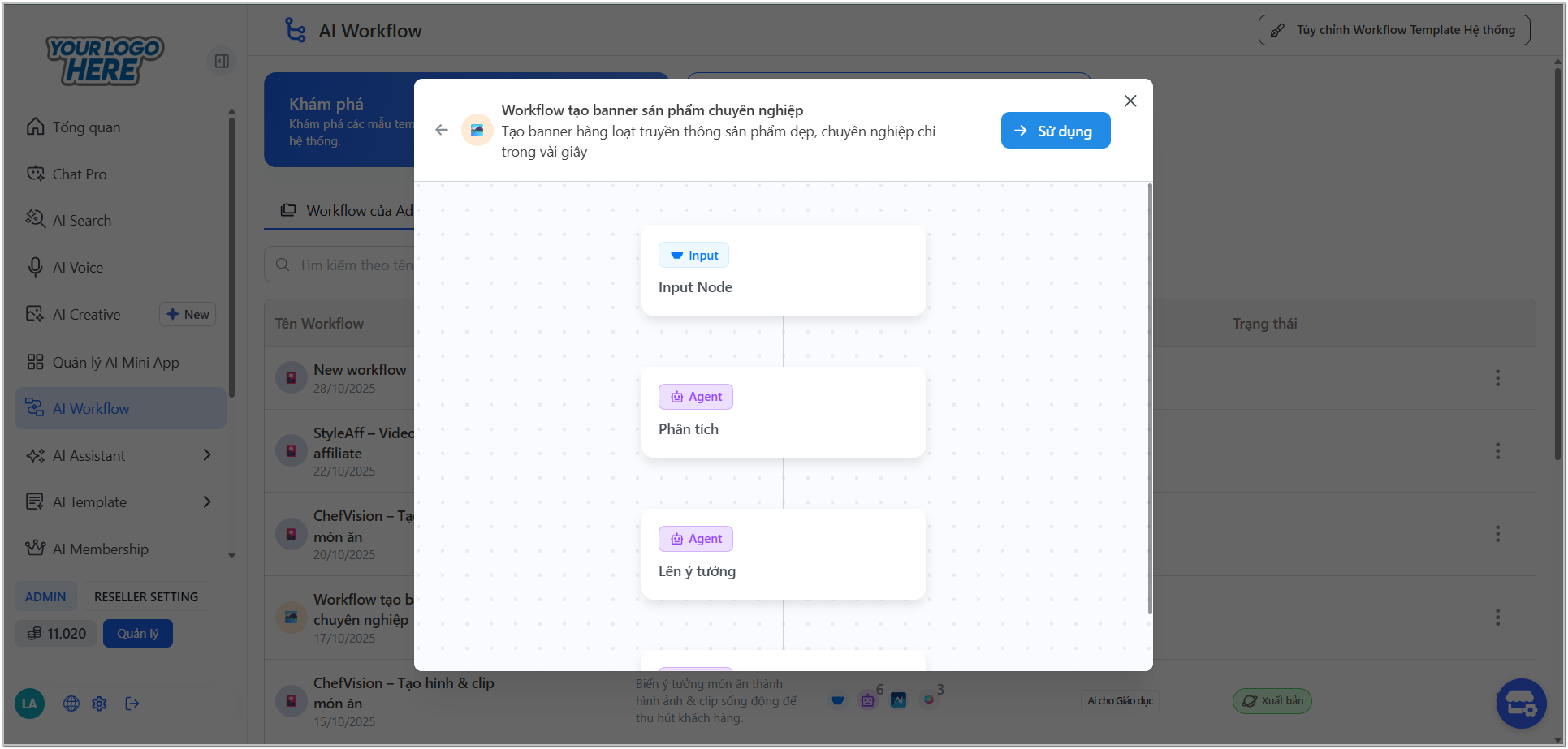
## **Bước 3: Chọn "Tạo Mới từ mẫu"**
Chọn tùy chọn này để sử dụng và tùy chỉnh quy trình mẫu từ hệ thống một cách nhanh chóng và hiệu quả
***
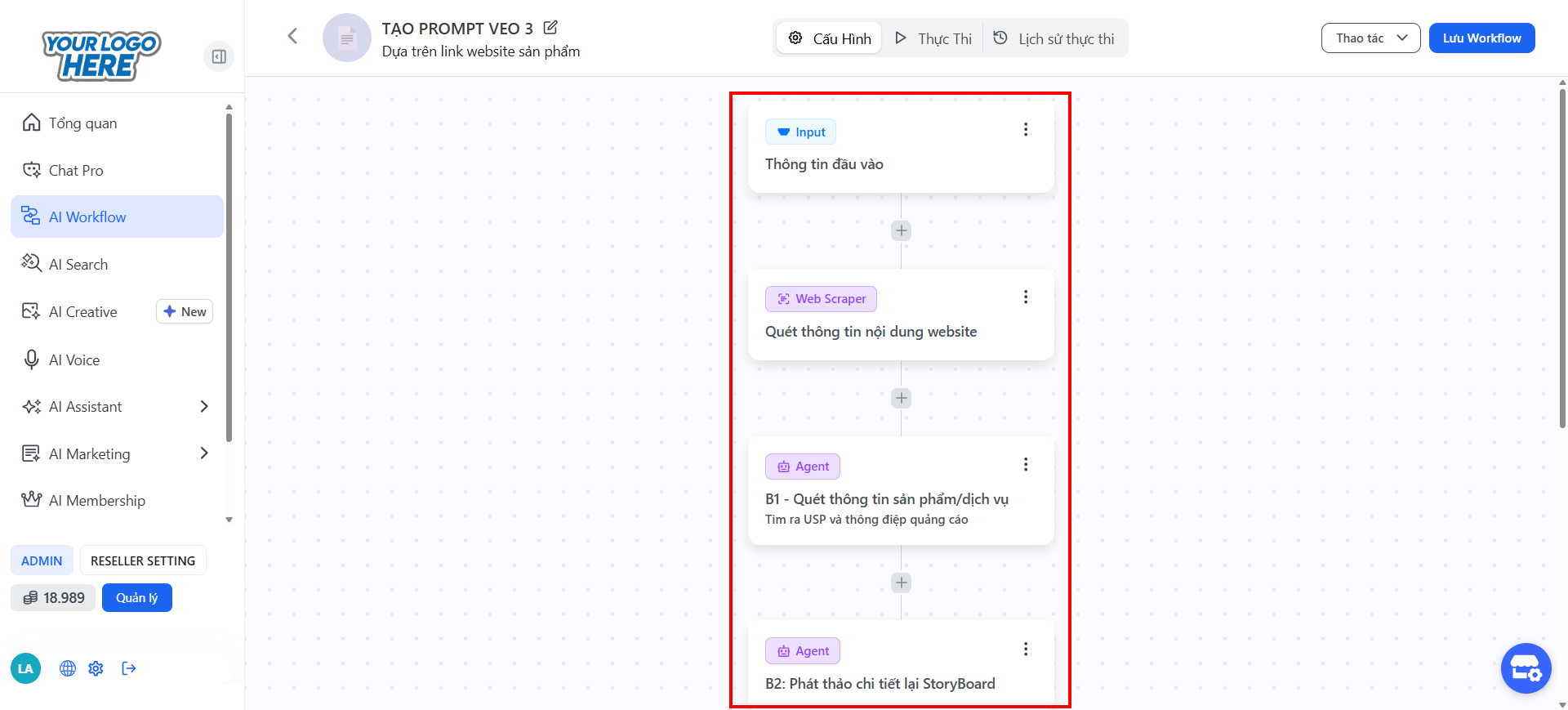
## Bước 4: Chọn và sử dụng Workflow phù hợp
Trong danh sách các template mẫu, chọn Workflow phù hợp với bạn và chọn **"Sử dụng"**.
***
## Bước 5: **Chỉnh Sửa Các Thông Tin Input hoặc Action Phù Hợp**
**Tùy chỉnh lại theo nhu cầu của bạn:**
* **Sửa đổi thông tin đầu vào:** Cập nhật hoặc thêm bớt các trường dữ liệu nếu cần (ví dụ: thông tin sản phẩm/dịch vụ, Chủ đề mong muốn, Công thức video).
* **Chỉnh sửa hành động xử lý:** Điều chỉnh câu lệnh cho từng AI Agent, thay đổi model, ngôn ngữ hoặc tông giọng sao cho phù hợp với chiến lược của bạn.
***
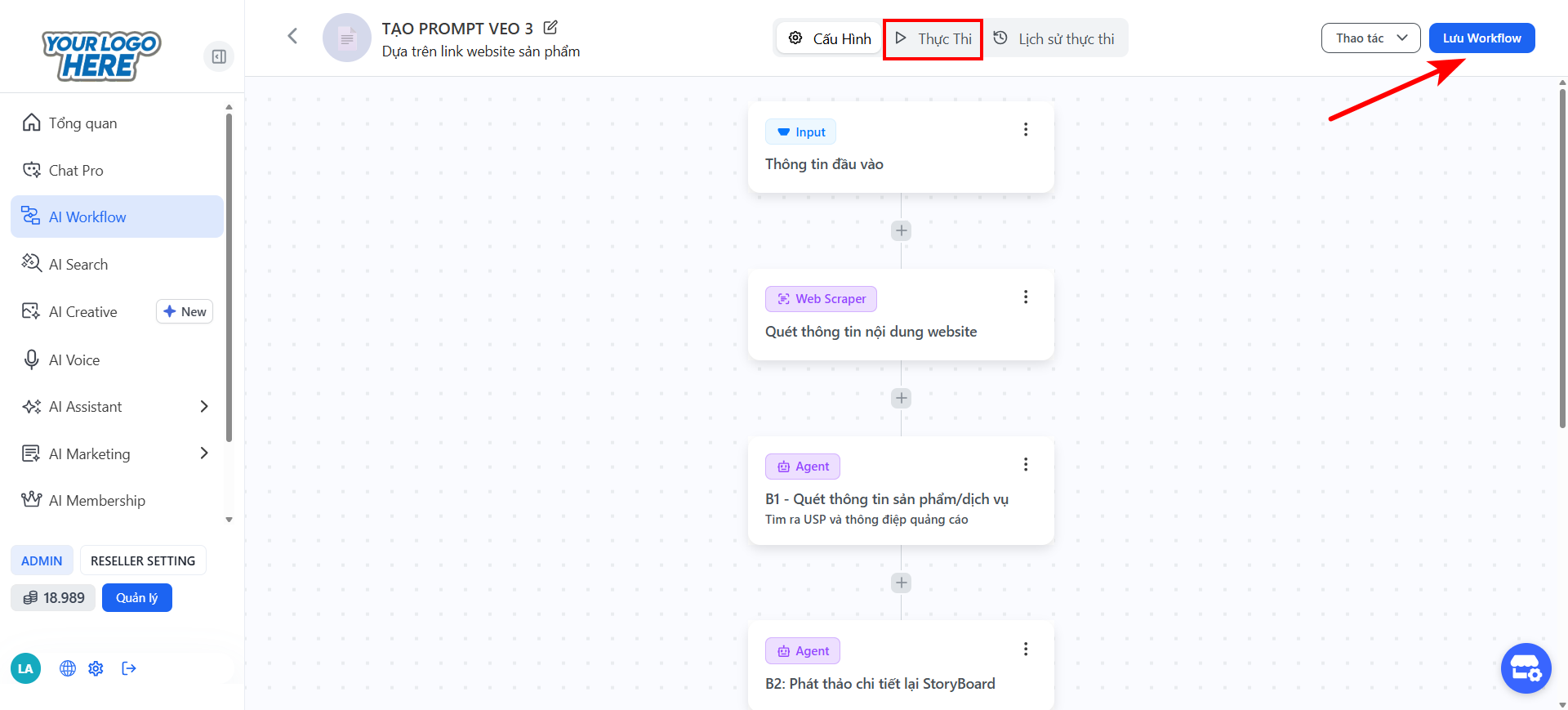
## Bước 6: **Lưu Workflow & Thực Thi**
* **Lưu Workflow:** Đặt tên và mô tả cho Workflow (ví dụ: "Content Facebook - Phân tích đối thủ và PAS") để dễ quản lý.
* **Thực thi Workflow:** Nhập dữ liệu đầu vào cần thiết và chạy Workflow để tạo ra bài content cuối cùng.
* **Kiểm tra kết quả:** Xem xét đầu ra cuối cùng, chỉnh sửa nếu cần, sau đó sử dụng bài content đã được tạo ra cho chiến dịch truyền thông của bạn.
# Xuất Bản Và Đặt Làm Template
## Hướng dẫn Xuất bản AI Workflow và Đặt làm Template
{% @arcade/embed flowId="4wLaaVj3b6kCtcIDkS4K" url="" %}
## Xuất bản AI Workflow
Tùy chọn **Xuất bản AI Workflow** sẽ cho phép đăng tải Workflow của bạn lên hệ thống AI Store. Khi đó người dùng có thể sử dụng ngay Workflow khi sử dụng AI Store của bạn.
## Đặt AI Workflow làm template
Tùy chọn **Đặt làm template** sẽ đưa Workflow của bạn thành mẫu chuẩn trên AI Store. Khách hàng có thể tạo AI Workflow từ mẫu của bạn và tùy chỉnh theo nhu cầu.
# Custom Bot AI Store
(Áp dụng cho user đã nâng cấp gói STARTER, GROW)
## **Giới thiệu**
Với tính năng **Custom Bot trên AI Store**, End User có thể xây dựng ChatBot AI thông minh, tùy chỉnh theo nhu cầu riêng và kết nối với tài liệu nội bộ để tạo nên giải pháp chăm sóc khách hàng hoàn hảo. Tính năng này đặc biệt dành cho người dùng gói **STARTER và GROW.**
**Cách bắt đầu rất đơn giản:**
* Đăng nhập vào AI Store.
* Tại thanh menu bên trái, chọn **Tổng Quan** -> **Bot Của Bạn**.
***
## **Hướng dẫn sử dụng ChatBot AI**
1. Đăng nhập vào **AI Store**.
2. Tại thanh menu bên trái, chọn **Tổng Quan** -> **Bot Của Bạn**.
3. Lựa chọn mẫu ChatBot đã tạo và bắt đầu sử dụng.
# Tạo Trợ Lý AI
(Áp dụng cho user đã nâng cấp gói STARTER, GROW)
## **Phần 1: Hướng dẫn tạo ChatBot AI**
**Bước 1:** Truy cập tính năng **Trợ lý AI**.\
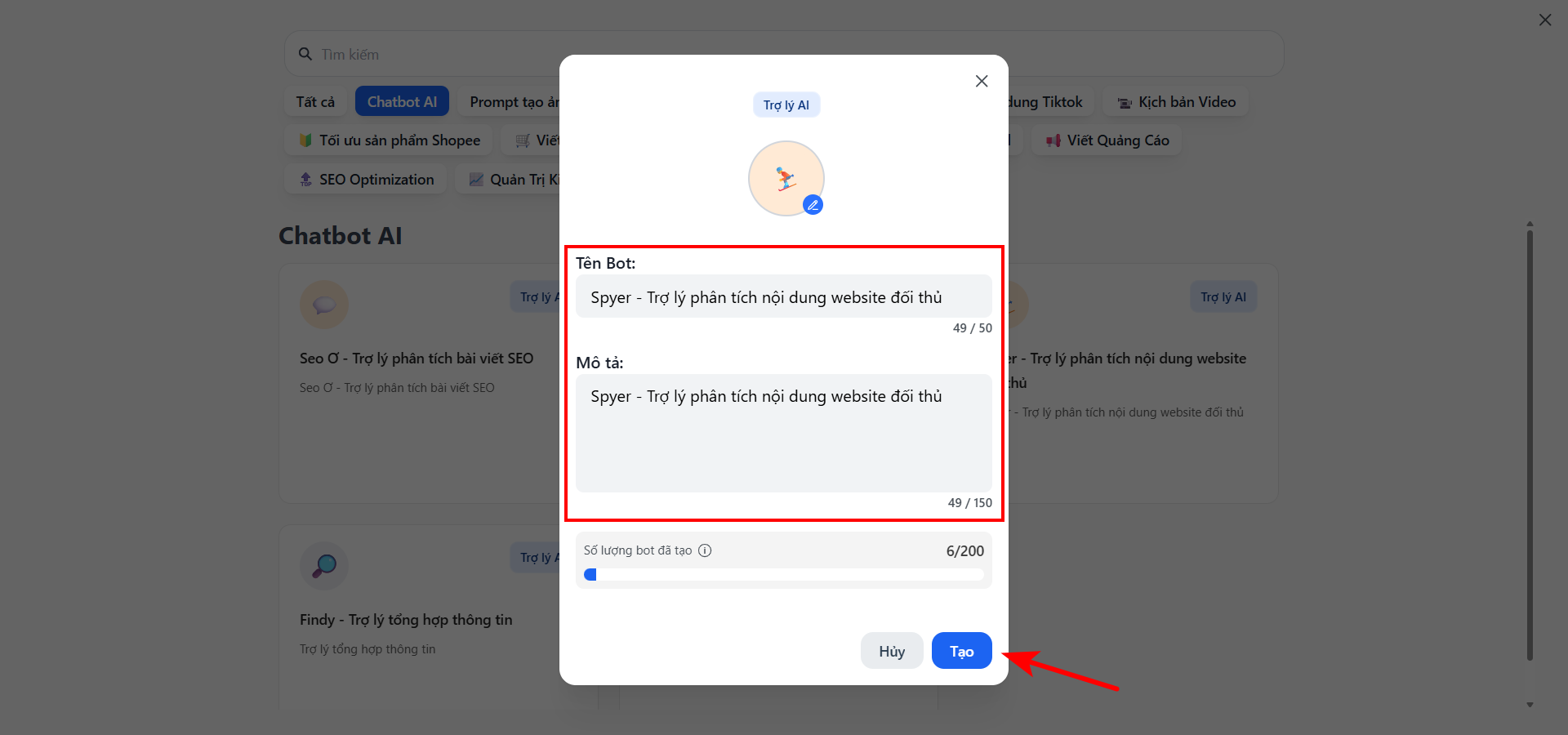
**Bước 2:** Nhấp vào **+Tạo Bot** ở góc phải màn hình.
**Bước 3:** Nhập các thông tin cơ bản:
* **Tên Bot**: Đặt tên dễ nhớ.
* **Mô tả Bot**: Mô tả nhiệm vụ hoặc chức năng chính của Bot.
* **Loại Trợ lý AI**: Lựa chọn ứng dụng dạng đối thoại, hỗ trợ hỏi - đáp nhiều vòng.
***
## **Phần 2: Cài đặt ChatBot AI**
**Giao diện thiết lập ChatBot bao gồm 3 thành phần chính:**
1. **Câu lệnh hướng dẫn**: Định nghĩa Prompt mô tả nhiệm vụ và vai trò của ChatBot.
2. **Cấu hình Bot**: Kết nối tài liệu, thiết lập câu hỏi bắt đầu và các tham số khác.
3. **Xem trước**: Giao diện hiển thị của ChatBot để kiểm tra trước khi sử dụng.
***
### **2.1/ Tạo câu lệnh hướng dẫn (Prompt)**
**TRƯỜNG HỢP 2: Sử dụng Prompt tự tạo cấu trúc riêng.**
**Cấu trúc gợi ý:**
* **Vai trò:** Bạn là một \[ROLE] thực hiện \[TASK].
* **Bối cảnh:** \[CONTEXT].
* **Chức năng:** Nếu... thì...
* **Đầu ra:** \[OUTPUT].
**Ví dụ Prompt:**\
"Bạn là một trợ lý viết nội dung quảng cáo. Hãy thu thập thông tin từ người dùng, sau đó tạo ra bài viết quảng cáo hoàn chỉnh. Đầu ra dạng văn bản, sử dụng emoji minh họa."
***
### **2.2 Cấu hình Bot**
**Bước 1:** Tùy chỉnh Model phù hợp với nhu cầu:
* **GPT 4o Mini:** Tác vụ cơ bản.
* **GPT 4O:** Xử lý công việc phức tạp.
* **Gemini:** Sáng tạo và ý tưởng.
* **Claude:** Phân tích dữ liệu dài.
* Và nhiều model khác như grok...
**Bước 2:** Lựa chọn tham số **(Không bắt buộc):**
* **Chính Xác:** Phù hợp cho tài liệu yêu cầu độ tin cậy cao (Chính sách, FAQ).
* **Cân Bằng:** Kết hợp giữa sáng tạo và chính xác (Template, kế hoạch marketing).
* **Sáng Tạo:** Thích hợp cho nội dung ngắn hoặc quảng cáo (Tiêu đề, bài viết sáng tạo).
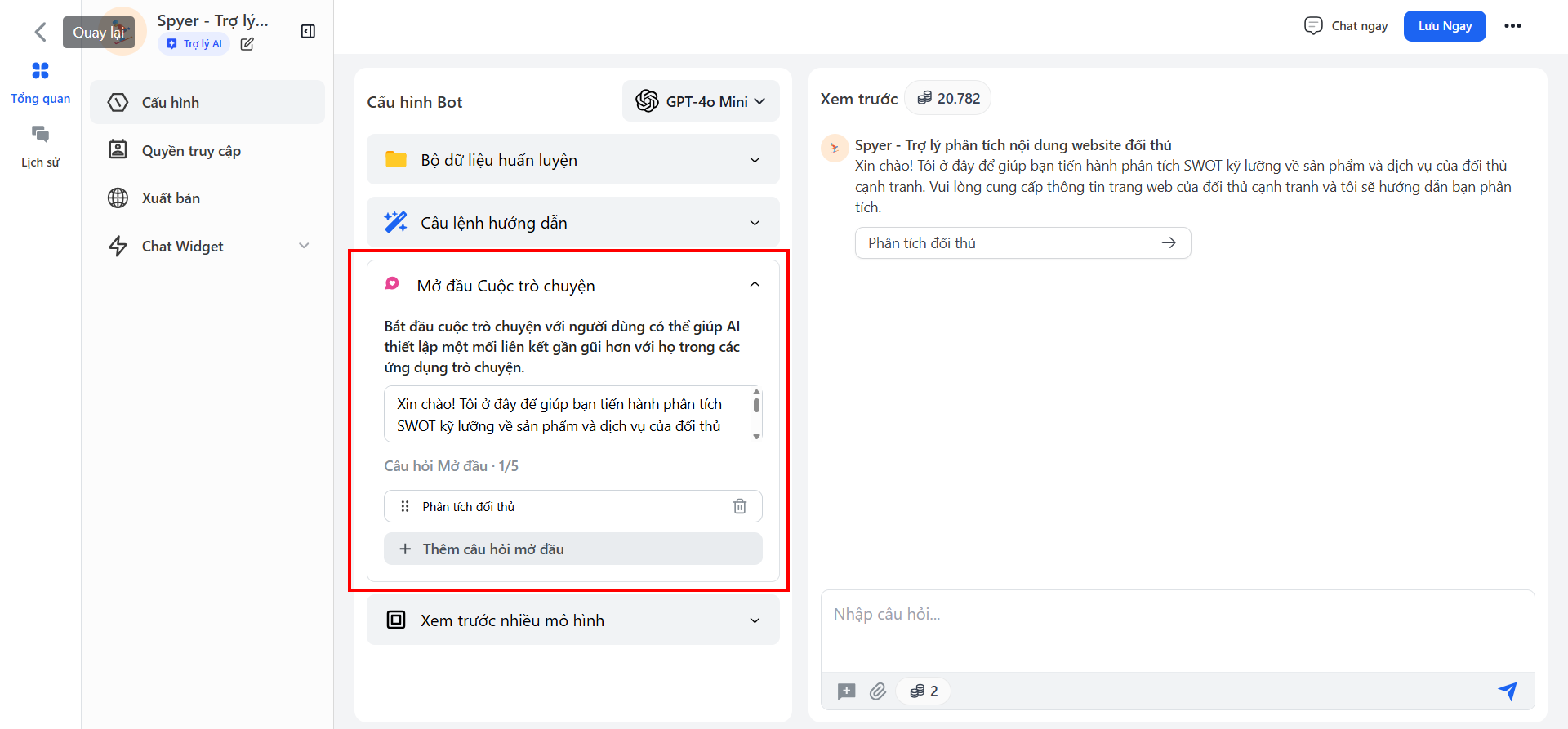
**Bước 3:** Tạo câu hỏi bắt đầu và gợi ý tiếp theo:
* VD: "Xin chào, em là trợ lý viết content. Nhấn 'Bắt đầu' để em hỗ trợ nhé!"
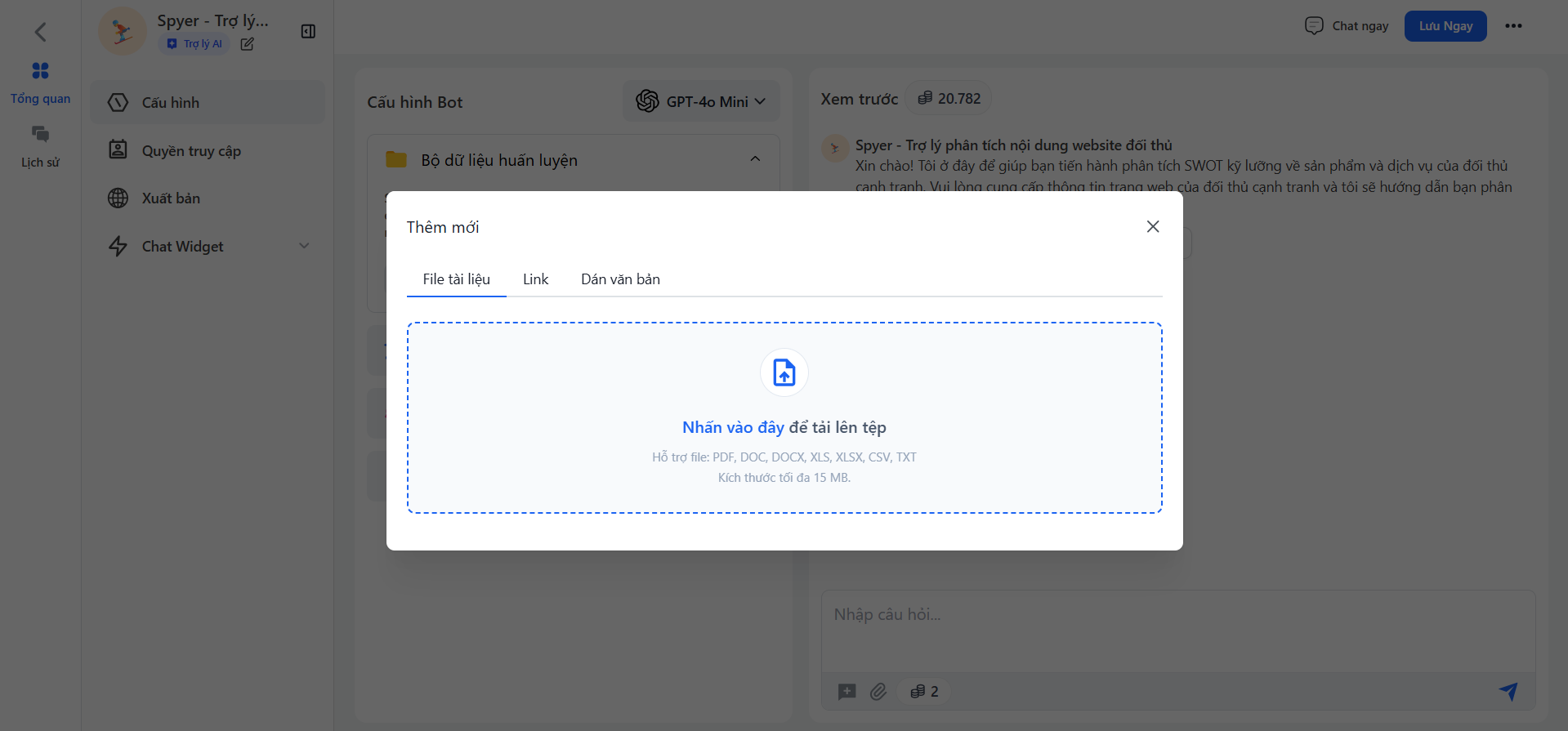
**Bước 4:** Thêm tài liệu huấn luyện cho ChatBot: **Định dạng tài liệu:** PDF, Excel, CSV, Text (tối đa 30MB).
* Chọn **Thêm Tài Liệu**.
* Nhấp **+Thêm Mới**, nhập tên và mô tả tài liệu.
* Tải lên tệp tin (hỗ trợ PDF, DOCX, CSV, TXT, kích thước tối đa 30MB).
* Xác nhận để kết nối tài liệu vào ChatBot.
**Bước 5:** Kích hoạt chức năng xử lý tệp tin và hình ảnh nếu ChatBot cần sử dụng tài liệu nội bộ.
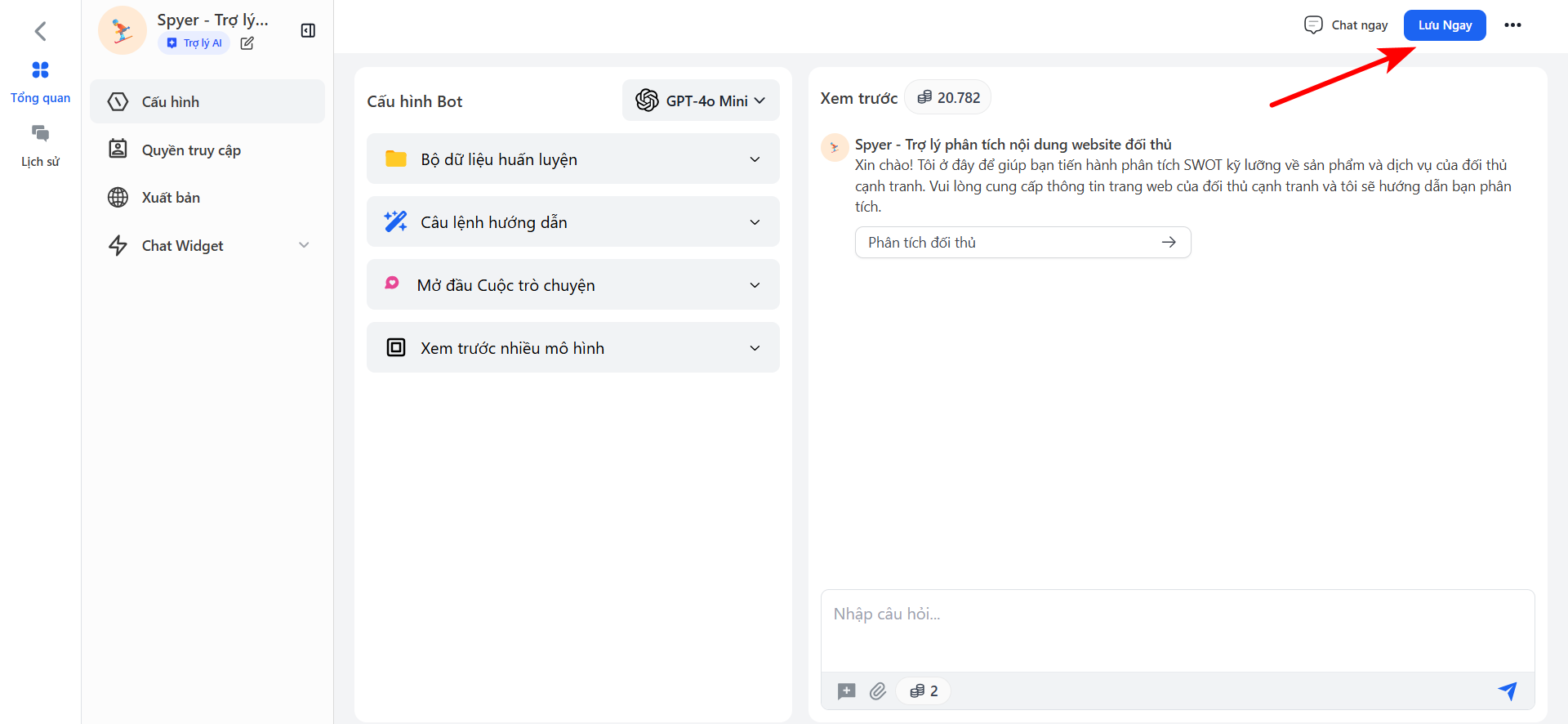
**Bước 6:** Nhấn chon **Lưu ngay** để hoàn tất cấu hình ChatBot AI.
***
## **Hướng dẫn sử dụng ChatBot AI**
1. Đăng nhập vào AI Store.
2. Tại thanh menu bên trái, chọn **Tổng Quan** -> **Bot Của Bạn**.
3. Lựa chọn mẫu ChatBot đã tạo và bắt đầu sử dụng.
# Tạo AI Marketing
(Áp dụng cho user đã nâng cấp gói STARTER, GROW)
## **Giới thiệu**
**AI Marketing** giúp bạn tự động hóa các công việc lặp đi lặp lại trong quy trình tiếp thị. Với khả năng xử lý dữ liệu thông minh, tính năng này hỗ trợ tối ưu hóa quy trình, tạo ra nội dung marketing chất lượng cao, tiết kiệm thời gian và nâng cao hiệu quả công việc.
***
## **Phần 1: Hướng dẫn tạo AI Marketing**
**Bước 1:** Đăng nhập vào AI Store -> Truy cập **Tổng Quan**
**Bước 2:** Nhấp chọn **Bot Của Bạn**
**Bước 3:** Nhấp vào **+Tạo Bot** ở góc phải màn hình.
**Bước 4:** Nhập các thông tin cần thiết:
* **Tên Bot:** Đặt tên phù hợp để dễ nhận diện.
* **Mô tả Bot:** Mô tả ngắn gọn về chức năng chính của Bot.
* **Loại Bot:** Chọn **AI Marketing**.
***
## **Phần 2: Cài đặt AI Marketing**
### **Bước 1: Thiết lập Câu Lệnh Hệ Thống (Prompt)**
Câu lệnh (Prompt) là chỉ dẫn giúp AI hiểu rõ yêu cầu và tạo ra nội dung chính xác.
**Cách viết Prompt hiệu quả:**
1. **Định dạng Input:** Đặt các trường dữ liệu trong dấu **{{giatri}}**.
2. **Cấu trúc rõ ràng:**
* Ví dụ: *"Viết bài content Facebook giới thiệu về sản phẩm: {{product}}"*.
#### Hoàn Thành Câu Prompt
1. **Click Chuột Ra Ngoài**: Sau khi hoàn thành câu lệnh hệ thống, click chuột ra ngoài khung trống để lưu thay đổi.
2. **Chọn "Lưu"**: Nhấn vào nút **"Lưu"** để cập nhật giá trị
### **Bước 2: Điều chỉnh Tham số đầu vào**
* **Khóa Biến (Không chỉnh sửa):** Ví dụ: `{{product}}`.
* **Tên Trường Đầu Vào:** Đặt tên mô tả rõ nội dung cần nhập
VD: "Product: Nhập mô tả sản phẩm/dịch vụ".
* **Bắt buộc:** Tùy chỉnh yêu cầu bắt buộc hay không cho từng trường.
**Định dạng đầu vào phổ biến:**
1. **Short Text (Văn bản ngắn):** Input vài từ hoặc cụm từ.
2. **Paragraph (Đoạn văn):** Input dạng đoạn văn dài.
3. **Select (Lựa chọn):** Cho phép chọn giá trị từ danh sách.
### **Bước 3: Tùy chỉnh Model AI**
Lựa chọn Model phù hợp với mục đích sử dụng:
* **GPT 4o Mini:** Tác vụ cơ bản, kết quả nhanh chóng.
* **GPT 4O:** Xử lý tốt các yêu cầu phức tạp.
* **Gemini:** Sáng tạo và tạo ý tưởng mới.
* **Claude:** Phân tích dữ liệu và văn bản dài.
**Cài đặt Tham số AI:**
1. **Chính Xác:**
* **Mô tả:** Tập trung vào thông tin gốc, hạn chế sáng tạo.
* **Phù hợp:** FAQ, Chính sách, Kế hoạch Marketing.
* **Lợi ích:** Đảm bảo độ tin cậy cao.
2. **Cân Bằng:**
* **Mô tả:** Kết hợp chính xác và sáng tạo.
* **Phù hợp:** Nội dung yêu cầu ổn định, thông tin rõ ràng.
* **Lợi ích:** Linh hoạt cho nhiều loại nội dung.
3. **Sáng Tạo:**
* **Mô tả:** Nội dung mới mẻ, phong phú.
* **Phù hợp:** Quảng cáo, tiêu đề, nội dung cần sáng tạo cao.
* **Lợi ích:** Gây ấn tượng mạnh cho chiến dịch truyền thông.
### **Bước 4: Lưu cấu hình Bot**
* Nhấn **Lưu Ngay** để hoàn tất thiết lập và kích hoạt bot.
***
#### **Hướng dẫn sử dụng AI Marketing**
1. **Đăng nhập vào AI Store.**
2. Tại thanh menu bên trái, chọn **Tổng Quan** -> **Bot Của Bạn**.
3. Lựa chọn mẫu **AI Marketing** đã tạo và bắt đầu sử dụng.
# AI Voice
## Giới thiệu
**AI Voice** là bộ công cụ trí tuệ nhân tạo giúp bạn tạo và tùy chỉnh giọng nói một cách chuyên nghiệp, mang lại trải nghiệm âm thanh sống động và chân thực. Với AI Voice, bạn có thể **tạo giọng nói của riêng mình** bằng cách thu âm mẫu để AI học và tái tạo giọng nói cá nhân; **chuyển văn bản thành giọng nói tự nhiên** chỉ trong vài giây; **tạo podcast tự động** từ nội dung có sẵn với nhiều giọng đọc và ngôn ngữ khác nhau; và **kết hợp giọng AI cùng âm nhạc** để tạo nên các sản phẩm âm thanh chuyên nghiệp. Đây là giải pháp toàn diện giúp cá nhân và doanh nghiệp sản xuất nội dung giọng nói nhanh chóng, linh hoạt và đầy cảm xúc.
## Lợi ích của AI Voice
* **Tiết kiệm thời gian & chi phí:** Không cần thuê người thu âm hay studio, bạn có thể tạo sản phẩm giọng nói chỉ trong vài phút.
* **Tùy biến cao:** Cho phép tạo giọng nói mang phong cách, cảm xúc, và đặc điểm riêng của thương hiệu hoặc cá nhân.
* **Đa ngôn ngữ, đa phong cách:** Hỗ trợ nhiều ngôn ngữ và tông giọng khác nhau, phục vụ tốt cho nội dung toàn cầu.
* **Ứng dụng linh hoạt:** Phù hợp cho video marketing, podcast, quảng cáo, game, đào tạo nội bộ hoặc trợ lý ảo.
## Các tính năng trong AI Voice
{% columns %}
{% column %}
{% content-ref url="/pages/ZisQ4L2R1PXBQgYNp63O" %}
[👤 Tạo giọng nói của riêng bạn](/wiki/tinh-nang-chinh/ai-voice/tao-giong-noi-cua-rieng-ban)
{% endcontent-ref %}
{% content-ref url="/pages/uHvWXFlibr7C83pZJPvz" %}
[🎙️ AI Podcast](/wiki/tinh-nang-chinh/ai-voice/ai-podcast)
{% endcontent-ref %}
{% endcolumn %}
{% column %}
{% content-ref url="/pages/fmTa3oPT9xe1JsipbYTM" %}
[🎤 Tạo Giọng nói từ Văn bản](/wiki/tinh-nang-chinh/ai-voice/tao-giong-noi-tu-van-ban)
{% endcontent-ref %}
{% content-ref url="/pages/q7A0z5Z7CtWdxThaaE7P" %}
[🎶 AI Music](/wiki/tinh-nang-chinh/ai-voice/ai-music)
{% endcontent-ref %}
{% endcolumn %}
{% endcolumns %}
# 👤 Tạo giọng nói của riêng bạn
## Hưỡng dẫn tạo giọng nói của riêng bạn với Ai Voice
{% @arcade/embed flowId="wKd9ZMSFeO9J0h1dtGBk" url="" %}
## Giới thiệu tính năng
Tính năng **tạo giọng nói của riêng bạn** trong AI Voice là một bước đột phá, cho phép bạn tạo ra một phiên bản giọng nói AI độc đáo dựa trên chính mẫu giọng của mình hoặc bất kỳ giọng nói nào bạn muốn nhân bản. Công cụ này sử dụng công nghệ AI tiên tiến để phân tích các đặc điểm âm sắc, ngữ điệu và phong cách riêng, từ đó tái tạo một giọng đọc AI mang đậm dấu ấn cá nhân, mở ra nhiều khả năng sáng tạo không giới hạn.
**Lợi Ích Nổi Bật:**
* **Độc quyền & cá nhân hóa:** Sở hữu một giọng nói AI không thể nhầm lẫn, hoàn toàn mang đặc trưng và phong cách riêng biệt của bạn hoặc thương hiệu.
* **Nhất quán thương hiệu:** Duy trì sự đồng nhất trong giọng điệu truyền thông qua tất cả các sản phẩm âm thanh, video, hoặc trợ lý ảo.
* **Quy trình đơn giản:** Dễ dàng tải lên mẫu giọng và để AI thực hiện phần còn lại, không yêu cầu kỹ năng kỹ thuật phức tạp.
Dưới đây là các cách thực hiện
## Hướng dẫn sử dụng
### Bước 1: Tải lên tệp âm thanh mẫu
* Trong giao diện của tính năng **"tạo giọng nói của riêng bạn"** (hoặc một tên gọi tương tự cho mục này), bạn sẽ thấy khu vực để tải tệp lên.
* Nhấp vào nút **"chọn file"** để chọn tệp âm thanh từ máy tính của bạn, hoặc bạn có thể kéo và thả trực tiếp tệp âm thanh mẫu vào khu vực được chỉ định và nhấn tạo giọng nói.
### Bước 2: Hoàn tất và sử dụng giọng nói cá nhân hóa
* Sau khi bạn đã tải tệp âm thanh lên thành công, hệ thống AI sẽ tự động bắt đầu quá trình phân tích và xử lý mẫu giọng.
* Khi quá trình này hoàn tất, mô hình giọng nói cá nhân hóa của bạn sẽ được tạo và lưu lại. Nó sẽ xuất hiện trong danh sách các giọng nói của bạn.
Giờ đây, bạn có thể nhấn **"sử dụng"** để trải nghiệm ngay giọng nói của chính bạn
# 🎤 Tạo Giọng nói từ Văn bản
## Hướng dẫn tạo giọng nói từ văn bản
{% @arcade/embed flowId="iJL1xav6PzIecLlZgWhr" url="" %}
## Giới thiệu tính năng tạo giọng nói từ văn bản
Tính năng **Tạo Giọng nói từ Văn bản** của AI Voice là một công cụ mạnh mẽ, cho phép bạn chuyển đổi bất kỳ đoạn văn bản nào thành âm thanh giọng nói tự nhiên và truyền cảm. Không chỉ đơn thuần đọc văn bản, tính năng này còn cung cấp nhiều tùy chọn giọng đọc và khả năng tùy chỉnh linh hoạt, giúp bạn dễ dàng tạo ra các sản phẩm âm thanh chất lượng cao, phù hợp với đa dạng mục đích sử dụng, từ thuyết minh video đến tạo nội dung học tập.
**Lợi Ích Nổi Bật:**
* **Nhanh chóng & Tiện lợi:** Chuyển đổi văn bản thành giọng nói chỉ trong vài bước đơn giản, giúp bạn tiết kiệm thời gian và công sức đáng kể.
* **Đa dạng Giọng đọc:** Truy cập thư viện giọng đọc AI phong phú với nhiều ngôn ngữ, giới tính và ngữ điệu khác nhau, đáp ứng mọi nhu cầu cụ thể.
* **Tùy chỉnh Linh hoạt:** Dễ dàng điều chỉnh các thông số như tốc độ nói, âm lượng, và lựa chọn giọng đọc chi tiết để tạo ra âm thanh đúng theo ý muốn.
* **Ứng dụng Rộng rãi:** Hoàn hảo cho việc tạo video, sách nói, thông báo tự động, tài liệu học tập trực tuyến, trợ lý ảo, và nhiều ứng dụng khác.
Dưới đây là từng bước hướng dẫn sử dụng!
## Hướng dẫn sử dụng tính năng
### Bước 1: Khám phá & chọn giọng đọc
* Tại mục **"Khám phá giọng nói"** (hoặc khu vực tương tự hiển thị các lựa chọn giọng), bạn sẽ thấy danh sách các giọng đọc AI có sẵn.
* Nhấp vào biểu tượng **▷ Nghe thử** bên cạnh mỗi giọng để trải nghiệm và chọn ra giọng đọc phù hợp nhất với nội dung của bạn.
### Bước 2: Nhập nội dung văn bản
* Tìm đến mục **"Chuyển văn bản thành giọng nói"**.
* Nhập nội dung đoạn văn bản bạn muốn chuyển đổi vào ô **"Văn bản"**.
* **Quan trọng:** Hãy kiểm tra các hướng dẫn hoặc giới hạn về số lượng từ/ký tự (nếu được hiển thị) để đảm bảo toàn bộ nội dung của bạn được xử lý một cách tốt nhất.
### Bước 3: Tùy chỉnh & Tạo giọng nói
* Trong phần **"Tùy chỉnh"**:
* Chọn **giọng đọc** từ danh sách thả xuống có tên `voice_name` hoặc tên giọng của bạn).
* Nếu có, bạn có thể điều chỉnh thêm các thông số khác như **"Tốc độ"** đọc hoặc **"Âm lượng"** của giọng nói.
* Sau khi đã hoàn tất các lựa chọn và tùy chỉnh, nhấp vào nút **"Tạo giọng nói"**.
### Bước 4: Kiểm tra & tải xuống
* Đợi trong giây lát để AI xử lý và tạo âm thanh.
* Sau khi quá trình tạo giọng nói hoàn tất, nhấn nút **"Nghe thử"** (thường có biểu tượng hình loa hoặc nút play) để kiểm tra chất lượng âm thanh đã tạo.
* Nếu bạn đã hài lòng với kết quả, chọn tùy chọn **"Tải xuống"** để lưu tệp âm thanh (thường ở định dạng MP3 hoặc WAV) về máy tính hoặc thiết bị của bạn.
# 🎙️ AI Podcast
## Hưỡng dẫn tạo AI Podcast
{% @arcade/embed flowId="p8einTnJXmAImNPpemAH" url="" %}
## Giới thiệu tính năng
Tính năng **AI Podcast** của AI Voice là một giải pháp toàn diện, được thiết kế để giúp bạn dễ dàng tạo ra các tập podcast chuyên nghiệp và hấp dẫn từ đầu đến cuối. Công cụ này cho phép bạn không chỉ soạn thảo kịch bản chi tiết với nhiều người nói (speakers) mà còn lựa chọn giọng đọc AI phù hợp cho từng vai, tùy chỉnh các yếu tố âm thanh và tự động hóa nhiều công đoạn phức tạp. Giờ đây, việc sản xuất podcast trở nên dễ dàng và hiệu quả hơn bao giờ hết.
**Lợi Ích Nổi Bật:**
* **Quy trình Tối giản:** Đơn giản hóa việc sản xuất podcast, từ khâu lên ý tưởng, viết kịch bản đến khi có sản phẩm âm thanh hoàn chỉnh.
* **Hỗ trợ Đa Dạng Giọng nói:** Dễ dàng phân vai và gán các giọng đọc AI khác nhau từ thư viện cho nhiều người nói trong cùng một kịch bản podcast.
* **Soạn thảo Trực quan:** Công cụ **"Script Builder"** (Trình xây dựng kịch bản) thông minh giúp bạn dễ dàng thêm người nói, nhập lời thoại và quản lý cấu trúc kịch bản.
* **Hiệu quả & Tiết kiệm:** Giảm thiểu đáng kể thời gian, công sức và chi phí so với các phương pháp sản xuất podcast truyền thống.
Dưới đây là các bước thực hiện
## Hướng dẫn sử dụng
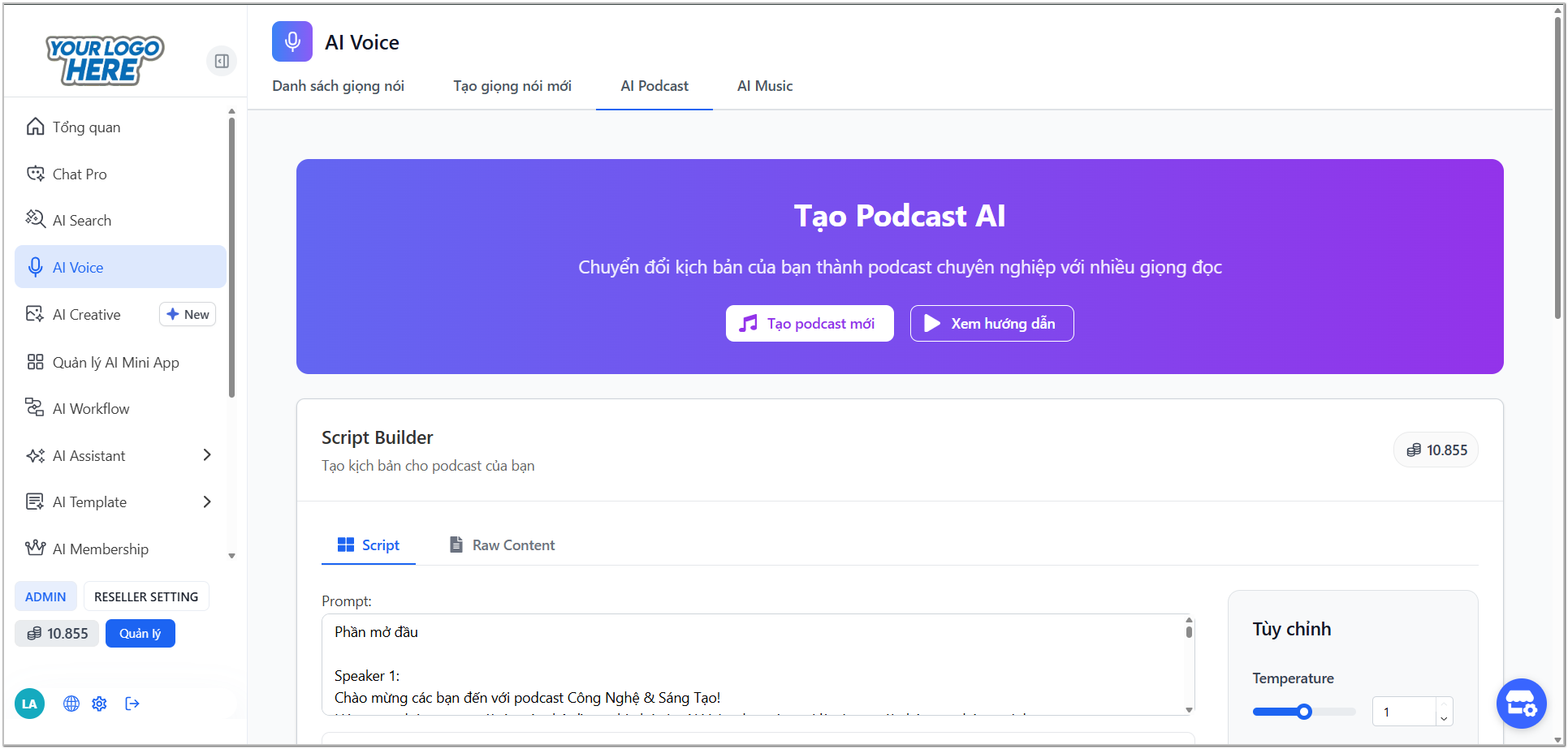
### Bước 1: Mở Trình Xây Dựng Kịch Bản (Script Builder)
* Trước tiên, từ giao diện chính của AI Voice, hãy truy cập vào tab hoặc mục **"AI Podcast"**.
* Nhấp vào nút **"Tạo podcast mới"** (hoặc một tùy chọn có tên gọi tương tự) để khởi động công cụ **"Script Builder"**.
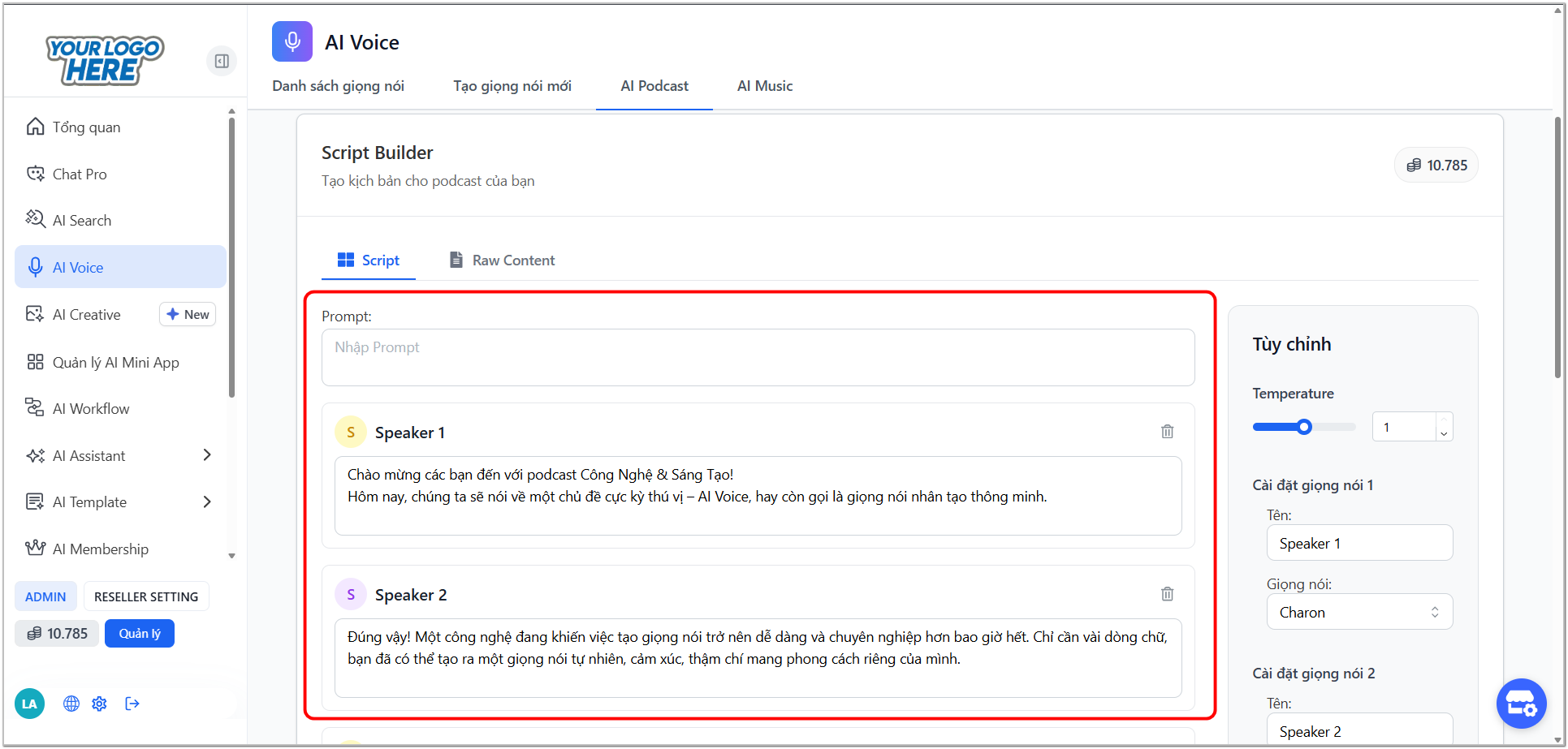
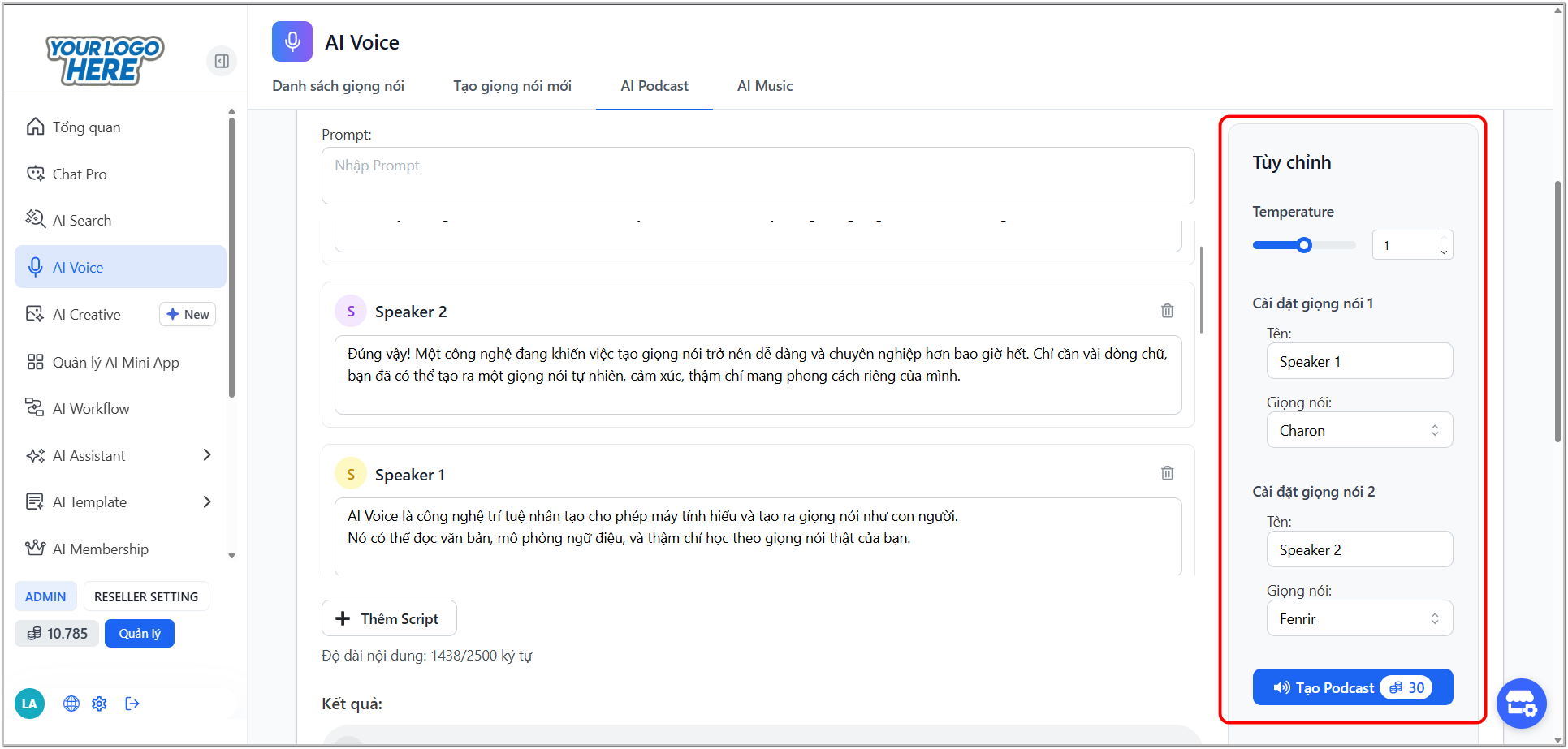
### Bước 2: Tạo Podcast
* Trong giao diện của **"Script Builder"**:
* **"Prompt"**, bạn có thể nhập lời nhắc hoặc chủ đề tổng quan cho tập podcast của mình tại đây.
* Tiến hành thêm và nhập nội dung cho từng **"Speaker"**
* Đối với mỗi **"Speaker"**, nhập nội dung kịch bản hoặc lời thoại chi tiết vào ô văn bản tương ứng được cung cấp.
### Bước 3: Thiết lập giọng đọc
* Sau khi hoàn tất phần nội dung, hãy điều chỉnh các thông số quan trọng trong phần **"cài đặt"**:
* **"Temperature"**: Sử dụng thanh trượt này để tùy chỉnh mức độ sáng tạo hoặc ngẫu hứng của AI khi tạo giọng đọc cho kịch bản.
* **"Speaker Settings"** (Cài đặt người nói): Với mỗi **"Speaker"** bạn đã tạo, hãy chọn một **"Giọng nói"** AI cụ thể từ thư viện giọng đọc có sẵn để phù hợp với vai nói.
### Bước 4: Hoàn tất tạo, nghe thử và tải xuống Podcast
* Khi bạn đã hài lòng với kịch bản và tất cả các cài đặt, hãy nhấp vào nút để **tạo podcast** của bạn.
* Vui lòng đợi trong giây lát để hệ thống AI xử lý và tổng hợp toàn bộ nội dung.
* Sau khi podcast được tạo thành công:
* Chọn nút **"Phát"** để kiểm tra kỹ lưỡng toàn bộ nội dung và chất lượng âm thanh của podcast.
* Nếu sản phẩm cuối cùng đã hoàn chỉnh và đúng theo ý muốn của bạn, hãy tìm và nhấp vào tùy chọn **"Tải xuống"** để lưu tệp podcast (thường ở định dạng MP3 hoặc WAV) về thiết bị của bạn.
# 🎶 AI Music
## Hướng dẫn tạo nhạc với AI Music
{% @arcade/embed flowId="UFsgFJXeCnotCkxnWn85" url="" %}
## Giới thiệu tính năng
Tính năng **AI Music - Sáng tạo Âm nhạc** của AI Voice là một công cụ đột phá, mang đến khả năng sáng tác âm nhạc bằng AI một cách trực quan và đầy cảm hứng. Cho dù bạn muốn tạo một bản nhạc nền cho video, một giai điệu bắt tai, hay thậm chí là một ca khúc hoàn chỉnh với lời bài hát, AI Music đều có thể hỗ trợ bạn. Bằng cách cung cấp ý tưởng về tiêu đề, lời bài hát (tùy chọn), và phong cách mong muốn, AI sẽ giúp bạn biến những ý niệm đó thành những sản phẩm âm nhạc độc đáo.
**Lợi Ích Nổi Bật:**
* **Sáng tạo không giới hạn:** Dễ dàng thử nghiệm và tạo ra âm nhạc thuộc nhiều thể loại khác nhau mà không yêu cầu kiến thức chuyên sâu về nhạc lý hay kỹ năng sử dụng nhạc cụ.
* **Nhanh chóng & hiệu quả:** Tạo ra các bản nháp ý tưởng hoặc thậm chí là sản phẩm âm nhạc hoàn chỉnh chỉ trong vài phút, giúp đẩy nhanh tiến độ công việc sáng tạo.
* **Tùy chỉnh phong cách đa dạng:** Lựa chọn từ danh sách các phong cách âm nhạc phổ biến có sẵn hoặc tự do mô tả phong cách riêng để AI tạo ra bản nhạc đúng theo gu của bạn.
Sau đây là từng bước thực hiện
## Hướng dẫn sử dụng
### Bước 1: Nhập thông tin cho bài hát
* Từ giao diện chính của AI Voice, hãy truy cập vào tab hoặc mục **"AI Music"**.
* Tại ô **"Tiêu đề bài hát"**, nhập tên bạn muốn đặt cho tác phẩm âm nhạc của mình.
* Hãy gõ hoặc dán nội dung **"Lời bài hát..."** vào ô văn bản tương ứng.
### Bước 2: Lựa chọn phong cách âm nhạc
* Chọn một **"Phong cách âm nhạc"** từ danh sách các thể loại đã được gợi ý (ví dụ: Pop, Rock, Jazz, Classical, Electronic, Acoustic, v.v.).
* Hoặc, nếu bạn có một ý tưởng phong cách âm nhạc rất cụ thể không có trong danh sách, bạn có thể mô tả chi tiết về phong cách đó tại mục **"Tự định nghĩa phong cách"**.
### Bước 3: Tạo, Nghe thử và Tải xuống Bản nhạc
* Sau khi bạn đã nhập đầy đủ thông tin cần thiết cho bài hát và thiết lập các tùy chọn về phong cách âm nhạc, hãy nhấp vào nút **"Tạo nhạc"**. AI sẽ bắt đầu quá trình phân tích và sáng tác.
* Vui lòng đợi trong giây lát để AI hoàn thành bản nhạc. Các tác phẩm âm nhạc đã được tạo sẽ xuất hiện trong mục **"Lịch sử bài hát đã tạo"** (hoặc một khu vực lưu trữ tương tự trên giao diện).
* Trong danh sách lịch sử, đối với mỗi bản nhạc, bạn có thể:
* Nhấp vào nút **"Phát"** để nghe lại toàn bộ tác phẩm âm nhạc mà AI đã tạo ra.
* Nếu bạn yêu thích và muốn lưu giữ bản nhạc đó, hãy chọn nút **"Tải xuống"** để lưu tệp âm nhạc (thường ở định dạng MP3 hoặc WAV) về máy tính hoặc thiết bị di động của bạn.
# AI Creative
Truy cập AI Store -> Chọn tính năng AI Photo
## Giới Thiệu Về AI Photo
AI Photo là một tính năng mới mạnh mẽ của LovinBot AI, giúp bạn tạo ra những hình ảnh chất lượng cao từ chính mô tả văn bản của mình. Tương tự như Flux AI, AI Photo không chỉ đơn thuần là công cụ thiết kế mà còn là trợ thủ đắc lực cho sáng tạo, giúp bạn dễ dàng minh họa ý tưởng từ cơ bản đến phức tạp một cách nhanh chóng và hiệu quả.
## Lợi Ích Nổi Bật Của AI Photo:
* Chất lượng vượt trội: Ảnh được tạo ra sắc nét, sống động, phù hợp với nhiều mục đích sáng tạo.
* Tiện lợi và nhanh chóng: Tiết kiệm thời gian, tối ưu hóa công sức khi thiết kế.
* Tùy chỉnh linh hoạt: Dễ dàng điều chỉnh phong cách, màu sắc, và chi tiết.
* Đồng bộ hóa hình ảnh: Duy trì sự nhất quán trong đặc điểm và diện mạo nhân vật giữa nhiều hình ảnh.
Hãy cùng khám phá cách sử dụng AI Photo ngay dưới đây!
***
## Hướng Dẫn Sử Dụng AI Photo
### Bước 1: Nhập Ý Tưởng Của Bạn
* Ở phần "Hãy đưa ra ý tưởng của bạn", hãy nhập mô tả bằng văn bản về hình ảnh bạn muốn tạo.
* Chưa nghĩ ra ý tưởng? Hãy tham khảo các ví dụ có sẵn để lấy cảm hứng.
***
### Bước 2: Chọn Số Lượng Ảnh
* Lựa chọn số lượng ảnh đầu ra từ 1 đến 4 ảnh, tùy theo mục đích sử dụng.
* Nhấn vào số tương ứng để chọn số lượng phù hợp.
***
### Bước 3: Lựa Chọn Kiểu Ảnh
**AI Photo hỗ trợ nhiều thể loại ảnh như:**
* Mặc định: Ảnh phong cách đa năng.
* Anime: Phù hợp cho truyện tranh hoặc nhân vật hoạt hình.
* Digital Art: Hình ảnh nghệ thuật số với độ chi tiết cao.
* Photography: Ảnh chân thực như máy ảnh chuyên nghiệp.
Hãy chọn kiểu ảnh mà bạn mong muốn để AI thực hiện.
***
### Bước 4: Điều Chỉnh Tỉ Lệ Khung Hình
Lựa chọn tỉ lệ khung hình phù hợp với nền tảng sử dụng:
* 1:1: Dành cho bài đăng mạng xã hội (Instagram, Facebook).
* 9:16: Phù hợp video hoặc nội dung dọc (TikTok, Reels).
* 16:9: Tối ưu cho slide trình chiếu hoặc video ngang.
***
### Bước 5: Duy Trì Nhất Quán Với "Seed" (Ưu tiên cho nhân vật)
* Kích hoạt chế độ "Seed" nếu bạn muốn các ảnh đầu ra có sự nhất quán về đặc điểm và diện mạo nhân vật. Chỉ cần gạt nút bên cạnh Seed để bật chế độ này.
***
### Bước 6: Tạo Ảnh
* Nhấn vào nút **"Tạo ảnh ngay"** để AI Photo bắt đầu quá trình tạo hình ảnh từ ý tưởng của bạn.
* Sau khi hoàn tất, nhấn "Tải tất cả ảnh" để lưu ảnh về máy.
***
### Bước 7: Xem Lại Lịch Sử Tạo Ảnh
* Vào mục Lịch sử để xem lại những mô tả văn bản và ảnh mà bạn đã tạo trước đó.
***
## Các Model AI
AI Photo tích hợp các mô hình tiên tiến để đáp ứng đa dạng nhu cầu sáng tạo:
1. **Flux Snell:** Tạo ảnh nhanh và phù hợp cho thiết kế cơ bản.
2. **Flux Dev:** Chuyên sâu tái hiện chi tiết, đặc biệt cho ảnh chân thực.
3. **Flux Pro:** Mạnh mẽ với khả năng sáng tạo nghệ thuật độc đáo.
#### Lời Khuyên:
* Nhu cầu cơ bản: Sử dụng Flux Snell.
* Chi tiết phức tạp: Lựa chọn Flux Dev.
* Ý tưởng nghệ thuật: Thử ngay với Flux Pro.
# AI Photo
AI Photo – công cụ tạo hình ảnh bằng trí tuệ nhân tạo, giúp bạn biến ý tưởng thành hình ảnh chuyên nghiệp chỉ trong vài giây
### Hướng dẫn sử dụng AI Photo
{% @arcade/embed flowId="Vn2pFo7yPLdAH2F4uC6s" url="" %}
***
### Giới thiệu về AI Photo
**AI Photo** là tính năng tạo hình ảnh bằng trí tuệ nhân tạo, cho phép biến ý tưởng thành hình ảnh chỉ trong vài giây. Thông qua việc sử dụng các mô hình tiên tiến như **Google Banana, Seedream, Ideogram, Flux** và nhiều model khác, AI Photo có thể hiểu ngữ cảnh, phong cách và yêu cầu cụ thể để tạo ra hình ảnh chân thực, nghệ thuật hoặc mang tính thương mại cao.
### Lợi ích của AI Photo
Với AI Photo, bạn có thể:
* **Tạo hình ảnh nhanh chóng và dễ dàng**: Chỉ với vài dòng mô tả, AI Photo giúp bạn tạo ra hình ảnh độc đáo trong vài giây mà không cần kỹ năng thiết kế hay phần mềm phức tạp.
* **Tiết kiệm chi phí và thời gian**: Thay vì thuê nhiếp ảnh gia hay designer, doanh nghiệp có thể chủ động tạo nội dung hình ảnh chất lượng cao mọi lúc, mọi nơi.
* **Tùy chỉnh phong cách linh hoạt**: Hỗ trợ nhiều model mạnh như *Google Banana, Seedream, Ideogram, Flux*, cho phép người dùng chọn phong cách thực tế, nghệ thuật hay thương mại tùy mục đích sử dụng.
* **Tăng hiệu quả truyền thông và kinh doanh**: Hình ảnh đẹp, chuyên nghiệp và đồng bộ giúp thương hiệu nổi bật hơn, thu hút khách hàng và tối ưu chiến dịch marketing.
### Các bước sử dụng AI Photo
* Bước 1: Chọn Model tạo ảnh hoặc chỉnh sủa ảnh phù hợp
* Bước 2: Nhập promtp mô tả ý tưởng của bạn
* Bước 3: Tải lên hình ảnh tham chiếu nếu cần
* Bước 4: Tùy chỉnh tham số (Tỉ lệ khung hình, kiểu ảnh, độ phân giải...)
* Bước 5: Bấm tạo ảnh và hoàn tất
***
### Các Model tạo và chỉnh sửa ảnh
{% columns %}
{% column width="50%" %}
{% content-ref url="/pages/Z1VmpiqRPCs8CGEK4JBp" %}
[Flux](/wiki/tinh-nang-chinh/ai-creative/ai-photo/flux)
{% endcontent-ref %}
{% content-ref url="/pages/sHPMgKAL5NrZY0ouaRaZ" %}
[Gemini & Imagen](/wiki/tinh-nang-chinh/ai-creative/ai-photo/gemini-and-imagen)
{% endcontent-ref %}
{% content-ref url="/pages/gvw1MEh2rbvbKn7ikaFi" %}
[Seedream 4.0](/wiki/tinh-nang-chinh/ai-creative/ai-photo/seedream-4.0)
{% endcontent-ref %}
{% content-ref url="/pages/ogZgb0BfmIiGi7H9wlyv" %}
[Các model chỉnh sửa ảnh khác](/wiki/tinh-nang-chinh/ai-creative/ai-photo/cac-model-chinh-sua-anh-khac)
{% endcontent-ref %}
{% endcolumn %}
{% column width="50%" %}
{% content-ref url="/pages/EnS8oOYO6IaODZK2I1lu" %}
[Ideogram](/wiki/tinh-nang-chinh/ai-creative/ai-photo/ideogram)
{% endcontent-ref %}
{% content-ref url="/pages/r6kMeY1mKAT9p1QDg0xr" %}
[GPT Image 1](/wiki/tinh-nang-chinh/ai-creative/ai-photo/gpt-image-1)
{% endcontent-ref %}
{% content-ref url="/pages/at5mHSk7H64HdTZbE7mI" %}
[Recraft V3](/wiki/tinh-nang-chinh/ai-creative/ai-photo/recraft-v3)
{% endcontent-ref %}
{% endcolumn %}
{% endcolumns %}
# Flux
### Giới thiệu
**L**à tập hợp các mô hình tạo ảnh bằng trí tuệ nhân tạo thế hệ mới, được tối ưu cho nhiều mục đích sáng tạo khác nhau — từ thiết kế nghệ thuật, sản phẩm, quảng cáo đến ý tưởng sáng tạo chuyên sâu. Với các model Flux, người dùng có thể tạo ra hình ảnh có độ chi tiết, ánh sáng và cảm xúc sống động.
### Điểm mạnh của các model Flux
* **Chất lượng hình ảnh vượt trội**: Tạo ảnh sắc nét, ánh sáng và màu sắc chân thực, phù hợp cả với mục đích nghệ thuật và thương mại.
* **Hiểu ngữ cảnh sâu**: Các model Flux có khả năng nắm bắt nội dung mô tả và mối liên hệ giữa các yếu tố trong ảnh để tạo ra bố cục hợp lý.
* **Tốc độ xử lý cao**: Đặc biệt với Flux Schnell, người dùng có thể nhận kết quả gần như tức thì.
* **Đa dạng ứng dụng**: Dù là thiết kế banner, concept sản phẩm hay minh họa sáng tạo, Flux đều có model phù hợp.
* **Tùy biến mạnh mẽ**: Hỗ trợ prompt chi tiết và hình ảnh tham chiếu (multi-image), giúp kết quả đồng nhất và chuyên nghiệp hơn.
### Danh sách các model
{% columns %}
{% column %}
{% content-ref url="/pages/KYP2dxmq9IeZbAAmusvH" %}
[Flux Kontext](/wiki/tinh-nang-chinh/ai-creative/ai-photo/flux/flux-kontext)
{% endcontent-ref %}
{% content-ref url="/pages/7AdC5gPv2BsCBpD3f1h4" %}
[Flux Pro](/wiki/tinh-nang-chinh/ai-creative/ai-photo/flux/flux-pro)
{% endcontent-ref %}
{% content-ref url="/pages/KNiLst1JPbxc5qzxiSpp" %}
[Flux Schnell](/wiki/tinh-nang-chinh/ai-creative/ai-photo/flux/flux-schnell)
{% endcontent-ref %}
{% endcolumn %}
{% column %}
{% content-ref url="/pages/EN2P44MgKIx8YvmawJnS" %}
[Flux Kontext Multi Image](/wiki/tinh-nang-chinh/ai-creative/ai-photo/flux/flux-kontext-multi-image)
{% endcontent-ref %}
{% content-ref url="/pages/6If04mQVqRwPt0ffDSe2" %}
[Flux Dev](/wiki/tinh-nang-chinh/ai-creative/ai-photo/flux/flux-dev)
{% endcontent-ref %}
{% endcolumn %}
{% endcolumns %}
# Flux Kontext
Công cụ này sẽ tạo ra một bức ảnh hoàn toàn mới bằng cách thêm, bớt, hoặc đổi các yếu tố trong ảnh tham chiếu dựa trên chỉ dẫn từ prompt của bạn, trong khi vẫn giữ lại phong cách, bố cục và không gian
## 1. Tạo ảnh với Flux Kontext
Trong giao diện chính của **AI Creative**, chọn cửa sổ model, chọn **"Tạo ảnh"** và chọn mô hình **"Flux Kontext".**
### Bước 1: Nhập mô tả ý tưởng (Prompt)
Tại ô **"Hãy đưa ra ý tưởng của bạn"**, hãy nhập mô tả về kết quả cuối cùng bạn muốn thấy. Prompt này nên mô tả cảnh tượng hoàn chỉnh, bao gồm cả những yếu tố bạn muốn thêm vào hoặc thay đổi so với ảnh tham chiếu.
* *Ví dụ:* Nếu bạn muốn thay đổi phông nền và tạo hình ảnh chân dung chuyên nghiệp, prompt có thể là: `"Change the figure in the picture to a professional photo with a blue background wearing a black suit and tie, and take a close-up of the upper body facing the camera. Except for the costumes and backgrounds, the characters remain consistent without any changes."`
### **Bước 2: Tải lên ảnh gốc**
Đây là bước cung cấp "ngữ cảnh" hình ảnh cho AI.
* Kéo xuống dưới phần cài đặt, bạn sẽ thấy ô **"Tải ảnh"**.
* Tải lên bức ảnh gốc mà bạn muốn AI dựa vào đó để sáng tạo.
### Bước 3: Thiết lập các tùy chọn
* **Tỉ lệ khung hình:** Chọn tỉ lệ phù hợp cho ảnh đầu ra. Tốt nhất nên chọn tỉ lệ tương đồng với ảnh tham chiếu để tránh bị cắt xén hoặc biến dạng.
* **Seed:** Một con số dùng để tham chiếu. Sử dụng cùng một prompt và cùng một seed sẽ giúp tạo ra kết quả tương tự nhau, hữu ích khi bạn muốn tinh chỉnh một ý tưởng đã có.
### Bước 4: Tạo ảnh và nhận kết quả
* Sau khi đã có prompt và ảnh tham chiếu, nhấn vào nút **"Tạo ảnh ngay"** màu xanh.
* Lưu lại kết quả ưng ý bằng nút tải xuống.
***
## 2. Lời khuyên và Mẹo
* **Prompt rõ ràng:** Hãy mô tả rõ trong prompt về những gì bạn muốn *thêm vào* hoặc *thay đổi* trong ảnh tham chiếu.
* **Chất lượng ảnh tham chiếu:** Ảnh tham chiếu càng rõ nét, chất lượng càng cao thì AI càng dễ dàng phân tích ngữ cảnh và tạo ra kết quả đẹp mắt.
* **Sự hài hòa:** Hãy viết prompt sao cho các yếu tố thêm vào có phong cách hài hòa với ảnh gốc để có kết quả chân thực nhất.
# Flux Kontext Multi Image
Công cụ này sẽ tạo ra một bức ảnh hoàn toàn mới bằng cách thêm, bớt, hoặc đổi các yếu tố trong ảnh tham chiếu dựa trên chỉ dẫn từ prompt của bạn, trong khi vẫn giữ lại phong cách, bố cục và không gian
## 1. Tạo ảnh với Flux Kontext Multi Image
Trong giao diện chính của **AI Creative**, chọn cửa sổ model, chọn **"Tạo ảnh"** và chọn mô hình **"Flux Kontext Multi Image".**
### Bước 1: Nhập mô tả ý tưởng (Prompt)
Tại ô **"Hãy đưa ra ý tưởng của bạn"**, hãy nhập mô tả về kết quả cuối cùng bạn muốn thấy. Prompt này nên mô tả cảnh tượng hoàn chỉnh, bao gồm cả những yếu tố bạn muốn thêm vào hoặc thay đổi so với ảnh tham chiếu.
* *Ví dụ trong ảnh: `"`*`Place the sleek wireless headphones onto the head of a male model posing in a professional photography studio. The scene should be illuminated with clean studio lighting that accentuates the headphone’s design. Ensure the headphones fit naturally on his head and that their original design, color, and details are perfectly maintained, with lighting on the headphones consistent with the studio environment."` (Kết hợp hình ảnh sản phẩm và người mẫu)
### Bước 2: Tải lên ảnh gốc
Đây là bước cung cấp "ngữ cảnh" hình ảnh cho AI.
* Kéo xuống dưới phần cài đặt, bạn sẽ thấy ô **"Tải ảnh".**
* Tải lên bức ảnh gốc mà bạn muốn AI dựa vào đó để sáng tạo (ví dụ: ảnh căn phòng trống, ảnh phong cảnh không có người...).
{% hint style="success" %}
Bạn có thể tải lên tối đa 5 ảnh với Model Flux Kontext Multi Image
{% endhint %}
### Bước 3: Thiết lập các tùy chọn
* **Tỉ lệ khung hình:** Chọn tỉ lệ phù hợp cho ảnh đầu ra. Tốt nhất nên chọn tỉ lệ tương đồng với ảnh tham chiếu để tránh bị cắt xén hoặc biến dạng.
* **Seed:** Một con số dùng để tham chiếu. Sử dụng cùng một prompt và cùng một seed sẽ giúp tạo ra kết quả tương tự nhau, hữu ích khi bạn muốn tinh chỉnh một ý tưởng đã có.
### Bước 4: Tạo ảnh và nhận kết quả
* Sau khi đã có prompt và ảnh tham chiếu, nhấn vào nút **"Tạo ảnh ngay"** màu xanh.
* Lưu lại kết quả ưng ý bằng các nút tải xuống.
***
## 2. Lời khuyên và Mẹo
* **Prompt rõ ràng:** Hãy mô tả rõ trong prompt về những gì bạn muốn *thêm vào* hoặc *thay đổi* trong ảnh tham chiếu.
* **Chất lượng ảnh tham chiếu:** Ảnh tham chiếu càng rõ nét, chất lượng càng cao thì AI càng dễ dàng phân tích ngữ cảnh và tạo ra kết quả đẹp mắt.
* **Sự hài hòa:** Hãy viết prompt sao cho các yếu-tố-thêm-vào có phong cách hài hòa với ảnh gốc để có kết quả chân thực nhất.
# Flux Pro
FLUX1.1 \[pro] là phiên bản nâng cấp của FLUX.1 \[pro], cải thiện chất lượng tạo ảnh với bố cục, chi tiết và độ chân thực nghệ thuật vượt trội.
## 1. Tạo ảnh với Flux Pro
Trong giao diện chính của **AI Creative**, chọn cửa sổ model, chọn **"Tạo ảnh"** và chọn mô hình **"Flux Pro"**.
### Bước 1: Nhập mô tả ý tưởng (Prompt)
Tại ô **"Hãy đưa ra ý tưởng của bạn"**, hãy nhập mô tả về kết quả cuối cùng bạn muốn thấy. Prompt này nên mô tả cảnh tượng hoàn chỉnh, bao gồm cả những yếu tố bạn muốn thêm vào hoặc thay đổi so với ảnh tham chiếu.
* *Ví dụ*: "`A visually stunning image of the Turritopsis dohrnii jellyfish floating gracefully in clear water. Include a close-up of its unique, translucent body, showcasing the regeneration process. The background should have a serene underwater environment with soft lighting."` (Prompt vẽ hình ảnh con sứa)
### **Bước 2: Thiết lập các tùy chọn**
* **Tỉ lệ khung hình:** Chọn tỉ lệ phù hợp cho ảnh đầu ra. Tốt nhất nên chọn tỉ lệ tương đồng với ảnh tham chiếu để tránh bị cắt xén hoặc biến dạng.
* **Seed:** Một con số dùng để tham chiếu. Sử dụng cùng một prompt và cùng một seed sẽ giúp tạo ra kết quả tương tự nhau, hữu ích khi bạn muốn tinh chỉnh một ý tưởng đã có.
### Bước 3: Tạo ảnh và nhận kết quả
* Sau khi đã có prompt và ảnh tham chiếu, nhấn vào nút **"Tạo ảnh ngay"** màu xanh.
* Lưu lại kết quả ưng ý bằng các nút tải xuống.
***
## 2. Lời khuyên và Mẹo
* **Prompt ngắn, rõ** – mô tả chủ thể, bối cảnh, ánh sáng và phong cách/ống kính. Độ dài 20–40 từ giúp AI bám sát ý hơn là liệt kê dài dòng.
* **Seed & biến thể** – tạo 3–5 ảnh khác nhau bằng seed ngẫu nhiên để chọn kết quả ưng ý. Khi đã hài lòng, giữ nguyên seed và tinh chỉnh chi tiết để ổn định phong cách.
* **Chữ/logo chính xác** – đặt text trong **ngoặc kép** và mô tả rõ ngữ cảnh (“neon sign ‘TEXT’”, “packaging ‘BRAND’”). Nhắc lại từ khóa quan trọng như màu sắc, chất liệu để AI ưu tiên hiển thị đúng.
# Flux Dev
FLUX Dev là endpoint hiệu suất cao dùng FLUX kết hợp LoRA để biến đổi ảnh nhanh chóng, chính xác với các phong cách và biến thể nghệ thuật khác nhau.
## 1. Tạo ảnh với Flux Dev
Trong giao diện chính của **AI Creative**, chọn cửa sổ model, chọn **"Tạo ảnh"** và chọn mô hình **"Flux Dev"**.
### Bước 1: Nhập mô tả ý tưởng (Prompt)
Tại ô **"Hãy đưa ra ý tưởng của bạn"**, hãy nhập mô tả về kết quả cuối cùng bạn muốn thấy. Prompt này nên mô tả cảnh tượng hoàn chỉnh, bao gồm cả những yếu tố bạn muốn thêm vào hoặc thay đổi so với ảnh tham chiếu.
* *Ví dụ:* Nếu bạn muốn tạo ảnh tranh màu nước về Phố cổ Hội An lúc bình minh, prompt có thể là: `"Phố cổ Hội An trong buổi bình minh yên tĩnh, ánh sáng vàng ấm phủ lên mái ngói rêu phong và kiến trúc cổ kính"`
### Bước 2: Thiết lập các tùy chọn
* **Kiểu ảnh:** (Tùy chọn) Chọn một phong cách nghệ thuật có sẵn từ menu thả xuống để định hướng thẩm mỹ cho ảnh.
* **Tỉ lệ khung hình:** Chọn tỉ lệ phù hợp cho ảnh đầu ra. Tốt nhất nên chọn tỉ lệ tương đồng với ảnh tham chiếu để tránh bị cắt xén hoặc biến dạng.
* **Số lượng ảnh:** Chọn số lượng biến thể bạn muốn AI tạo ra.
* **Seed:** Một con số dùng để tham chiếu. Sử dụng cùng một prompt và cùng một seed sẽ giúp tạo ra kết quả tương tự nhau, hữu ích khi bạn muốn tinh chỉnh một ý tưởng đã có.
### Bước 3: Tạo ảnh và nhận kết quả
* Sau khi đã có prompt và ảnh tham chiếu, nhấn vào nút **"Tạo ảnh ngay"** màu xanh.
* Lưu lại kết quả ưng ý bằng các nút tải xuống.
***
## 2. Lời khuyên và Mẹo
* **Mô tả chi tiết và rõ ràng**: Hãy nêu rõ bối cảnh, nhân vật, ánh sáng, chất liệu… để AI hiểu đúng và tạo ảnh sát ý tưởng.
* **Kết hợp phong cách nghệ thuật**: Thêm từ khóa như *cinematic, watercolor, hyper-detailed, DSLR 50mm lens* để tạo chiều sâu và cá tính cho hình ảnh.
* **Thử nghiệm biến thể prompt**: Chỉ cần thay đổi vài từ hoặc viết bằng tiếng Anh có thể đem lại kết quả đa dạng và chi tiết hơn.
# Flux Schnell
FLUX.1 \[schnell] là mô hình transformer 12 tỷ tham số, tạo ảnh chất lượng cao từ văn bản chỉ trong 1 đến 4 bước, phù hợp cho cả mục đích cá nhân và thương mại.
## 1. Tạo ảnh với FLux Schnell
Trong giao diện chính của **AI Creative**, chọn cửa sổ model, chọn **"Tạo ảnh"** và chọn mô hình **"Flux Schnell"**.
### Bước 1: Nhập mô tả ý tưởng (Prompt)
Tại ô **"Hãy đưa ra ý tưởng của bạn"**, hãy nhập mô tả về kết quả cuối cùng bạn muốn thấy. Prompt này nên mô tả cảnh tượng hoàn chỉnh, bao gồm cả những yếu tố bạn muốn thêm vào hoặc thay đổi so với ảnh tham chiếu.
* *Ví dụ*: `"A calico cat sleeping peacefully on a green meadow, sunlight filtering through trees, soft focus background, natural daylight, detailed fur texture, serene and cozy atmosphere, cinematic composition, ultra-realistic style, depth of field, high resolution"`
### Bước 2: Thiết lập các tùy chọn
* **Kiểu ảnh:** (Tùy chọn) Chọn một phong cách nghệ thuật có sẵn từ menu thả xuống để định hướng thẩm mỹ cho ảnh.
* **Tỉ lệ khung hình:** Chọn tỉ lệ phù hợp cho ảnh đầu ra. Tốt nhất nên chọn tỉ lệ tương đồng với ảnh tham chiếu để tránh bị cắt xén hoặc biến dạng.
* **Số lượng ảnh:** Chọn số lượng biến thể bạn muốn AI tạo ra.
* **Seed:** Một con số dùng để tham chiếu. Sử dụng cùng một prompt và cùng một seed sẽ giúp tạo ra kết quả tương tự nhau, hữu ích khi bạn muốn tinh chỉnh một ý tưởng đã có.
### Bước 3: Tạo ảnh và nhận kết quả
* Sau khi đã có prompt và ảnh tham chiếu, nhấn vào nút **"Tạo ảnh ngay"** màu xanh.
* Lưu lại kết quả ưng ý bằng các nút tải xuống.
***
## 2. Lời khuyên và Mẹo
* **Tối ưu chữ trong ảnh:** Viết nội dung chính xác (dấu, viết hoa, xuống dòng) và đặt trong “ngoặc kép”; thêm gợi ý bố cục như *“headline ở giữa \~40% khung, tagline nhỏ phía dưới”* để Recraft căn vị trí/kích thước tốt hơn, tận dụng khả năng tạo **chữ dài** và **hiển thị chữ chính xác** của V3.
* **Giữ phong cách thương hiệu nhất quán:** Nêu rõ mã màu HEX, chất liệu/phong cách; dùng **Style/“Create Style” từ ảnh tham chiếu** để khóa style và lặp lại trên nhiều asset/campaign.
# Copy of Tạo Ảnh Từ Flux Kontekst
Công cụ này sẽ tạo ra một bức ảnh hoàn toàn mới bằng cách thêm, bớt, hoặc đổi các yếu tố trong ảnh tham chiếu dựa trên chỉ dẫn từ prompt của bạn, trong khi vẫn giữ lại phong cách, bố cục và không gian
## **1. Truy cập công cụ**
Trong giao diện chính của **AI Photo**, tại mục **"Tạo ảnh ngay"**, nhấn vào menu thả xuống để lựa chọn mô hình và chọn **"Flux Kontekst"**.
#### **2. Các bước thực hiện**
Quy trình sáng tạo với Flux Kontekst là sự kết hợp giữa văn bản và hình ảnh có sẵn.
**Bước 1: Nhập mô tả ý tưởng (Prompt)**
Tại ô **"Hãy đưa ra ý tưởng của bạn"**, hãy nhập mô tả về kết quả cuối cùng bạn muốn thấy. Prompt này nên mô tả cảnh tượng hoàn chỉnh, bao gồm cả những yếu tố bạn muốn thêm vào hoặc thay đổi so với ảnh tham chiếu.
* *Ví dụ:* Nếu bạn có ảnh một văn phòng trống và muốn thêm người vào, prompt có thể là: `"Một nhóm nhân viên văn phòng đang ngồi họp và làm việc chăm chỉ bên trong một văn phòng hiện đại, có cửa sổ lớn nhìn ra thành phố."`
**Bước 2: Tải lên ảnh gốc**
Đây là bước cung cấp "ngữ cảnh" hình ảnh cho AI.
* Kéo xuống dưới phần cài đặt, bạn sẽ thấy ô **"Tải ảnh"**.
* Tải lên bức ảnh gốc mà bạn muốn AI dựa vào đó để sáng tạo (ví dụ: ảnh căn phòng trống, ảnh phong cảnh không có người...).
**Bước 3: Thiết lập các tùy chọn (Tùy chọn)**
* **Tỉ lệ khung hình:** Chọn tỉ lệ phù hợp cho ảnh đầu ra. Tốt nhất nên chọn tỉ lệ tương đồng với ảnh tham chiếu để tránh bị cắt xén hoặc biến dạng.
* **Số lượng ảnh:** Chọn số lượng biến thể bạn muốn AI tạo ra.
**Bước 4: Tạo ảnh và nhận kết quả**
* Sau khi đã có prompt và ảnh tham chiếu, nhấn vào nút **"Tạo ảnh ngay"** màu xanh.
* Lưu lại kết quả ưng ý bằng các nút tải xuống.
#### **4. Lời khuyên và Mẹo**
* **Prompt rõ ràng:** Hãy mô tả rõ trong prompt về những gì bạn muốn *thêm vào* hoặc *thay đổi* trong ảnh tham chiếu.
* **Chất lượng ảnh tham chiếu:** Ảnh tham chiếu càng rõ nét, chất lượng càng cao thì AI càng dễ dàng phân tích ngữ cảnh và tạo ra kết quả đẹp mắt.
* **Sự hài hòa:** Hãy viết prompt sao cho các yếu-tố-thêm-vào có phong cách hài hòa với ảnh gốc để có kết quả chân thực nhất.
# Ideogram
### Giới thiệu
Nhóm **Model Ideogram** là loạt mô hình AI chuyên tạo và chỉnh sửa hình ảnh sáng tạo, được thiết kế đặc biệt để hỗ trợ việc tạo hình minh họa, thiết kế quảng cáo, và nghệ thuật số. Các phiên bản như **Ideogram Character**, **Ideogram V3**, và **Ideogram V3 Edit** mang đến khả năng tạo hình ảnh có phong cách tự nhiên, thể hiện nhân vật, chữ viết hoặc yếu tố đồ họa một cách tinh tế và chính xác.
Nhờ được tối ưu cho ngữ cảnh thiết kế và nhận diện thẩm mỹ, Ideogram giúp người dùng dễ dàng biến ý tưởng thành hình ảnh cụ thể, phục vụ cho sáng tạo thương hiệu, nội dung marketing, và các dự án nghệ thuật AI.
### Điểm mạnh của nhóm model Ideogram
* **Tái hiện chữ viết trong hình ảnh tốt:** Ideogram nổi bật với khả năng vẽ chữ rõ ràng, chính xác, phù hợp cho thiết kế logo, poster, hoặc banner có text.
* **Thể hiện nhân vật và phong cách đa dạng:** Ideogram Character cho phép tạo nhân vật AI sinh động, mang nhiều biểu cảm và phong cách nghệ thuật khác nhau.
* **Chỉnh sửa hình ảnh dễ dàng:** Với Ideogram V3 Edit, người dùng có thể thay đổi chi tiết hình ảnh gốc mà vẫn giữ được ánh sáng, bố cục và chất liệu tự nhiên.
* **Tái tạo màu sắc và ánh sáng chân thực:** Mô hình này có khả năng xử lý tone màu và ánh sáng rất tốt, giúp ảnh đầu ra có chiều sâu và độ tương phản cao.
* **Phù hợp với sáng tạo thương hiệu:** Các model được tối ưu để hỗ trợ thiết kế quảng cáo, nội dung mạng xã hội, và các sản phẩm mang tính nhận diện thương hiệu.
### Danh sách các model
{% columns %}
{% column %}
{% content-ref url="/pages/HSWAtvHMYvI3X9fUzBKQ" %}
[Ideogram Character](/wiki/tinh-nang-chinh/ai-creative/ai-photo/ideogram/ideogram-character)
{% endcontent-ref %}
{% content-ref url="/pages/H1P67JUj2nzr0r6HVRob" %}
[Ideogram V3 Edit](/wiki/tinh-nang-chinh/ai-creative/ai-photo/ideogram/ideogram-v3-edit)
{% endcontent-ref %}
{% endcolumn %}
{% column %}
{% content-ref url="/pages/LVlUsyrRHgLq66cwK6Pt" %}
[Ideogram V3](/wiki/tinh-nang-chinh/ai-creative/ai-photo/ideogram/ideogram-v3)
{% endcontent-ref %}
{% endcolumn %}
{% endcolumns %}
# Ideogram Character
Tạo ra các nhân vật nhất quán từ một hình ảnh tham chiếu đơn. Đầu ra có thể ở nhiều phong cách khác nhau.
## 1. Tạo ảnh với Ideogram Character
Trong giao diện chính của **AI Creative**, chọn cửa sổ model, chọn **"Tạo ảnh"** và chọn mô hình **"Ideogram Character".**
### Bước 1: Nhập mô tả ý tưởng (Prompt)
Tại ô **"Hãy đưa ra ý tưởng của bạn"**, hãy nhập mô tả về kết quả cuối cùng bạn muốn thấy. Prompt này nên mô tả cảnh tượng hoàn chỉnh, bao gồm cả những yếu tố bạn muốn thêm vào hoặc thay đổi so với ảnh tham chiếu.
* *Ví dụ:* `"A cinematic portrait photograph of a man taking a selfie with an enormous, grizzled bear in a dense forest. The man, displaying a confident expression, holds up a smartphone, capturing the moment while the massive bear stands menacingly close behind him, revealing its sharp teeth and bristling fur. Sunlight filters through the thick canopy, creating a dappled effect across the forest floor and casting a dramatic, suspenseful glow upon the scene, highlighting the unexpected juxtaposition of the mundane and the wild. The atmosphere is thick with a sense of awe and potential danger, with an overall visual mood blending everyday life with a primal encounter."`
### Bước 2: Tải lên ảnh gốc
Đây là bước cung cấp "ngữ cảnh" hình ảnh cho AI.
* Kéo xuống dưới phần cài đặt, bạn sẽ thấy ô **"Tải ảnh"**.
* Tải lên bức ảnh nhân vật gốc mà bạn muốn AI dựa vào đó để sáng tạo.
### Bước 3: Thiết lập các tùy chọn
* **Tỉ lệ khung hình:** Chọn tỉ lệ phù hợp cho ảnh đầu ra. Tốt nhất nên chọn tỉ lệ tương đồng với ảnh tham chiếu để tránh bị cắt xén hoặc biến dạng.
* **Seed:** Một con số dùng để tham chiếu. Sử dụng cùng một prompt và cùng một seed sẽ giúp tạo ra kết quả tương tự nhau, hữu ích khi bạn muốn tinh chỉnh một ý tưởng đã có.
### Bước 4: Tạo ảnh và nhận kết quả
* Sau khi đã có prompt và ảnh tham chiếu, nhấn vào nút **"Tạo ảnh ngay"** màu xanh.
* Lưu lại kết quả ưng ý bằng các nút tải xuống.
***
## 2. Lời khuyên và Mẹo
* **Mô tả rõ ràng, ngắn gọn:** Khi nhập prompt cho Ideogram Character, hãy tập trung mô tả chính xác nhân vật (đặc điểm ngoại hình, trang phục, hành động) thay vì đưa quá nhiều chi tiết phụ, giúp model hiểu và tạo kết quả sát ý muốn.
* **Sử dụng tham chiếu trực quan:** Nếu có phong cách, góc chụp hoặc cảm xúc mong muốn (ví dụ: “chân dung phong cách điện ảnh”, “ánh sáng tự nhiên buổi sáng”), hãy đưa trực tiếp vào prompt để kiểm soát tốt hơn hình ảnh đầu ra.
* **Thử nghiệm và tinh chỉnh:** Tạo nhiều phiên bản với cùng ý tưởng nhưng thay đổi nhỏ trong prompt (ví dụ thay đổi tính từ, góc nhìn, bối cảnh) để tìm ra cách diễn đạt mang lại kết quả đẹp và phù hợp nhất.
# Ideogram V3
Ideogram V3 tạo hình ảnh, poster và logo chất lượng cao với khả năng xử lý chữ xuất sắc và đầu ra chân thực, phù hợp cho mục đích thương mại và sáng tạo.
## 1. Tạo ảnh với Ideogram V3
Trong giao diện chính của **AI Creative**, chọn cửa sổ model, chọn **"Tạo ảnh"** và chọn mô hình **"Ideogram V3".**
### Bước 1: Nhập mô tả ý tưởng (Prompt)
Đây là bước bạn "ra lệnh" cho AI về nội dung và văn bản cần tạo.
* Tại ô **"Hãy đưa ra ý tưởng của bạn"**, nhập mô tả chi tiết về hình ảnh bạn muốn.
* *Ví dụ trong ảnh:* `"A book cover split by a jagged tear down the center, creating a stark contrast between the left and right halves. On the left, in black and white, a minimalist design features a thin rectangular border, a small ink-drawn rabbit facing the center, and the title "THE WILDERNESS TRIAL" in a classic, highly legible serif font. Below the title, in subtler lettering, appears "A Journey into the Unknown" followed by the author’s name "KARA ELLISON." On the right side, rendered in vivid neon pink on a black background, the snarling profile of a big cat stands out in bold line art, its gaze directed toward the rabbit. Near the torn seam, in horizontal type, reads "DARING, DARK, AND REVEALING," while near the bottom, a tagline states "Bestselling Author of Crossing & Mind Dive."`
### Bước 2: Thiết lập các tùy chọn
Bên dưới ô prompt, bạn có thể tinh chỉnh thêm để kết quả đúng với ý muốn:
* **Kiểu ảnh:** Chọn một phong cách nghệ thuật từ menu thả xuống (ví dụ: Pop Art, Anime, Photographic...). Nếu không chọn, AI sẽ dùng kiểu "Mặc định".
* **Tỉ lệ khung hình:** Chọn tỉ lệ phù hợp với mục đích sử dụng (1:1 cho logo/avatar, 9:16 cho story, 16:9 cho banner...).
### Bước 3: Tạo ảnh và nhận kết quả
* Sau khi đã thiết lập xong, nhấn vào nút **"Tạo ảnh ngay"** màu xanh ở phía dưới.
* AI sẽ xử lý yêu cầu và tạo ra số lượng ảnh tương ứng với các phong cách khác nhau dựa trên prompt của bạn.
* Kết quả sẽ hiển thị ở khung bên phải. Bạn sẽ thấy các hình ảnh không chỉ đẹp mắt mà còn hiển thị đúng và rõ ràng đoạn văn bản bạn đã yêu cầu.
* Sử dụng các nút **"Thao tác"** hoặc **"Tải tất cả ảnh"** để lưu các tác phẩm về máy.
***
## 2. Lời khuyên và Mẹo
* **Trích dẫn văn bản:** Luôn đặt đoạn text bạn muốn AI viết vào trong dấu ngoặc kép `""` để AI nhận diện chính xác nhất.
* **Mô tả phong cách:** Bên cạnh việc chọn "Kiểu ảnh", bạn có thể mô tả thêm phong cách trong prompt, ví dụ: "Tạo logo 'NATURE' với phong cách tối giản, màu xanh lá cây".
* **Thử nhiều lần:** Đôi khi AI cần vài lần thử để tạo ra bố cục văn bản hoàn hảo. Đừng ngần ngại nhấn nút "Tạo ảnh ngay" lại nếu chưa ưng ý.
# Ideogram V3 Edit
Tính năng chỉnh sửa của Ideogram V3 cho phép tạo phiên bản mới từ ảnh gốc, giữ lại yếu tố chính và bổ sung sáng tạo mới qua hướng dẫn bằng prompt.
## 1. Chỉnh sửa hình ảnh với Ideogram V3 Edit
Trong giao diện chính của **AI Photo**, tại mục **"Chỉnh sửa ảnh"**, nhấn vào menu thả xuống để lựa chọn mô hình và chọn **"Ideogram V3 Edit".**
### Bước 1: Tải ảnh gốc lên
* Sau khi vào giao diện của công cụ **Ideogram V3 Edit**, bạn sẽ thấy một ô có tiêu đề **"Tải ảnh"**.
* Nhấn vào ô này hoặc kéo và thả (drag & drop) tệp hình ảnh từ máy tính của bạn vào.
### Bước 2: Tạo mặt nạ (Mask) cho vật thể cần chỉnh sửa
Đây là bước quan trọng nhất để chỉ cho AI biết bạn muốn loại bỏ đối tượng nào.
* Bên cạnh mục **"Tải ảnh mặt nạ"**, nhấn vào nút **"Tạo mặt nạ"**.
* Sử dụng bút vẽ có sẵn, hãy **tô lên toàn bộ vùng chứa vật thể mà bạn muốn chính sửa**. Bạn có thể điều chỉnh **"Kích thước bút vẽ"** bằng thanh trượt để tô các chi tiết lớn nhỏ khác nhau một cách chính xác.
* Sau khi đã tô kín vật thể, nhấn vào nút **"Sử dụng mặt nạ"** màu xanh ở góc trên bên phải cửa sổ.
* Hệ thống sẽ tự động tạo một ảnh mặt nạ đen trắng và hiển thị nó trong ô **"Tải ảnh mặt nạ"**. Vùng màu trắng chính là đối tượng bạn vừa chọn để chỉnh sửa.
### Bước 3: **Nhập mô tả ý tưởng (Prompt)**
Tại ô **"Hãy đưa ra ý tưởng của bạn"**, hãy nhập mô tả về kết quả cuối cùng bạn muốn thấy. Prompt này nên mô tả cảnh tượng hoàn chỉnh, bao gồm cả những yếu tố bạn muốn thêm vào hoặc thay đổi so với ảnh tham chiếu.
### Bước 4: Thiết lập các tùy chọn
* **Seed:** Một con số dùng để tham chiếu. Sử dụng cùng một prompt và cùng một seed sẽ giúp tạo ra kết quả tương tự nhau, hữu ích khi bạn muốn tinh chỉnh một ý tưởng đã có.
### Bước 5: Xử lý và nhận kết quả
* Nhấn vào nút **"Tạo ảnh ngay"** để AI bắt đầu quá trình xử lý.
* Chờ trong giây lát, kết quả sẽ được hiển thị ở khung bên phải màn hình. Vật thể bạn chọn sẽ biến mất và phần nền được tái tạo lại một cách liền mạch.
* Bạn có thể sử dụng các nút **"Thao tác"** hoặc **"Tải tất cả ảnh"** để lưu hình ảnh đã chỉnh sửa về máy.
***
## 2. Lời khuyên và Mẹo
* **Khai thác chi tiết nhỏ**: Mô tả rõ ràng màu sắc, ánh sáng, chất liệu và cảm xúc để Model hiểu và tái hiện chính xác.
* **Kết hợp phong cách:** Thêm từ khóa như “cinematic”, “watercolor”, “hyper-detailed” để tạo chiều sâu nghệ thuật cho ảnh.
* **Tinh chỉnh ngắn gọn:** Sau khi có ảnh, thử rút gọn hoặc thay đổi vài từ khóa để dễ kiểm soát và tìm ra phiên bản đẹp nhất.
***
# Gemini & Imagen
### Giới thiệu
Nhóm **Model Imagen** và **Gemini Flash Image (Nano Banana)** là thế hệ mô hình tạo ảnh tiên tiến do Google phát triển, mang khả năng hiểu ngữ cảnh sâu sắc và tái hiện hình ảnh với độ chi tiết cực cao.
Các model như **Imagen 3**, **Imagen 4**, và **Gemini 2.5 Flash Image (Nano Banana)** đều tập trung vào việc tạo ra hình ảnh chân thực, tự nhiên và gần với chất lượng nhiếp ảnh chuyên nghiệp.
Nhờ sức mạnh xử lý vượt trội từ nền tảng Gemini, nhóm model này không chỉ tạo ảnh đẹp mà còn hiểu được ý định sáng tạo, giúp người dùng nhanh chóng biến ý tưởng thành hình ảnh sống động, phù hợp cho quảng cáo, thương hiệu, và sáng tạo nội dung.
### Điểm mạnh của nhóm model Imagen & Gemini
* **Chân thực như ảnh chụp:** Imagen 3 và 4 cho chất lượng hình ảnh sắc nét, ánh sáng tự nhiên và chi tiết giống ảnh chụp đời thực.
* **Hiểu ngữ cảnh thông minh:** Gemini Flash Image (Nano Banana) có khả năng phân tích mô tả phức tạp, hiểu rõ mối quan hệ giữa vật thể, môi trường và phong cách ảnh.
* **Tốc độ xử lý cực nhanh:** Dòng “Flash Image” được tối ưu hóa cho tốc độ tạo ảnh tức thì mà vẫn đảm bảo độ trung thực cao.
* **Tạo phong cách nghệ thuật đa dạng:** Hỗ trợ từ ảnh chân dung, phong cảnh, sản phẩm đến tranh minh họa, concept art hoặc ảnh quảng cáo.
* **Tương thích với mô hình ngôn ngữ Gemini:** Cho phép kết hợp tạo ảnh, viết mô tả, và tinh chỉnh phong cách trong cùng một hệ thống AI thông minh.
### Danh sách các model
{% columns %}
{% column %}
{% content-ref url="/pages/pNO1doWejCRGpfDAWhkK" %}
[Gemini 2.5 Flash Image (Nano Banana)](/wiki/tinh-nang-chinh/ai-creative/ai-photo/gemini-and-imagen/gemini-2.5-flash-image-nano-banana)
{% endcontent-ref %}
{% content-ref url="/pages/AHFz99NQvR1y3ETztCiR" %}
[Imagen 4](/wiki/tinh-nang-chinh/ai-creative/ai-photo/gemini-and-imagen/imagen-4)
{% endcontent-ref %}
{% endcolumn %}
{% column %}
{% content-ref url="/pages/IQzTB1KgZrUQUv9Kp0ko" %}
[Imagen 3](/wiki/tinh-nang-chinh/ai-creative/ai-photo/gemini-and-imagen/imagen-3)
{% endcontent-ref %}
{% endcolumn %}
{% endcolumns %}
# Gemini 2.5 Flash Image (Nano Banana)
Gemini 2.5 Flash Image giúp bạn tạo/chỉnh sửa ảnh cực nhanh bằng câu chữ, ghép nhiều ảnh, giữ nhân vật nhất quán.
## 1. Tạo hình ảnh với Gemini 2.5 Flash Image
Trong giao diện chính của **AI Creative**, chọn cửa sổ model, chọn **"Tạo ảnh"** và chọn mô hình **"Gemini 2.5 Flash Image".**
### Bước 1: Nhập mô tả ý tưởng (Prompt)
Tại ô **"Hãy đưa ra ý tưởng của bạn"**, hãy nhập mô tả về kết quả cuối cùng bạn muốn thấy. Prompt này nên mô tả cảnh tượng hoàn chỉnh, bao gồm cả những yếu tố bạn muốn thêm vào hoặc thay đổi so với ảnh tham chiếu.
* *Ví dụ:* Nếu bạn muốn tạo ảnh mô hình nhân vật tỉ lệ 1/7 đặt trên bàn máy tính, với đế acrylic trong suốt,, prompt có thể là: `"Use the nano-banana model to create a 1/7 scale commercialized figure of the character in the illustration, in a realistic style and environment. Place the figure on a computer desk, using a circular transparent acrylic base with no text. On the computer screen, show the ZBrush modeling process of the figure. Beside the computer screen, place a BANDAI-style toy packaging box printed with the original artwork."`
### Bước 2: Tải lên ảnh gốc
Đây là bước cung cấp "ngữ cảnh" hình ảnh cho AI.
* Kéo xuống dưới phần cài đặt, bạn sẽ thấy ô **"Tải ảnh"**.
* Tải lên bức ảnh gốc mà bạn muốn AI dựa vào đó để sáng tạo (ví dụ: ảnh nhân vật, quần áo...).
### Bước 3: Tạo ảnh và nhận kết quả
* Sau khi đã có prompt và ảnh tham chiếu, nhấn vào nút **"Tạo ảnh ngay"** màu xanh.
* Lưu lại kết quả ưng ý bằng các nút tải xuống.
***
## 2. Lời khuyên và Mẹo
* **Mô tả có cấu trúc:** Viết prompt như 1–3 câu mô tả rõ ràng: **Chủ thể + bối cảnh + hành động + phong cách**. Tránh liệt kê từ khóa rời rạc.
* **Thử nhiều biến thể:** Tạo nhiều phiên bản, thay đổi chi tiết nhỏ, rồi lưu lại prompt hiệu quả để tối ưu dần.
* **Thêm ánh sáng & góc chụp** – Sử dụng từ khóa như *soft light, golden hour, wide angle* để tăng tính tự nhiên và điện ảnh.
# Imagen 3
Imagen 3 là mô hình chuyển văn bản thành hình ảnh, có thể tạo văn bản dài, ảnh vector, hình theo phong cách thương hiệu và hiện là SOTA trong tạo ảnh theo đánh giá của Hugging Face.
## 1. Tạo ảnh với Imagen 3
Trong giao diện chính của **AI Creative**, chọn cửa sổ model, chọn **"Tạo ảnh"** và chọn mô hình **"Imagen 3"**.
### Bước 1: Nhập mô tả ý tưởng (Prompt)
Đây là nơi bạn truyền đạt ý tưởng của mình cho AI. Chất lượng của prompt sẽ ảnh hưởng trực tiếp đến kết quả cuối cùng.
* Tại ô **"Hãy đưa ra ý tưởng của bạn"**, nhập mô tả chi tiết về hình ảnh bạn muốn tạo. Hãy mô tả càng nhiều chi tiết càng tốt về chủ thể, hành động, bối cảnh, màu sắc, ánh sáng và phong cách.
* *Ví dụ trong ảnh:* `"A minimalist Japanese-style house with natural materials such as wood, bamboo, and rattan. The architecture emphasizes simplicity, harmony, and calmness, surrounded by a peaceful garden with stones, bonsai, and sunlight filtering through wooden slats. The design feels warm, cozy, and connected to nature, featuring large windows, sliding shoji doors, and natural textures. Modern photography style, soft lighting, high-resolution, serene atmosphere.".`
### Bước 2: Thiết lập các tùy chọn
Bên dưới ô prompt, bạn có thể tinh chỉnh các thông số để kiểm soát kết quả đầu ra:
* **Kiểu ảnh:** (Tùy chọn) Chọn một phong cách nghệ thuật có sẵn từ menu thả xuống để định hướng thẩm mỹ cho ảnh.
* **Tỉ lệ khung hình:** Chọn tỉ lệ phù hợp (1:1, 9:16, 16:9).
* **Seed:** Một con số dùng để tham chiếu. Sử dụng cùng một prompt và cùng một seed sẽ giúp tạo ra kết quả tương tự nhau, hữu ích khi bạn muốn tinh chỉnh một ý tưởng đã có.
### Bước 3: Tạo ảnh và nhận kết quả
* Sau khi đã hài lòng với prompt và các thiết lập, nhấn vào nút **"Tạo ảnh ngay".**
***
## 2. Lời khuyên và Mẹo
* **Mô tả chi tiết:** Imagen 3 có khả năng hiểu các câu lệnh phức tạp. Đừng ngần ngại mô tả chi tiết về "chất liệu" (ví dụ: tường gỗ, mái ngói), "ánh sáng" (ví dụ: ánh nắng chiều ấm áp, ánh sáng đèn lồng dịu nhẹ), và "cảm xúc" (ví dụ: không gian yên bình, cảnh tượng hùng vĩ).
* **Thêm yếu tố nghệ thuật:** Thử thêm các từ khóa về nhiếp ảnh hoặc nghệ thuật vào prompt như `"chụp bằng ống kính 50mm, f/1.8"`, `"phong cách điện ảnh (cinematic)"`, `"độ chi tiết cao (hyper-detailed)"`, `"tranh sơn dầu"` để có kết quả độc đáo hơn.
* **Sử dụng tiếng Anh:** Mặc dù AI hiểu tiếng Việt tốt, các mô hình tạo ảnh thường được huấn luyện trên kho dữ liệu tiếng Anh khổng lồ. Đôi khi, việc sử dụng prompt tiếng Anh có thể cho kết quả chi tiết và đa dạng hơn.
# Imagen 4
Imagen 4 là mô hình chuyển văn bản thành hình ảnh, có thể tạo văn bản dài, ảnh vector, hình theo phong cách thương hiệu và hiện là SOTA trong tạo ảnh theo đánh giá của Hugging Face.
## 1. Tạo ảnh với Imagen 4
Trong giao diện chính của **AI Creative**, chọn cửa sổ model, chọn **"Tạo ảnh"** và chọn mô hình **"Imagen 4"**.
### Bước 1: Nhập mô tả ý tưởng (Prompt)
Đây là nơi bạn truyền đạt ý tưởng của mình cho AI. Chất lượng của prompt sẽ ảnh hưởng trực tiếp đến kết quả cuối cùng.
* Tại ô **"Hãy đưa ra ý tưởng của bạn"**, nhập mô tả chi tiết về hình ảnh bạn muốn tạo. Hãy mô tả càng nhiều chi tiết càng tốt về chủ thể, hành động, bối cảnh, màu sắc, ánh sáng và phong cách.
* *Ví dụ trong ảnh:* `"A windswept coastal cliff at golden hour, waves crashing violently against jagged rocks, sending up plumes of sea spray, while dozens of seabirds circle overhead - the light catching every droplet and feather in crisp, photorealistic clarity.".` (Prompt mô tả cảnh biển lúc hoàng hôn)
### Bước 2: Thiết lập các tùy chọn
Bên dưới ô prompt, bạn có thể tinh chỉnh các thông số để kiểm soát kết quả đầu ra:
* **Kiểu ảnh:** (Tùy chọn) Chọn một phong cách nghệ thuật có sẵn từ menu thả xuống để định hướng thẩm mỹ cho ảnh.
* **Tỉ lệ khung hình:** Chọn tỉ lệ phù hợp (1:1, 9:16, 16:9).
* **Seed:** Một con số dùng để tham chiếu. Sử dụng cùng một prompt và cùng một seed sẽ giúp tạo ra kết quả tương tự nhau, hữu ích khi bạn muốn tinh chỉnh một ý tưởng đã có.
### Bước 3: Tạo ảnh và nhận kết quả
* Sau khi đã hài lòng với prompt và các thiết lập, nhấn vào nút **"Tạo ảnh ngay".**
***
## 2. Lời khuyên và Mẹo
* **Mô tả chi tiết:** Imagen 3 có khả năng hiểu các câu lệnh phức tạp. Đừng ngần ngại mô tả chi tiết về "chất liệu" (ví dụ: tường gỗ, mái ngói), "ánh sáng" (ví dụ: ánh nắng chiều ấm áp, ánh sáng đèn lồng dịu nhẹ), và "cảm xúc" (ví dụ: không gian yên bình, cảnh tượng hùng vĩ).
* **Thêm yếu tố nghệ thuật:** Thử thêm các từ khóa về nhiếp ảnh hoặc nghệ thuật vào prompt như `"chụp bằng ống kính 50mm, f/1.8"`, `"phong cách điện ảnh (cinematic)"`, `"độ chi tiết cao (hyper-detailed)"`, `"tranh sơn dầu"` để có kết quả độc đáo hơn.
* **Tạo chữ tốt hơn:** Tận dụng khả năng **typography/spelling** của Imagen 4; đặt **TEXT** trong ngoặc kép, chỉ rõ **font** (serif/sans), **kiểu** (UPPERCASE/bold), **bố cục** (centered, 1–2 dòng), và **tương phản nền** để chữ rõ, sạch.
# GPT Image 1
Tạo Ảnh Từ Chat GPT Image là một trong những tính năng cốt lõi và mạnh mẽ của AI Photo. Bằng cách sử dụng các mô hình AI của OpenAI, công cụ này cho phép bạn biến những ý tưởng thành bức ảnh đẹp
## 1. Tạo ảnh với GPT Image 1
Trong giao diện chính của **AI Creative**, chọn cửa sổ model, chọn **"Tạo ảnh"** và chọn mô hình **"GPT Image 1".**
### Bước 1: Nhập mô tả ý tưởng (Prompt)
Đây là bước quan trọng nhất, nơi bạn "chỉ đạo" cho AI biết bạn muốn tạo ra hình ảnh gì.
* Tìm đến ô văn bản có tiêu đề **"Hãy đưa ra ý tưởng của bạn"**.
* Nhập mô tả chi tiết về hình ảnh bạn muốn tạo. Mô tả càng chi tiết, kết quả càng gần với mong muốn của bạn.
* *Ví dụ trong ảnh:* `"A professional ebook cover titled "AI BUSINESS", featuring a businessperson shaking hands with a humanoid AI robot, symbolizing collaboration between humans and artificial intelligence. The main color tone is blue, representing technology and trust. The design is modern, clean, and minimalistic, with a futuristic touch — sleek typography, glowing digital elements, and soft gradients. The background subtly blends circuit patterns or abstract digital waves. The layout looks like a real mockup book cover, placed on a light surface with soft shadows.".`
### Bước 2: **Thiết lập tùy chọn (Tùy chọn)**
* **Kiểu ảnh:** (Tùy chọn) Chọn một phong cách nghệ thuật có sẵn từ menu thả xuống để định hướng thẩm mỹ cho ảnh.
* **Tỉ lệ khung hình:** Chọn tỉ lệ phù hợp cho ảnh đầu ra. Tốt nhất nên chọn tỉ lệ tương đồng với ảnh tham chiếu để tránh bị cắt xén hoặc biến dạng.
### Bước 3: Tạo ảnh và nhận kết quả
* Sau khi đã chọn kiểu ảnh và nhập xong prompt, nhấn vào nút **"Tạo ảnh ngay"** màu xanh ở phía dưới.
* AI sẽ mất một vài giây để phân tích yêu cầu và tạo ra hình ảnh.
* Kết quả sẽ được hiển thị ở khung bên phải màn hình.
* Bạn có thể sử dụng các nút **"Thao tác"** hoặc **"Tải tất cả ảnh"** để lưu hình ảnh về máy.
***
## 2. Lời khuyên để viết Prompt hiệu quả
Chất lượng của prompt quyết định phần lớn chất lượng của hình ảnh. Dưới đây là một vài mẹo:
* **Càng chi tiết, càng tốt:** Thay vì viết "một con mèo", hãy viết "một con mèo đen lông mượt, mắt màu xanh lá, mặc bộ đồ phi hành gia, ngồi trong không gian vũ trụ, phong cách nghệ thuật số".
* **Mô tả bối cảnh và ánh sáng:** Thêm các chi tiết về môi trường xung quanh (trong rừng, trên bãi biển, thành phố cyberpunk) và điều kiện ánh sáng (ánh sáng ban ngày, hoàng hôn, đèn neon).
* **Sử dụng từ khóa về phong cách:** Ngay cả khi đã chọn "Kiểu ảnh", bạn vẫn có thể thêm các từ khóa phong cách vào prompt như "tranh sơn dầu", "phong cách Ghibli", "siêu thực", "4K, chi tiết cao".
* **Tham khảo các ví dụ:** Nhìn vào các mẫu ảnh AI có sẵn để học hỏi cách người khác viết prompt.
# Seedream 4.0
Mô hình tạo ảnh dựa trên văn bản và chỉnh sửa ảnh với độ phân giải tối đa 4K.
## **1. Tạo ảnh với** Seedream 4.0
Trong giao diện chính của **AI Creative**, chọn cửa sổ model, chọn **"Tạo ảnh"** và chọn mô hình **"Seedream 4.0".**
### Bước 1: Nhập mô tả ý tưởng (Prompt)
Tại ô **"Hãy đưa ra ý tưởng của bạn"**, hãy nhập mô tả về kết quả cuối cùng bạn muốn thấy. Prompt này nên mô tả cảnh tượng hoàn chỉnh, bao gồm cả những yếu tố bạn muốn thêm vào hoặc thay đổi so với ảnh tham chiếu.
* *Ví dụ:* `"Cinematic western style, a young female cowboy riding a horse through a dusty Wild West town, surrounded by wooden houses and saloons, sunlight casting long shadows, dust swirling in the air, wide-angle shot, dramatic lighting, film grain, realistic skin tones, detailed clothing textures, warm color palette, 35mm lens, shallow depth of field, realistic western environment, American frontier atmosphere"`
### Bước 2: Tải lên ảnh gốc
Đây là bước cung cấp "ngữ cảnh" hình ảnh cho AI.
* Kéo xuống dưới phần cài đặt, bạn sẽ thấy ô **"Tải ảnh"**.
* Tải lên bức ảnh gốc mà bạn muốn AI dựa vào đó để sáng tạo (ví dụ: ảnh căn phòng trống, ảnh nhân vật mẫu, ảnh phong cảnh...).
### Bước 3: Thiết lập các tùy chọn
* **Tỉ lệ khung hình:** Chọn tỉ lệ phù hợp cho ảnh đầu ra. Tốt nhất nên chọn tỉ lệ tương đồng với ảnh tham chiếu để tránh bị cắt xén hoặc biến dạng.
* **Độ phân giải ảnh:** gồm độ phân giải 1K, 2K và 4K, giúp quyết định độ chi tiết, kích thước và chất lượng hiển thị của hình ảnh.
### Bước 4: Tạo ảnh và nhận kết quả
* Sau khi đã có prompt và ảnh tham chiếu, nhấn vào nút **"Tạo ảnh ngay"** màu xanh.
* Lưu lại kết quả ưng ý bằng các nút tải xuống.
***
## 2. Lời khuyên và Mẹo
* **Bắt đầu với prompt rõ ràng:** Chỉ mô tả các yếu tố chính như nhân vật, bối cảnh, ánh sáng, rồi thêm chi tiết dần để tránh kết quả bị loãng.
* **Kết hợp text với ảnh tham chiếu:** Dùng ảnh mẫu hoặc phác thảo để Seedream 4.0 bám sát ý tưởng, giữ phong cách và chi tiết ổn định hơn.
* **Tận dụng tốc độ để thử nghiệm:** Tạo nhiều phiên bản nhanh chóng, so sánh và chọn hướng sáng tạo phù hợp thay vì chỉ dựa vào một ảnh.
# Recraft V3
Recraft V3 là mô hình text-to-image cho designer, nổi bật với hiển thị chữ dài chính xác và kiểm soát bố cục, hiểu prompt tốt, giữ phong cách thương hiệu nhất quán
## 1. **Tạo ảnh với** Recraft V3
Trong giao diện chính của **AI Creative**, chọn cửa sổ model, chọn **"Tạo ảnh"** và chọn mô hình "**Recraft V3".**
### Bước 1: Nhập mô tả ý tưởng (Prompt)
Tại ô **"Hãy đưa ra ý tưởng của bạn"**, hãy nhập mô tả về kết quả cuối cùng bạn muốn thấy. Prompt này nên mô tả cảnh tượng hoàn chỉnh, bao gồm cả những yếu tố bạn muốn thêm vào hoặc thay đổi so với ảnh tham chiếu.
* *Ví dụ:* `"A sleek red sports car with the glowing text “Sport Car” floating above it, showcased inside a modern showroom with dramatic cinematic lighting, glossy reflective floor, soft shadows, and detailed car reflections. The scene has a luxurious atmosphere, photographed with a wide-angle lens, ultra realistic, high resolution, studio-quality composition."`
### Bước 2: Tạo ảnh và nhận kết quả
* Sau khi đã có prompt và ảnh tham chiếu, nhấn vào nút **"Tạo ảnh ngay"** màu xanh.
* Lưu lại kết quả ưng ý bằng các nút tải xuống.
***
## 2. Lời khuyên và Mẹo
* **Viết chữ và bố cục thật rõ:** Đặt nội dung chữ trong “ngoặc kép”, kiểm tra chính tả, và mô tả vị trí mong muốn (ví dụ: *tiêu đề ở giữa \~40% khung, tagline nhỏ phía dưới*).
* **Giữ phong cách nhất quán:** Nêu màu bằng mã HEX, chất liệu/phong cách (ví dụ: *giấy tái chế, tối giản*), và nếu có ảnh mẫu thì tạo/lưu “Style” để dùng lại cho nhiều thiết kế.
* **Thử – sửa – lặp nhanh (ý mới):** Bắt đầu với prompt ngắn, tạo vài phiên bản, chọn tấm ưng ý rồi tinh chỉnh (thêm chi tiết, thay bố cục, phóng to khi cần độ nét cao).
# Các model chỉnh sửa ảnh khác
### Giới thiệu
#### **1. Face Swap (Hoán đổi khuôn mặt)**
Face Swap giúp bạn dễ dàng thay đổi khuôn mặt giữa hai người trong ảnh chỉ với vài cú nhấp chuột. Công nghệ AI tiên tiến đảm bảo kết quả tự nhiên, giữ nguyên ánh sáng, góc chụp và biểu cảm. Đây là công cụ lý tưởng cho sáng tạo nội dung, quảng cáo hoặc giải trí.
#### **2. Remove Object (Loại bỏ vật thể)**
Remove Object cho phép bạn xóa nhanh các chi tiết không mong muốn trong ảnh, như người qua đường, vật cản hoặc logo. Nhờ thuật toán AI thông minh, vùng bị xóa được tự động lấp đầy bằng nền phù hợp, giúp bức ảnh trở nên hoàn hảo và chuyên nghiệp hơn.
#### **3. Remove Background (Xóa nền ảnh)**
Remove Background giúp tách chủ thể ra khỏi nền chỉ trong vài giây. Bạn có thể thay nền bằng màu trơn, ảnh khác hoặc giữ nền trong suốt để sử dụng trong thiết kế. Đây là công cụ thiết yếu cho thiết kế sản phẩm, thương mại điện tử và truyền thông xã hội.
#### **4. Upscale Image**
Upscale Image tăng độ phân giải và độ sắc nét của ảnh mà không làm vỡ hình. AI xử lý từng chi tiết để phục hồi chất lượng, thích hợp khi bạn cần phóng to ảnh cho in ấn, trình chiếu hoặc chỉnh sửa chuyên nghiệp.
### Danh sách các model
{% columns %}
{% column %}
{% content-ref url="/pages/FdvkpSoaZynqnOdIcphw" %}
[Face Swap (Hoán đổi khuôn mặt)](/wiki/tinh-nang-chinh/ai-creative/ai-photo/cac-model-chinh-sua-anh-khac/face-swap-hoan-doi-khuon-mat)
{% endcontent-ref %}
{% content-ref url="/pages/chjrVo6f3bxpasXHYfqr" %}
[Remove Background (Xóa nền ảnh)](/wiki/tinh-nang-chinh/ai-creative/ai-photo/cac-model-chinh-sua-anh-khac/remove-background-xoa-nen-anh)
{% endcontent-ref %}
{% endcolumn %}
{% column %}
{% content-ref url="/pages/tB0EISLKJ5jMExwKK9Me" %}
[Remove Object (Loại bỏ vật thể)](/wiki/tinh-nang-chinh/ai-creative/ai-photo/cac-model-chinh-sua-anh-khac/remove-object-loai-bo-vat-the)
{% endcontent-ref %}
{% content-ref url="/pages/feQxseAKF9Bx592yMSS5" %}
[Upscale Image](/wiki/tinh-nang-chinh/ai-creative/ai-photo/cac-model-chinh-sua-anh-khac/upscale-image)
{% endcontent-ref %}
{% endcolumn %}
{% endcolumns %}
# Face Swap (Hoán đổi khuôn mặt)
Face Swap là một công cụ AI tiên tiến, cho phép người dùng hoán đổi khuôn mặt từ một hình ảnh nguồn sang một hình ảnh đích một cách nhanh chóng, đồng thời cố gắng giữ lại các chi tiết gốc
## 1. Sử dụng Face Swap
Trong giao diện chính của **AI Creative**, chọn cửa sổ model, chọn **"Chỉnh sửa ảnh"** và chọn mô hình **"Face Swap".**
### Bước 1: Tải lên "Hình ảnh khuôn mặt" (Ảnh nguồn)
Đây là hình ảnh chứa khuôn mặt mà bạn muốn sử dụng để thay thế.
* Trong giao diện công cụ Face Swap, nhấn vào ô **"Hình ảnh khuôn mặt"** đầu tiên. Tải lên một bức ảnh chân dung rõ nét, chính diện.
* Từ menu thả xuống ở mục **"Giới tính"**, hãy chọn giới tính tương ứng với khuôn mặt trong ảnh nguồn (Ví dụ: Nam hoặc Nữ). Việc cung cấp thông tin này giúp AI xử lý và ghép khuôn mặt một cách chính xác hơn.
### Bước 2: Tải lên "Hình ảnh cần thay đổi khuôn mặt" (Ảnh đích)
Đây là hình ảnh mà bạn muốn ghép khuôn mặt mới vào.
* Nhấn vào ô **"Hình ảnh cần thay đổi khuôn mặt"** thứ hai.
* Tải lên bức ảnh có người mà bạn muốn thay đổi khuôn mặt.
### Bước 3: Lựa chọn "Loại" hoán đổi
Ở phía dưới, bạn sẽ thấy mục **"Loại"**. Đây là một tùy chọn quan trọng để điều khiển kết quả:
* Ví dụ: Tùy chọn **"Giữ nguyên tóc trong hình ảnh cần thay đổi"** sẽ chỉ hoán đổi phần khuôn mặt và giữ lại toàn bộ tóc, cơ thể và trang phục của ảnh đích.
### Bước 4: Tạo ảnh và nhận kết quả
* Sau khi đã tải lên cả hai ảnh và thiết lập các tùy chọn, nút **"Tạo ảnh ngay"** ở phía dưới sẽ khả dụng.
* Nhấn vào nút này và chờ trong giây lát để AI xử lý.
* Kết quả sẽ được hiển thị ở khung bên phải màn hình. Bức ảnh đích giờ đây sẽ có khuôn mặt mới được hoán đổi vào một cách liền mạch.
* Sử dụng các nút **"Thao tác"** hoặc **"Tải tất cả ảnh"** để lưu ảnh kết quả về máy.
***
## 2. Lời khuyên và Mẹo
* **Chất lượng ảnh nguồn:** Để có kết quả tốt nhất, "Hình ảnh khuôn mặt"nên là ảnh chân dung chụp chính diện, rõ nét, không bị tóc che, không đeo kính râm hoặc các vật cản khác.
* **Sự tương đồng:** Kết quả hoán đổi sẽ tự nhiên hơn nếu góc mặt, hướng ánh sáng và tông màu da giữa ảnh nguồn và ảnh đích có sự tương đồng.
* **Độ phân giải:** Sử dụng ảnh có độ phân giải cao cho cả hai ảnh nguồn và đích để kết quả cuối cùng được sắc nét.
# Remove Object (Loại bỏ vật thể)
Remove Object là một công cụ mạnh mẽ trong bộ AI Photo, cho phép người dùng dễ dàng loại bỏ các vật thể, người, hoặc các chi tiết không mong muốn khỏi hình ảnh một cách nhanh chóng và chính xác.
## 1. Sử dụng Remove Object
Trong giao diện chính của **AI Creative**, chọn cửa sổ model, chọn **"Chỉnh sửa ảnh"** và chọn mô hình **"Remove Object".**
### Bước 1: Tải ảnh gốc lên
* Sau khi vào giao diện của công cụ **Remove Object**, bạn sẽ thấy một ô có tiêu đề **"Tải ảnh"**.
* Nhấn vào ô này hoặc kéo và thả (drag & drop) tệp hình ảnh từ máy tính của bạn vào.
### Bước 2: Tạo mặt nạ (Mask) cho vật thể cần xóa
Đây là bước quan trọng nhất để chỉ cho AI biết bạn muốn loại bỏ đối tượng nào.
* Bên cạnh mục **"Tải ảnh mặt nạ"**, nhấn vào nút **"Tạo mặt nạ"**.
* Một cửa sổ chỉnh sửa sẽ hiện ra, hiển thị ảnh gốc của bạn ở kích thước lớn hơn.
* Sử dụng bút vẽ có sẵn, hãy **tô lên toàn bộ vùng chứa vật thể mà bạn muốn xóa bỏ**. Bạn có thể điều chỉnh **"Kích thước bút vẽ"** bằng thanh trượt để tô các chi tiết lớn nhỏ khác nhau một cách chính xác.
* Sau khi đã tô kín vật thể, nhấn vào nút **"Sử dụng mặt nạ"** màu xanh ở góc trên bên phải cửa sổ.
* Hệ thống sẽ tự động tạo một ảnh mặt nạ đen trắng và hiển thị nó trong ô **"Tải ảnh mặt nạ"**. Vùng màu trắng chính là đối tượng bạn vừa chọn để xóa.
### Bước 3: Xử lý và nhận kết quả
* Khi ảnh gốc và ảnh mặt nạ đã sẵn sàng, nút **"Tạo ảnh ngay"** ở phía dưới sẽ sáng lên.
* Nhấn vào nút **"Tạo ảnh ngay"** để AI bắt đầu quá trình xử lý.
* Chờ trong giây lát, kết quả sẽ được hiển thị ở khung bên phải màn hình. Vật thể bạn chọn sẽ biến mất và phần nền được tái tạo lại một cách liền mạch.
* Bạn có thể sử dụng các nút **"Thao tác"** hoặc **"Tải tất cả ảnh"** để lưu hình ảnh đã chỉnh sửa về máy.
***
## 2. Lời khuyên và Mẹo
* **Tô mặt nạ cẩn thận:** Để có kết quả tốt nhất, hãy đảm bảo bạn tô kín toàn bộ vật thể và cả phần bóng đổ của nó (nếu có). Tránh tô lem ra các chi tiết bạn muốn giữ lại.
* **Điều chỉnh bút vẽ:** Sử dụng bút vẽ lớn cho các khu vực rộng và thu nhỏ bút vẽ để xử lý các cạnh hoặc chi tiết nhỏ của vật thể.
* **Chất lượng ảnh gốc:** Ảnh gốc có độ phân giải càng cao, chi tiết càng rõ ràng thì khả năng AI tái tạo lại phần nền sẽ càng đẹp và chân thực hơn.
***
# Remove Background (Xóa nền ảnh)
Remove Background là công cụ AI thông minh giúp tự động tách chủ thể ra khỏi nền của một bức ảnh chỉ trong vài giây. Kết quả trả về là một hình ảnh với nền trong suốt (transparent), rất tiện lợi cho v
## 1. Sử dụng Remove Background
Trong giao diện chính của **AI Creative**, chọn cửa sổ model, chọn **"Chỉnh sửa ảnh"** và chọn mô hình **"Remove Background".**
### Bước 1: Tải ảnh cần xóa nền
Sau khi vào giao diện công cụ **Remove Background**, bạn sẽ thấy một ô tải ảnh duy nhất.
* Nhấn vào ô **"Tải ảnh"** hoặc kéo và thả (drag & drop) tệp hình ảnh từ máy tính của bạn vào.
* Khi ảnh được tải lên thành công, nút **"Tạo ảnh ngay"** ở phía dưới sẽ sáng lên và sẵn sàng để sử dụng.
### Bước 2: Xử lý và nhận kết quả
* Nhấn vào nút **"Tạo ảnh ngay"** màu xanh.
* Chờ trong giây lát để AI tự động phân tích và xóa bỏ toàn bộ phần nền của bức ảnh.
* Kết quả sẽ được hiển thị ở khung bên phải màn hình, với chủ thể đã được tách ra trên một nền trong suốt.
* Sử dụng các nút **"Thao tác"** hoặc **"Tải tất cả ảnh"** để lưu hình ảnh đã được xử lý về máy tính của bạn.
***
## 2. Lời khuyên và Mẹo
* **Độ tương phản:** Công cụ hoạt động hiệu quả nhất với các hình ảnh có chủ thể rõ ràng và tương phản tốt với hậu cảnh (ví dụ: người mặc áo tối màu trên nền sáng).
* **Chất lượng ảnh:** Ảnh có độ phân giải cao sẽ cho kết quả tách nền sắc nét hơn, đặc biệt ở các chi tiết khó như tóc, lông thú, hoặc các cạnh phức tạp.
* **Chủ thể đơn giản:** Nếu ảnh có quá nhiều chủ thể hoặc bối cảnh quá lộn xộn, AI có thể gặp khó khăn hơn trong việc xác định đâu là đối tượng chính cần giữ lại.
# Upscale Image
Tăng độ phân giải của ảnh trong khi giữ chất lượng và chi tiết.
## 1. Sử dụng Upscale Image
Trong giao diện chính của **AI Creative**, chọn cửa sổ model, chọn **"Chỉnh sửa ảnh"** và chọn mô hình **"Upscale Image".**
### Bước 1: Tải ảnh cần xóa nền
Sau khi vào giao diện công cụ **Upscale Image**, bạn sẽ thấy một ô tải ảnh duy nhất.
* Nhấn vào ô **"Tải ảnh"** hoặc kéo và thả (drag & drop) tệp hình ảnh từ máy tính của bạn vào.
* Khi ảnh được tải lên thành công, nút **"Tạo ảnh ngay"** ở phía dưới sẽ sáng lên và sẵn sàng để sử dụng.
### Bước 2: Xử lý và nhận kết quả
* Nhấn vào nút **"Tạo ảnh ngay"** màu xanh.
* Chờ trong giây lát để AI tự động phân tích và tăng độ phân giải cho ảnh.
* Kết quả sẽ được hiển thị ở khung bên phải màn hình, với chủ thể đã được tách ra trên một nền trong suốt.
* Sử dụng các nút **"Thao tác"** hoặc **"Tải tất cả ảnh"** để lưu hình ảnh đã được xử lý về máy tính của bạn.
***
## 2. Lời khuyên và Mẹo
* **Thêm bước hậu kỳ nhẹ**: Sau khi tăng độ phân giải, bạn có thể khử nhiễu, sharpen và cân chỉnh màu sắc để ảnh trông tự nhiên, không bị “giả tạo” bởi chi tiết do AI thêm vào.
# AI Video
# Veo 3 / Veo 3 Fast
Mô hình video Veo 3 của Google, có kèm âm thanh.
## **1. Truy cập công cụ**
Trong giao diện chính của **AI Creative**, tại mục **"Tạo video"**, nhấn vào menu thả xuống để lựa chọn mô hình và chọn **"VEO 3" hoặc "VEO 3 FAST".**
### **Bước 1: Nhập mô tả ý tưởng (Prompt)**
Tại ô **Hãy đưa ra ý tưởng của bạn**, hãy nhập mô tả về video hoàn chỉnh mà bạn muốn thấy. Prompt nên mô tả toàn bộ kịch bản hình ảnh và âm thanh, bao gồm: bối cảnh mở đầu, cách chuyển động của camera, hành động hoặc tương tác của nhân vật/đối tượng, hiệu ứng ánh sáng và màu sắc, âm nhạc hoặc giọng đọc, cũng như cảnh kết thúc.
* *Ví dụ về prompt video sản phẩm đồng hồ thông minh:* `"A premium sports smartwatch with perforated strap rotates elegantly on a reflective glass surface in a minimalist studio. 360-degree camera movement revealing all design angles. Clean, bright lighting with subtle metallic reflections. Display shows fitness stats: heart rate, steps, calories. Professional female voice-over highlights advanced health tracking and stylish design. Audio: soft corporate music, clear narration. Color palette: pristine whites, metallic silver, accent blue. Modern tech aesthetic."`
### **Bước 2: Tải lên ảnh tham chiếu**
Đây là bước cung cấp "ngữ cảnh" hình ảnh cho AI.
* Kéo xuống dưới phần cài đặt, bạn sẽ thấy ô **"Tải ảnh"**.
* Tải lên bức ảnh gốc mà bạn muốn AI dựa vào đó để sáng tạo (ví dụ: đồng hồ thông minh).
### **Bước 3: Chọn tỷ lệ khung hình**
* **Tỉ lệ khung hình:** Chọn tỉ lệ phù hợp cho video đầu ra. Model VEO 3 và VEO 3 FAST hiện đang hỗ trợ 2 khung hình là 9:16 và 16:9.
### **Bước 4: Tạo video và nhận kết quả**
* Sau khi đã có prompt và ảnh tham chiếu, nhấn vào nút **"Tạo video ngay"** màu xanh.
* Lưu lại kết quả ưng ý bằng các nút tải xuống.
## **2. Lời khuyên và Mẹo**
* **Chọn đúng model cho nhu cầu**: Nếu cần video chất lượng cao, quảng cáo sản phẩm hoặc cảnh phức tạp → dùng **VEO 3.** Nếu cần thử nghiệm nhanh, sản xuất nhiều video để test ý tưởng hoặc chạy số lượng lớn → chọn **VEO 3 Fast** để tiết kiệm thời gian và chi phí.
* **Bắt đầu với prompt ngắn, rồi mở rộng dần:** Thử mô tả ngắn gọn (cảnh + hành động + phong cách), sau đó bổ sung chi tiết về ánh sáng, âm thanh, camera… để tinh chỉnh; cách này giúp bạn nhanh chóng tìm ra hướng đi phù hợp thay vì mất nhiều thời gian ngay từ đầu.
* **Chú trọng âm thanh và thoại**: Nếu muốn nhân vật nói, hãy ghi rõ “Character says: … (no subtitles)” để có thoại mạch lạc mà không bị chèn phụ đề; đồng thời thêm hiệu ứng âm thanh/nhạc nền cụ thể để video sống động hơn.
* **Giữ sự nhất quán nhân vật và bối cảnh:** Lặp lại cùng một mô tả nhân vật (tuổi, trang phục, đặc điểm) và bối cảnh (studio tối giản, ngoài trời, ánh sáng vàng…) trong các prompt liên tiếp để hạn chế tình trạng nhân vật “biến dạng” hoặc cảnh bị lệch tông.
# Veo 2 / Veo 2 Fast
Veo 2 có thể tuân theo các chỉ dẫn đơn giản và phức tạp, và mô phỏng một cách thuyết phục các hiện tượng vật lý trong thế giới thực cũng như một loạt các phong cách hình ảnh.
## **1. Truy cập công cụ**
Trong giao diện chính của **AI Creative**, tại mục **"Tạo video"**, nhấn vào menu thả xuống để lựa chọn mô hình và chọn **"VEO 2" hoặc "VEO 2 FAST".**
### **Bước 1: Nhập mô tả ý tưởng (Prompt)**
Tại ô **Hãy đưa ra ý tưởng của bạn**, hãy nhập mô tả về video hoàn chỉnh mà bạn muốn thấy. Prompt nên mô tả toàn bộ kịch bản hình ảnh và âm thanh, bao gồm: bối cảnh mở đầu, cách chuyển động của camera, hành động hoặc tương tác của nhân vật/đối tượng, hiệu ứng ánh sáng và màu sắc, cũng như cảnh kết thúc.
* *Ví dụ :* `"Close up shot of melting icicles on a frozen rock wall with cool blue tones, zoomed in maintaining close-up detail of water drips."`
### **Bước 2: Tải lên ảnh tham chiếu**
Đây là bước cung cấp "ngữ cảnh" hình ảnh cho AI.
* Kéo xuống dưới phần cài đặt, bạn sẽ thấy ô **"Tải ảnh"**.
* Tải lên bức ảnh gốc mà bạn muốn AI dựa vào đó để sáng tạo.
### **Bước 3: Tạo video và nhận kết quả**
* Sau khi đã có prompt và ảnh tham chiếu, nhấn vào nút **"Tạo video ngay"** màu xanh.
* Lưu lại kết quả ưng ý bằng các nút tải xuống.
## **2. Lời khuyên và Mẹo**
* **Viết prompt ngắn gọn, rõ ràng:** tập trung vào bối cảnh, ánh sáng, chuyển động camera và cảm xúc thay vì diễn đạt dài dòng.
* **Kết hợp ảnh tham chiếu chất lượng tốt:** chọn ảnh rõ ràng để Veo 2 dễ tái tạo và thêm sáng tạo theo mô tả.
* **Chọn model phù hợp:** dùng **Veo 2** khi cần chất lượng cao, chi tiết; dùng **Veo 2 Fast** khi cần kết quả nhanh để thử nghiệm hoặc duyệt ý tưởng trước.
# Seedance 1 Lite / Seedance 1 Pro
Mô hình tạo video dựa trên văn bản và hình ảnh, hỗ trợ tạo video 5s với độ phân giải 720p.
## **1. Truy cập công cụ**
Trong giao diện chính của **AI Creative**, tại mục **"Tạo video"**, nhấn vào menu thả xuống để lựa chọn mô hình và chọn **"SEEDANCE 1 LITE" hoặc "SEEDANCE 1 PRO".**
### **Bước 1: Nhập mô tả ý tưởng (Prompt)**
Tại ô **Hãy đưa ra ý tưởng của bạn**, hãy nhập mô tả về video hoàn chỉnh mà bạn muốn thấy. Prompt nên mô tả toàn bộ kịch bản hình ảnh và âm thanh, bao gồm: bối cảnh mở đầu, cách chuyển động của camera, hành động hoặc tương tác của nhân vật/đối tượng, hiệu ứng ánh sáng và màu sắc, âm nhạc hoặc giọng đọc, cũng như cảnh kết thúc.
* *Ví dụ :* `"A skier glides over fresh snow, joyously smiling while kicking up large clouds of snow as he turns. Accelerating gradually down the slope, the camera moves smoothly alongside."`
### **Bước 2: Tải lên ảnh tham chiếu**
Đây là bước cung cấp "ngữ cảnh" hình ảnh cho AI.
* Kéo xuống dưới phần cài đặt, bạn sẽ thấy ô **"Tải ảnh"**.
* Tải lên bức ảnh gốc mà bạn muốn AI dựa vào đó để sáng tạo.
{% hint style="info" %}
Với Seedance 1 Lite bạn có thể tải lên ảnh Frame cuối cùng
{% endhint %}
### **Bước 3: Tạo video và nhận kết quả**
* Sau khi đã có prompt và ảnh tham chiếu, nhấn vào nút **"Tạo video ngay"** màu xanh.
* Lưu lại kết quả ưng ý bằng các nút tải xuống.
## **2. Lời khuyên và Mẹo**
* **Chọn phiên bản phù hợp**: Dùng **Lite** để thử nhanh, tiết kiệm; chọn **Pro** khi cần video mượt, chất lượng cao, chuyên nghiệp.
* **Tối ưu hóa ảnh đầu vào**: Chọn ảnh có bố cục rõ ràng, ánh sáng tốt và chủ thể nổi bật. Điều này giúp Seedance 1 nhận diện tốt hơn và cho ra kết quả mượt mà, tránh hiện tượng méo hình hoặc “nhảy” khung.
* **Điều chỉnh khung hình cuối (last frame)**: Hãy chọn hoặc tạo last frame có cùng tông màu, bố cục hoặc chuyển động logic với ảnh đầu. Khi đó, video sẽ liền mạch hơn, ít bị “gãy” hoặc giật khung.
* **Kết hợp prompt mô tả rõ ràng**: Trong prompt, nên ghi cụ thể về phong cách (cinematic, anime, realistic), chuyển động (slow pan, zoom in/out), và bối cảnh. Việc này giúp AI hiểu được mong muốn của bạn và giảm thiểu kết quả “ngẫu nhiên”.
# Kling 1.6 / Kling 2.1
Sử dụng Kling để tạo video 5s với độ phân giải 1080p từ hình ảnh đầu vào
## **1. Truy cập công cụ**
Trong giao diện chính của **AI Creative**, tại mục **"Tạo video"**, nhấn vào menu thả xuống để lựa chọn mô hình và chọn **"KLING 1.6" hoặc "KLING 2.1".**
### **Bước 1: Nhập mô tả ý tưởng (Prompt)**
Tại ô **Hãy đưa ra ý tưởng của bạn**, hãy nhập mô tả về video hoàn chỉnh mà bạn muốn thấy. Prompt nên mô tả toàn bộ kịch bản hình ảnh và âm thanh, bao gồm: bối cảnh mở đầu, cách chuyển động của camera, hành động hoặc tương tác của nhân vật/đối tượng, hiệu ứng ánh sáng và màu sắc, âm nhạc hoặc giọng đọc, cũng như cảnh kết thúc.
* *Ví dụ :* `"Sunlight dapples through budding branches, illuminating a vibrant tapestry of greens and browns as a pair of robins meticulously weave twigs and mud into a cradle of life, their tiny forms a whirlwind of activity against a backdrop of blossoming spring. The scene unfolds with a gentle, observational pace, allowing the viewer to fully appreciate the intricate details of nest construction, the soft textures of downy feathers contrasted against the rough bark of the branches, the delicate balance of strength and fragility in their creation."`
### **Bước 2: Tải lên ảnh đầu vào và hình ảnh cuối cùng (tham chiếu)**
Đây là bước cung cấp "ngữ cảnh" hình ảnh cho AI.
* Kéo xuống dưới phần cài đặt, bạn sẽ thấy ô **"Tải ảnh"**.
* Tải lên bức ảnh gốc và hình ảnh cuối cùng mà bạn muốn AI dựa vào đó để sáng tạo.
{% hint style="info" %}
Với Kling 2.1 bạn cần phải có Hình ảnh đầu vào
{% endhint %}
### **Bước 3: Tạo video và nhận kết quả**
* Sau khi đã có prompt và ảnh tham chiếu, nhấn vào nút **"Tạo video ngay"** màu xanh.
* Lưu lại kết quả ưng ý bằng các nút tải xuống.
## **2. Lời khuyên và Mẹo**
* **Tập trung vào prompt chi tiết và mô tả rõ ràng**: Khi dùng Model Kling (đặc biệt cho video từ hình ảnh hoặc text-to-video), bạn nên mô tả bối cảnh, hành động, ánh sáng, góc quay… càng cụ thể thì kết quả càng chân thực và đúng ý.
* **Kết hợp yếu tố điện ảnh**: Thêm chi tiết như loại ống kính (ví dụ: “shot on 35mm lens”), ánh sáng (“golden hour lighting”), hay phong cách (“cinematic, realistic”) sẽ giúp video trông tự nhiên và ấn tượng hơn.
* **Tối ưu hóa input đầu vào**: Nếu dùng image-to-video, hãy chọn ảnh có bố cục rõ ràng, ít chi tiết thừa. Nếu dùng text-to-video, nên viết prompt ngắn gọn nhưng đầy đủ (có chủ thể, hành động, bối cảnh) để tránh model hiểu sai hoặc tạo cảnh “rối”.
# AI Mini App
### Giới thiệu
AI Mini App là một tính năng cho phép bạn có thể tạo và cấu hình trang landing page cho các showcase tạo ảnh/ tạo video vào chia sẻ nó đến cộng đồng người dùng. Thông qua đường dẫn chia sẻ, người dùng có thể sử dụng các AI Mini App một cách nhanh chóng và dễ dàng.
Giao diện Trang Khám phá của AI Mini App
Giao diện Landing Page của AI Mini App
### Thông tin/ Hướng dẫn
{% content-ref url="/pages/WNVJED5GAJb4jTVvkegJ" %}
[Khám phá AI Mini App](/wiki/tinh-nang-chinh/ai-creative/ai-mini-app/kham-pha-ai-mini-app)
{% endcontent-ref %}
{% content-ref url="/pages/pIwNZDbWE2kKUnMVTQeW" %}
[Cấu hình AI Mini App](/wiki/tinh-nang-chinh/ai-creative/ai-mini-app/cau-hinh-ai-mini-app)
{% endcontent-ref %}
{% content-ref url="/pages/TRs3apaKRh9iiVPEDt12" %}
[Quản lý AI Mini App](/wiki/tinh-nang-chinh/ai-creative/ai-mini-app/quan-ly-ai-mini-app)
{% endcontent-ref %}
# Khám phá AI Mini App
Tính năng cho phép tạo các AI Mini App - giúp khách hàng dễ dàng trải nghiệm các ứng dụng mẫu từ AI
### Khám phá AI Mini App
{% @arcade/embed flowId="F9EX7GLNBPKjjiFWTnJY" url="" %}
### Bước 1: Chọn AI Creative và **Khám phá AI Mini App**
* Chọn **"AI Creative"** trên thanh menu bên trái.
* Chọn **"Khám phá AI Mini App".**
### **Bước 2: Chọn AI Mini App phù hợp và sử dụng**
* Tại giao diện AI Mini App, chọn một mẫu phù hợp và bắt đầu sử dụng
### **Bước 3: Tải lên ảnh và sử dụng tính năng**
* Tải lên hình ảnh và bắt đầu sử dụng tính năng
# Cấu hình AI Mini App
Tính năng cho phép tạo các AI Mini App - giúp khách hàng dễ dàng trải nghiệm các ứng dụng mẫu từ AI
### Hướng dẫn cấu hình AI Mini App
{% @arcade/embed flowId="nThbA4XIQDKqB0AQeiyT" url="" %}
### Bước 1: Chọn AI Creative và truy cập tính năng tạo ảnh, tạo video
* Chọn **"AI Creative"** trên thanh menu bên trái.
* Truy cập các công cụ tạo ảnh, tạo video.
### Bước 2: Tạo hình ảnh
* Chọn Model tạo ảnh AI phù hợp.
* Nhập prompt của bạn và tải lên hình tham chiếu.
* Nhấn "Tạo ảnh ngay".
### Bước 3: Cấu hình AI Mini App
* Chọn "Cấu hình AI Mini App" tại thanh công cụ phía trên.
* Nhập Tiêu đề, Mô tả và URL tùy chỉnh cho AI Mini App. Đây là những thông tin sẽ hiển thị trên trang landing page AI Mini App của bạn.
### Bước 4: Tùy chỉnh giao diện AI Mini App
* Bạn có thể sử dụng mã HTML tùy chỉnh để cấu hình giao diện trang landing page AI Mini App của bạn.
{% hint style="info" %}
Chọn "Sử dụng mẫu" để sử dụng mẫu Landing Page có sẵn của hệ thống
{% endhint %}
* Chọn "Tạo AI Mini App" để hoàn tất quá trình cấu hình.
* Chọn "Sao chép" để sao chép đường dẫn đến AI Mini App của bạn và chia sẻ đến mọi người. Chọn "Mở" để chuyển hướng đến trang Landing Page của AI Mini App.
Giao diện Landing Page của AI Mini App
# Quản lý AI Mini App
### Quản lý AI Mini App
{% @arcade/embed flowId="lohTvrNbJSLsgEJ8s1Jf" url="" %}
### Bước 1: Truy cập Quản lý AI Mini App
* Chọn "Quản lý AI Mini App" trên thanh menu bên trái
### Bước 2: Tùy chỉnh AI Mini App
* Chọn biểu tượng **"**:ellipsis-vertical:**"** để mở cửa sổ tùy chỉnh trạng thái.
* Bạn có thể chọn để Xuất bản/Ngừng xuất bản hoặc Xóa AI Mini App.
* Chọn **"**:gear-complex: **Tùy chỉnh"** để điều chỉnh thông tin (Tiêu đề, Mô tả, URL, HTML...)
* Sau khi chỉnh sửa, chọn "Cập nhật AI Mini App" để hoàn tất.
### Bước 3: Theo dõi Dashboard
* Chọn tab **"Dashboard"** để theo dõi các biểu đồ, số liệu của các AI Mini App.
* Các biểu đồ bao gồm: Dashboard tổng quan, Top tính năng phổ biến, Chi tiết sử dụng từng tính năng...
### Bước 4: Kiểm tra lịch sử hoạt đông
* Chọn tab "Lịch sử hoạt động" để kiểm tra chi tiết lịch sử sử dụng AI Mini App.
# AI Assistant
## Hướng Dẫn Sử Dụng Tính Năng Trợ Lý AI LovinBot
### 1. Tính Năng Trợ Lý AI Là Gì?
Trợ lý AI là một hệ thống phần mềm thông minh sử dụng công nghệ trí tuệ nhân tạo (AI) để thực hiện các tác vụ, hỗ trợ và cung cấp thông tin cho người dùng một cách tự động. Trợ lý AI có khả năng hiểu ngôn ngữ tự nhiên, học từ dữ liệu, và cải thiện hiệu suất theo thời gian thông qua các thuật toán học máy.
***
### 2. Phân Biệt Giữa Chatbot AI và Chatbot Thông Thường
Chatbot AI có khả năng học hỏi và xử lý ngôn ngữ tự nhiên tốt hơn, mang lại trải nghiệm tương tác giống như con người hơn. Trong khi đó, chatbot thông thường hoạt động dựa trên các quy tắc cố định và kịch bản đã được lập trình sẵn, dẫn đến khả năng tương tác và hiểu biết hạn chế.
***
### 3. Lợi Ích Khi Sử Dụng Tính Năng Trợ Lý AI
* **Tăng Hiệu Suất Công Việc**: Tính năng trợ lý AI giúp tăng năng suất bằng cách tự động hóa các tác vụ lặp đi lặp lại, cho phép người dùng tập trung vào các công việc quan trọng hơn.
* **Tiết Kiệm Thời Gian**: Với khả năng xử lý nhanh chóng và chính xác, trợ lý AI giúp tiết kiệm thời gian quý báu cho người dùng.
* **Hỗ Trợ Cá Nhân Hóa**: AI có khả năng học hỏi từ dữ liệu và cung cấp các giải pháp cá nhân hóa theo nhu cầu và sở thích của từng người dùng.
* **Khả Năng Làm Việc 24/7**: Trợ lý AI có thể hoạt động liên tục 24/7, đảm bảo rằng khách hàng luôn nhận được hỗ trợ bất kể thời gian.
* **Giảm Chi Phí Vận Hành**: Tự động hóa quy trình làm việc giúp giảm chi phí vận hành, từ đó tăng hiệu quả kinh doanh.
* **Cải Thiện Dịch Vụ và Sự Hài Lòng Của Khách Hàng**: Trợ lý AI nâng cao chất lượng dịch vụ bằng cách đáp ứng nhanh chóng và hiệu quả các yêu cầu của khách hàng, từ đó cải thiện sự hài lòng và trải nghiệm khách hàng.
***
### Kết Luận
Sử dụng tính năng trợ lý AI của LovinBot không chỉ mang lại hiệu suất vượt trội mà còn tối ưu hóa trải nghiệm người dùng. Với khả năng tương tác tự nhiên và linh hoạt, AI là công cụ mạnh mẽ hỗ trợ trong các hoạt động kinh doanh và cá nhân.
# Tạo Mới AI Assistant
### Hướng dẫn tạo mới AI Assistant
{% @arcade/embed flowId="PjcLPEci6clGDtvHgLz2" url="" %}
***
### **Bước 1: Chọn AI Assistant tại Thanh Menu**
* Sau khi đăng nhập, tìm và chọn **"AI Assistant"** từ thanh menu chính.
***
### Bước 2: **Chọn "Tạo bot ngay"**
* Nhấn vào nút "Tạo bot ngay" trên giao diện hệ thống.
* Chọn "Tạo mới" để bắt đầu xây dựng Trợ lý AI theo nhu cầu của bạn.
***
### Bước 3: Đặt tên và mô tả cho Trợ lý AI
* **Tên bot**: Nhập tên cho Trợ lý AI tại mục "**Tên bot"**.
* **Mô Tả**: Điền thông tin mô tả chức năng, nhiệm vụ của bot trong ô "**Mô Tả"**.
* **Loại Bot:** Chọn **"Trợ lý AI"**
* **Tạo trợ lý AI:** Hoàn tất quá trình bằng cách nhấn nút **"Tạo"**.
***
### Bước 4: Cấu hình cho Trợ lý AI
#### 4.1. Tạo câu lệnh hướng dẫn
* Nhập câu lệnh hướng dẫn vào phần **“Câu lệnh hướng dẫn”.** Câu lệnh này giúp xác định phong cách, vai trò và cách Trợ lý AI trả lời cho người dùng.
* Có thể sử dụng chức năng **“AI gợi ý”** để hệ thống tự động đề xuất câu lệnh phù hợp dựa trên nội dung mô tả.
* Điền tên trợ lý AI và mô tả ngắn gọn về vai trò, chức năng để hỗ trợ hệ thống đưa ra câu lệnh tối ưu.
* **Đối tượng mục tiêu:** Nhập tên nhóm đối tượng khách hàng và một số từ khóa thể hiện nỗi đau hoặc vấn đề họ thường gặp phải.
* **Chọn giọng điệu:** Lựa chọn giọng điệu phù hợp với mục đích sử dụng (Người thân thiện, Người đổi mới, Người truyền cảm hứng...)
* Ngôn ngữ: Lựa chọn ngôn ngữ phù hợp với mục đích sử dụng và nhóm khách hàng.
* Chọn **"Tạo câu lệnh gợi ý"** và chọn **"Áp dụng mẫu này cho Bot"**
#### 4.2. Thêm bộ dữ liệu huấn luyện
* Chọn **"Thêm mới"** để tải lên bộ dữ liệu phục vụ huấn luyện cho Trợ lý AI dưới dạng PDF, Excel, CSV, Text hoặc embedding.
* Bộ dữ liệu này sẽ giúp Trợ lý AI hiểu rõ hơn về lĩnh vực, sản phẩm, dịch vụ để hỗ trợ người dùng hiệu quả trong quá trình trò chuyện.
#### 4.3. Thiết lập phần mở đầu cuộc trò chuyện
Cài đặt câu chào mở đầu cho Trợ lý AI khi người dùng bắt đầu tương tác.
* **Câu mở đầu:** Điền câu chào phù hợp. Ví dụ: *"Chào bạn, mình là Trợ lý hỗ trợ viết content AIDA. Hôm này bạn muốn viết về chủ đề gì"*
* **Thêm câu hỏi mở đầu:** Các câu hỏi gợi ý thường gặp trong lĩnh vực mà Trợ lý AI hỗ trợ, giúp người dùng dễ dàng tiếp cận và sử dụng tính năng. Ví dụ: *“Viết Content theo công thức AIDA là gì?”*
#### 4.4. Xem trước kết quả từ nhiều mô hình AI
Lựa chọn chức năng xem trước để so sánh kết quả xử lý từ nhiều Model AI khác nhau trên cùng một nhiệm vụ.
Tính năng này giúp bạn đánh giá và chọn ra Model phù hợp nhất với mục tiêu sử dụng Trợ lý AI của mình.
### Bước 5: Hoàn tất và bấm lưu Trợ lý AI
* Sau khi đã hoàn thành hết các cấu phần, chọn nút **"Lưu ngay"** để lưu lại toàn bộ thiết lập của mình.
* Chọn **Chat ngay** để bắt đầu tương tác với với Trợ lý AI.
# Tạo AI Assistant Từ Mẫu Có Sẵn
## Bước 1: Đăng Nhập AI Store
* Truy cập vào AI Store của bạn.
***
## **Bước 2: Chọn AI Assistant tại Thanh Menu**
* Sau khi đăng nhập, tìm và chọn **"AI Assistant"** từ thanh menu chính.
***
## Bước 3: **Chọn mẫu Trợ lý AI**
* Nhấn vào nút **"Tạo bot ngay"** trên giao diện hệ thống.
* Chọn **"Sử dung mẫu"** để bắt đầu xây dựng Trợ lý AI theo nhu cầu của bạn.
* Chọn Trợ lý AI phù hợp từ mẫu có sẵn và chọn **"Sử dụng mẫu".**
***
## Bước 4: Điều chỉnh tên và mô tả cho Trợ lý AI
* Điều chỉnh **"Tên bot"** và **"Mô tả".**
* **Tạo trợ lý AI:** Hoàn tất quá trình bằng cách nhấn nút **"Tạo"**.
***
## Bước 5: Cấu hình cho Trợ lý AI
### 5.1. Điều chỉnh câu lệnh hướng dẫn
Các mẫu câu lệnh hướng dẫn đã được hệ thống tối ưu sẵn. Bạn hoàn toàn có thể tùy chỉnh lại để phù hợp hơn với mục đích sử dụng và nhóm đối tượng khách hàng cụ thể. Việc điều chỉnh này không chỉ giúp nâng cao chất lượng đầu ra mà còn tạo ra trải nghiệm tương tác thân thiện, chính xác hơn cho người dùng cuối.
### 5.2. Thêm bộ dữ liệu huấn luyện
* Chọn **"Thêm mới"** để tải lên bộ dữ liệu phục vụ huấn luyện cho Trợ lý AI dưới dạng PDF, Excel, CSV, Text hoặc embedding.
* Bộ dữ liệu này sẽ giúp Trợ lý AI hiểu rõ hơn về lĩnh vực, sản phẩm, dịch vụ để hỗ trợ người dùng hiệu quả trong quá trình trò chuyện.
### 5.3. Thiết lập phần mở đầu cuộc trò chuyện
Cài đặt câu chào mở đầu cho Trợ lý AI khi người dùng bắt đầu tương tác.
* **Câu mở đầu:** Điền câu chào phù hợp.
* **Thêm câu hỏi mở đầu:** Các câu hỏi gợi ý thường gặp trong lĩnh vực mà Trợ lý AI hỗ trợ, giúp người dùng dễ dàng tiếp cận và sử dụng tính năng.
### 5.4. Xem trước kết quả từ nhiều mô hình AI
Lựa chọn chức năng xem trước để so sánh kết quả xử lý từ nhiều Model AI khác nhau trên cùng một nhiệm vụ.
Tính năng này giúp bạn đánh giá và chọn ra Model phù hợp nhất với mục tiêu sử dụng Trợ lý AI của mình.
***
## Bước 6: Hoàn tất và bấm lưu Trợ lý AI
* Sau khi đã hoàn thành hết các cấu phần, chọn nút **"Lưu ngay"** để lưu lại toàn bộ thiết lập của mình.
* Chọn **Chat ngay** để bắt đầu tương tác với với Trợ lý AI.
# Xuất Bản
### Hướng dẫn Xuất bản AI Assistant
{% @arcade/embed flowId="tQN2kTDlLL1LwtCmN37e" url="" %}
### Bước 1: Lựa Chọn Trạng Thái
* Sau khi hoàn thành việc thiết lập ứng dụng AI, bạn cần chọn trạng thái để đăng tải lên AI Store.
* Chọn nút **"Xuất bản"** để kích hoạt ứng dụng và cho phép nó hoạt động trên AI Store.
### Bước 2: Tùy Chỉnh Danh Mục Cho Ứng Dụng
* Quản Lý Danh Mục: Để tùy chỉnh hoặc tạo danh mục mới cho ứng dụng, điều hướng đến phần Quản lý danh mục.
Tại đây, bạn có thể:
* Chọn danh mục có sẵn để ứng dụng của bạn thuộc về danh mục phù hợp.
* Tạo mới danh mục nếu bạn muốn phân loại ứng dụng theo danh mục riêng biệt. Nhấn vào Tạo danh mục mới, đặt tên danh mục và lưu lại.
# Quyền Truy Cập
### Hướng dẫn cài đặt quyền truy cập
{% @arcade/embed flowId="dW1owzRFCRP3cVdnSbSZ" url="" %}
***
### Bước 1: Chọn "Quyền truy cập"
Truy cập vào mục "Quyền truy cập" trên thanh sidebar để bắt đầu quá trình phân quyền cho Trợ lý AI.
### Bước 2: Thêm email thành viên
Nhấn nút "Thêm" để nhập email của các thành viên bạn muốn cấp quyền sử dụng Trợ lý AI.
{% hint style="success" %}
Chỉ những thành viên được thêm email mới có thể thấy và truy cập Trợ lý AI này trên giao diện AI Store.
{% endhint %}
# Cấu Hình Tham Số
> ví dụ **Prompt mẫu:** “Viết một tiêu đề hấp dẫn cho bài blog về **AI trong marketing**.”
***
## 1. Temperature
**Điều khiển mức độ “ngẫu hứng” / sáng tạo của câu trả lời.**
| Mức độ | Cài đặt | Kết quả ví dụ |
| -------------- | ------- | ----------------------------------------------------------------- |
| **Thấp** | 0.2 | “AI trong marketing: Xu hướng tất yếu 2025” |
| **Trung bình** | 0.7 | “AI trong marketing: Khám phá sức mạnh chuyển đổi chiến lược” |
| **Cao** | 1.0 | “AI bùng nổ: Chìa khóa khai mở kỷ nguyên marketing siêu cá nhân!” |
> **Giải thích:**
>
> * 0.2 → rất “an toàn”, câu từ tối giản, dễ đoán.
> * 0.7 → đủ sáng tạo để thêm tính thu hút.
> * 1.0 → rất “bay bổng”, có thể hơi quá cà khịa hoặc phóng đại.
***
## 2. Top P (Nucleus Sampling)
**Chỉ cho phép mô hình chọn từ nhóm token có xác suất tích lũy ≤ P, lọc bớt từ “lạ” rất hiếm.**
| Mức độ | Cài đặt | Kết quả ví dụ |
| -------------- | ------- | ----------------------------------------------------------------- |
| **Thấp** | 0.3 | “AI trong marketing: Xu hướng 2025” |
| **Trung bình** | 0.8 | “AI trong marketing: Xu hướng chuyển đổi chiến lược” |
| **Cao** | 1.0 | “AI bùng nổ: Chìa khóa khai mở kỷ nguyên marketing siêu cá nhân!” |
> **Giải thích:**
>
> * 0.3 → chỉ dùng từ rất phổ biến, câu cực “an toàn”.
> * 0.8 → cân bằng, vẫn giữ được độ đa dạng ý tưởng.
> * 1.0 → tương đương sampling đầy đủ, gần như không giới hạn.
***
## 3. Max Tokens
**Giới hạn tổng độ dài (prompt + trả lời) tính theo tokens.**
**Prompt:** “Giải thích ngắn gọn công nghệ blockchain.”
* **50 tokens**:
> “Blockchain là chuỗi khối phi tập trung, ghi nhận giao dịch an toàn, minh bạch, khó bị giả mạo.”
* **200 tokens**:
> “Blockchain là công nghệ lưu trữ dữ liệu phân tán dưới dạng chuỗi khối, mỗi khối chứa danh sách giao dịch đã được xác thực… \[và tiếp tục giải thích chi tiết về cách hoạt động, ưu/nhiược điểm, ứng dụng thực tế như tài chính, chuỗi cung ứng].”
> **Giải thích:**
>
> * 50 tokens → rất ngắn gọn, chỉ điểm chính.
> * 200 tokens → cho phép mở rộng ý, dẫn chứng, ví dụ.
# Nhúng Lên Website
Truy cập Trợ lý AI -> Chọn Chatbot AI muốn nhúng -> Chọn tab "Nhúng"
{% hint style="warning" %}
Lưu ý: Mỗi lần điều chỉnh bạn cần bấm "Lưu" -> Sẽ cập nhật một mã nhúng mới -> Cập nhật lên Website/ Landing Page phiên bản mới nhất
{% endhint %}
### Hướng dẫn nhúng AI Assistant lên website
{% @arcade/embed flowId="BX370VMhSA198JuigpJU" url="" %}
***
### **Bước 1: Cài Đặt Thông Tin Chatbot**
#### **Logo Chatbot:**
Chọn biểu tượng hoặc logo đại diện cho chatbot của bạn. ( Kích thước 1:1)
#### **Tên Chatbot:**
Ví dụ: **Bé Quê - Tư Vấn viên.**
**Mô Tả Chatbot (Không Bắt Buộc):**
Mô tả sẽ hiển thị với người dùng để giúp họ hiểu chức năng chatbot.
* *Ví dụ:*\
*"Dạ chào anh/chị - Em là Bé Quê, rất vui được hỗ trợ mọi người về Quà Tết 2025 từ Vị Quê. Mình tìm quà cho doanh nghiệp, cá nhân ạ."*
***
### **Bước 2: Tuỳ Chỉnh Màu Sắc Khung Chat**
* **Mã Màu Khung Chat:** Chọn màu phù hợp với thương hiệu hoặc trang web của bạn.
* Gợi ý: Sử dụng mã màu hơi tối để tạo sự hài hòa, ví dụ: `#2971ff`.
* Nếu chưa hài lòng với màu sắc, bạn có thể quay lại điều chỉnh sau.
***
### **Bước 3: Tạo Văn Bản Giới Thiệu Chatbot**
**Câu Giới Thiệu (Không Bắt Buộc):**\
Câu giới thiệu này sẽ xuất hiện trên logo chat khi người dùng truy cập vào website. Bạn có thể bỏ trống nếu không cần hiển thị.
***
### **Bước 4: Nhúng Chatbot Lên Website**
1. **Copy đoạn mã nhúng Chatbot (iFrame)** do AI Store cung cấp.
2. **Thêm mã nhúng vào mã HTML của trang web:**
* Dán mã nhúng vào vị trí muốn hiển thị chatbot.
3. **Lưu và kiểm tra hiển thị:**
* Đảm bảo chatbot hoạt động mượt mà và phù hợp với giao diện website.
***
# Chatbot AI / Agent AI
### Chatbot AI là gì?
Chatbot AI là chương trình máy tính được thiết kế để mô phỏng cuộc trò chuyện với con người bằng cách sử dụng ngôn ngữ tự nhiên. Trong Lovinbot.ai, Chatbot AI được tích hợp vào các ứng dụng (app) và website, cho phép người dùng tương tác trực tiếp với hệ thống thông qua tin nhắn văn bản hoặc giọng nói.
**Lợi ích:**
* **Tương tác thông minh:** Chatbot AI có thể hiểu và phản hồi các câu hỏi, yêu cầu của người dùng một cách tự nhiên và chính xác, mô phỏng cuộc trò chuyện như con người.
* **Tự động hóa hiệu quả:** Chatbot AI có thể tự động hóa các tác vụ thường xuyên như hỗ trợ khách hàng, đặt lịch hẹn, thu thập thông tin, v.v., giải phóng thời gian và nhân lực cho các công việc quan trọng hơn.
* **Cải thiện trải nghiệm người dùng:** Chatbot AI mang đến trải nghiệm liền mạch, nhanh chóng và tiện lợi cho người dùng, tăng mức độ hài lòng và thu hút khách hàng.
* **Thu thập dữ liệu:** Chatbot AI có thể thu thập dữ liệu về tương tác của người dùng, giúp doanh nghiệp thấu hiểu khách hàng, cải thiện sản phẩm và dịch vụ.
Thành phần cơ bản của **Chatbot AI:**
* **"Instructions" (Hướng dẫn)** đóng vai trò quan trọng trong việc nâng cao hiệu quả hoạt động của Chatbot AI, giúp tối ưu hóa trải nghiệm người dùng và hoàn thành mục tiêu đề ra.
* **Context** (bối cảnh) đóng vai trò then chốt trong việc nâng cao khả năng tương tác thông minh của Chatbot AI, đây là nơi bổ sung những tài liệu giúp Chatbot AI có thể trích xuất dữ liệu từ nguồn data base là các file dữ liệu *(TXT, MARKDOWN, PDF, HTML, XLS, DOC, CSV. Max 15MB each.)*
## Agent AI là gì ?
Cũng tương tự như Chatbot AI, Agent AI sẽ có thêm phần tích hợp các Tools hỗ trợ nhiệm vụ đa nhiệm
**Công cụ hỗ trợ cho Agent AI:**
* **DALL-E 3:** DALL-E 3 là một công cụ tạo ảnh AI có thể tạo ra hình ảnh từ văn bản mô tả. Agent AI có thể sử dụng DALL-E 3 để tạo ra hình ảnh minh họa cho các câu chuyện, mô tả sản phẩm hoặc các mục đích khác.
* **Google Search:** Google Search là một công cụ tìm kiếm cho phép Agent AI truy cập và xử lý thông tin từ thế giới thực. Agent AI có thể sử dụng Google Search để trả lời các câu hỏi của người dùng, tìm kiếm thông tin về một chủ đề cụ thể hoặc thực hiện các nghiên cứu.
* **Wikipedia Search:** Wikipedia Search là một công cụ tìm kiếm cho phép Agent AI truy cập thông tin từ Wikipedia. Agent AI có thể sử dụng Wikipedia Search để tìm kiếm thông tin về các sự kiện lịch sử, nhân vật nổi tiếng hoặc các khái niệm khoa học.
* **Web Scraper:** Web Scraper là một công cụ cho phép Agent AI thu thập dữ liệu từ các trang web. Agent AI có thể sử dụng Web Scraper để thu thập dữ liệu về giá cả sản phẩm, đánh giá khách hàng hoặc các thông tin khác.
# Persona
Tính năng Persona là xây dựng cá tính cho Trợ lý AI là một công cụ mạnh mẽ giúp bạn tạo ra một trợ lý ảo mang đậm dấu ấn riêng, thu hút và tạo sự kết nối với người dùng. Hướng dẫn sử dụng
### Bước 1: Đặt tên và phần mô tả chi tiết cho AI Assistant
### Bước 2: Tạo phần target audience cho AI Assistant
Chọn mục **"Thêm" ->** Chọn "**Create new portrait"**
Tiếp tục chọn **Tên** và nhập những **Pain/problems (nõi đau)** của khách hàng mà **AI Assistant sẽ hỗ trợ**
### Bước 3: **Chọn giọng điệu/Tone of voice:**
**Người thân thiện:** Giọng tự nhiên, thân thiện, khiến đối phương chú ý và quan tâm
**Người đổi mới:** Sử dụng ngôn từ có tư duy tiến bộ và nhấn mạnh sự mới lạ và khéo léo.
**Người bắt xu hướng:** Giọng phù hợp với xu hướng văn hóa, tiếng lóng và meme mới nhất.
**Người tư vấn/cố vấn:** Giọng điệu hiểu biết và đáng tin cậy. Sử dụng ngôn ngữ rõ ràng, giàu thông tin.
**Người truyền cảm hứng:** Giọng điệu nâng cao tinh thần và khuyến khích, sử dụng những lời khẳng định tích cực.
**Người hài hước:** Giọng điệu nhẹ nhàng, hài hước và hấp dẫn, sử dụng những nhận xét dí dỏm.
**Người dễ đồng cảm:** Giọng thể hiện sự quan tâm và chân thành. Sử dụng ngôn ngữ phản ánh sự đồng cảm.
**Người thách thức:** Giọng điệu táo bạo, độc đáo, và khuyến khích người đọc suy nghĩ khác biệt.
### Bước 4: Chọn ngôn ngữ phù hợp (Gợi ý: English)
### Bước 5: Generative AI Assistant
### Bước 6: Apply this template to Bot
Nhấp chọn **Apply this template to Bot ->** Chọn **Confirm** để hoàn tất trợ lý
Cuối cùng bạn hãy kiểm tra lại và nhấp chọn nút **"Publish"** góc bên phải màn hình
# Xem Trước
## Sử Dụng Mức Độ Sáng Tạo Của Lovinbot
Trong quá trình sáng tạo nội dung với Lovinbot, việc lựa chọn đúng mô hình GPT và mức độ sáng tạo phù hợp có thể tạo ra sự khác biệt đáng kể trong chất lượng và hiệu quả của nội dung. Dưới đây là hướng dẫn chi tiết giúp bạn hiểu và lựa chọn mức độ sáng tạo phù hợp với mục tiêu của mình.
### Bước 1: Xem Trước Nội Dung
1. **Click vào "Xem trước"**: Trước khi hoàn thiện nội dung, hãy nhấn vào mục **"Xem trước"** để kiểm tra cách hiển thị và cấu trúc của nội dung.
2. **Lựa Chọn Mô Hình GPT**: Chọn mô hình GPT phù hợp nhất với nhu cầu của bạn, đảm bảo rằng nó đáp ứng các tiêu chí về độ chính xác và tính sáng tạo.
### Diễn Giải Các Mức Độ Sáng Tạo Của Lovinbot
#### 1. Chính Xác
* **Mô Tả**: Ở mức độ này, Lovinbot AI tạo nội dung dựa trên dữ liệu gốc, tập trung vào độ chính xác và tránh xa việc tự sáng tạo. Điều này giúp hạn chế tối đa khả năng diễn đạt sai thông tin.
* **Phù Hợp Cho**:
* Chính sách giao hàng
* FAQ (Câu hỏi thường gặp)
* Kế hoạch marketing
* **Lợi Ích**: Đảm bảo tính nhất quán và độ tin cậy, phù hợp cho các tài liệu cần tính chính xác cao.
#### 2. Cân Bằng
* **Mô Tả**: Mức cân bằng này kết hợp giữa chính xác và sáng tạo, mang lại văn phong ổn định và phù hợp với nhiều loại nội dung khác nhau.
* **Phù Hợp Cho**:
* Các loại template đa dạng
* Nội dung yêu cầu sự cân bằng giữa sáng tạo và thông tin
* **Lợi Ích**: Đáp ứng nhu cầu đa dạng của người dùng mà vẫn giữ được độ chính xác cần thiết.
#### 3. Sáng Tạo
* **Mô Tả**: Sử dụng ngôn ngữ phong phú và đa dạng, mức độ sáng tạo này cho phép Lovinbot AI mang lại sự mới mẻ và độc đáo cho nội dung.
* **Phù Hợp Cho**:
* Nội dung ngắn
* Quảng cáo
* Tiêu đề cần tính khác lạ
* **Lợi Ích**: Tạo ấn tượng mạnh mẽ với người đọc, thích hợp cho các chiến dịch quảng cáo và truyền thông cần sự khác biệt.
### Hướng Dẫn Lựa Chọn Mức Độ Sáng Tạo
1. **Đánh Giá Mục Tiêu Nội Dung**: Xác định rõ ràng mục tiêu và yêu cầu của nội dung trước khi lựa chọn mức độ sáng tạo.
2. **Chọn Mức Độ Phù Hợp**: Dựa trên mục tiêu đã xác định, lựa chọn mức độ sáng tạo phù hợp để tối ưu hóa hiệu quả nội dung.
3. **Kiểm Tra Lại Nội Dung**: Sau khi áp dụng mức độ sáng tạo, kiểm tra lại nội dung để đảm bảo rằng nó đáp ứng đầy đủ các yêu cầu và mong đợi.
4. **Điều Chỉnh Nếu Cần Thiết**: Không ngần ngại điều chỉnh mức độ sáng tạo nếu cần thiết để đạt được kết quả tốt nhất.
# Ghi chú
### Ghi Chú: Tính Năng Lưu Trữ Câu Trả Lời Có Sẵn
#### Mô Tả Tính Năng
Phần **Ghi chú** trong Lovinbot cho phép lưu trữ những câu trả lời có sẵn từ tài liệu. Điều này giúp Chatbot AI truy xuất dữ liệu một cách hiệu quả theo quy trình như sau:
1. **Phân Tích Câu Hỏi**: Khi khách hàng đặt câu hỏi chứa từ khóa, Chatbot AI sẽ ngay lập tức tìm kiếm trong mục ghi chú.
2. **Truy Xuất Dữ Liệu**: Nếu có câu trả lời liên quan trong ghi chú, Chatbot AI sẽ sử dụng ngay để trả lời khách hàng.
3. **Tìm Kiếm Bổ Sung**: Nếu không tìm thấy câu trả lời trong ghi chú, Chatbot AI sẽ tiếp tục truy cập vào phần Tài liệu đã upload để tìm kiếm thông tin phù hợp.
#### Ưu Điểm Của Tính Năng Ghi Chú
* **Tiết Kiệm Chi Phí**: Tính năng này giúp doanh nghiệp tiết kiệm chi phí bằng cách giảm thiểu thời gian và tài nguyên cần thiết để xử lý các câu hỏi lặp đi lặp lại.
* **Tùy Chỉnh Linh Hoạt**: Doanh nghiệp có thể dễ dàng tùy chỉnh và cập nhật danh sách các câu trả lời thường gặp trong tháng, giúp Chatbot AI luôn sẵn sàng với thông tin mới nhất và phù hợp nhất.
* **Tăng Hiệu Quả**: Với quy trình truy xuất thông tin tối ưu, Chatbot AI có thể phản hồi nhanh chóng và chính xác, nâng cao trải nghiệm người dùng và tăng cường sự hài lòng của khách hàng.
#### Lợi Ích Cho Doanh Nghiệp
Tính năng Ghi chú không chỉ là công cụ quản lý thông tin hiệu quả mà còn là giải pháp chiến lược giúp doanh nghiệp tối ưu hóa quy trình dịch vụ khách hàng, tiết kiệm chi phí và nâng cao hiệu quả kinh doanh. Bằng cách sử dụng Lovinbot, bạn có thể đảm bảo rằng Chatbot AI của mình luôn sẵn sàng đáp ứng nhu cầu khách hàng với độ chính xác và tốc độ tối ưu.
# Cấu hình Agent AI
### 1. Tạo Agent AI
Tương tự như các bước tạo Chatbot AI, bạn chỉ cần chuyển đổi từ **AI Assitant -> Agent Assitant**
Sau đó sẽ xuất hiện **Công cụ,** bạn sẽ lựa chọn +**Thêm** thêm các tính năng
* **DALL-E 3:** DALL-E 3 là một công cụ tạo ảnh AI có thể tạo ra hình ảnh từ văn bản mô tả. Agent AI có thể sử dụng DALL-E 3 để tạo ra hình ảnh minh họa cho các câu chuyện, mô tả sản phẩm hoặc các mục đích khác.
* **Google Search:** Google Search là một công cụ tìm kiếm cho phép Agent AI truy cập và xử lý thông tin từ thế giới thực. Agent AI có thể sử dụng Google Search để trả lời các câu hỏi của người dùng, tìm kiếm thông tin về một chủ đề cụ thể hoặc thực hiện các nghiên cứu.
* **Wikipedia Search:** Wikipedia Search là một công cụ tìm kiếm cho phép Agent AI truy cập thông tin từ Wikipedia. Agent AI có thể sử dụng Wikipedia Search để tìm kiếm thông tin về các sự kiện lịch sử, nhân vật nổi tiếng hoặc các khái niệm khoa học.
* **Web Scraper:** Web Scraper là một công cụ cho phép Agent AI thu thập dữ liệu từ các trang web. Agent AI có thể sử dụng Web Scraper để thu thập dữ liệu về giá cả sản phẩm, đánh giá khách hàng hoặc các thông tin khác.
* **Còn lại các tính năng khác**
Sau đó bạn cứ **publish Agent AI** để sử dụng ngay hoặc có thể test trước
# AI Marketing
# Tạo Mới AI Marketing
## Hưỡng dẫn tạo mới AI Marketing
{% @arcade/embed flowId="kGro7hAGr82a6nl04vxa" url="" %}
***
## **Bước 1: Chọn AI Assistant tại Thanh Menu**
* Sau khi đăng nhập, tìm và chọn **"AI Marketing"** từ thanh menu chính.
***
## Bước 2: **Chọn "Tạo bot ngay"**
* Nhấn vào nút "**Tạo bot ngay"** trên giao diện hệ thống.
* Chọn "**Tạo mới"** để bắt đầu xây dựng **AI Marketing** theo nhu cầu của bạn.
***
## Bước 3: Đặt tên và mô tả cho **AI Marketing**
* **Tên bot**: Nhập tên cho **AI Marketing** tại mục "**Tên bot"**.
* **Mô Tả**: Điền thông tin mô tả chức năng, nhiệm vụ của bot trong ô "**Mô Tả"**.
* **Loại Bot:** Chọn **"AI Marketing"**
* **Tạo AI Marketing:** Hoàn tất quá trình bằng cách nhấn nút **"Tạo"**.
***
## Bước 4: Cấu hình cho **AI Marketing**
### 4.1. Thêm tham số đầu vào
* Chọn tham số đầu tiên để cấu hình tham số đầu vào mà khách hàng sẽ nhập khi sử dụng Chat bot AI Marketing.
* Nhấn vào nút **"Thêm biến dữ liệu"** để tạo thêm các tham số cần thiết, giúp cá nhân hóa và tối ưu hóa trải nghiệm tương tác với chatbot.
### 4.2. Thiết lập câu lệnh hệ thống
* Điền câu lệnh hệ thống vào phần **"Câu lệnh hệ thống"**. Câu lệnh này sẽ giúp định hướng hành vi và phong cách phản hồi của AI Marketing Bot theo đúng mục tiêu sử dụng của bạn.
* Bạn có thể tham khảo các gợi ý câu lệnh để xây dựng nội dung phù hợp và hiệu quả hơn.
{% hint style="success" %}
***Sử dụng ký hiệu @ để tham chiếu biến dữ liệu từ các trường đầu vào.***
{% endhint %}
### 4.3. Chọn ngôn ngữ và tông giọng
* Lựa chọn ngôn ngữ phù hợp với đối tượng khách hàng mà bạn hướng đến.
* Chọn tông giọng thể hiện đúng phong cách thương hiệu hoặc mong muốn truyền tải, ví dụ: thân thiện, chuyên nghiệp, truyền cảm hứng hoặc đổi mới.
***
## Bước 5: Hoàn tất và bấm lưu AI Marketing
* Sau khi đã hoàn thành hết các cấu phần, chọn nút **"Lưu ngay"** để lưu lại toàn bộ thiết lập của mình.
* Chọn **Chat ngay** để bắt đầu tương tác với với AI Marketing.
# Tạo AI Marketing Từ Mẫu Có Sẵn
## Hướng dẫn tạo AI Marketing từ mẫu
{% @arcade/embed flowId="IDt9yVyzlfoNJeSybdn5" url="" %}
***
## **Bước 1: Chọn AI Assistant tại Thanh Menu**
* Sau khi đăng nhập, tìm và chọn **"AI Marketing"** từ thanh menu chính.
***
## Bước 2: **Chọn mẫu AI Marketing**
* Nhấn vào nút "**Tạo bot ngay"** trên giao diện hệ thống.
* Chọn "**Tạo mới"** để bắt đầu xây dựng **AI Marketing** theo nhu cầu của bạn.
* Chọn **AI Marketing** phù hợp từ mẫu có sẵn và chọn **"Sử dụng mẫu".**
***
## Bước 3: Điều chỉnh tên và mô tả cho **AI Marketing**
* Điều chỉnh **"Tên bot"** và **"Mô tả".**
* **Tạo AI Marketing:** Hoàn tất quá trình bằng cách nhấn nút **"Tạo"**.
***
## Bước 4: Cấu hình cho **AI Marketing**
### 4.1. Điều chỉnh tham số đầu vào và câu lệnh hệ thống
Các mẫu câu lệnh hướng dẫn và tham số đầu vào đã được hệ thống tối ưu sẵn. Bạn hoàn toàn có thể tùy chỉnh lại để phù hợp hơn với mục đích sử dụng và nhóm đối tượng khách hàng cụ thể. Việc điều chỉnh này không chỉ giúp nâng cao chất lượng đầu ra mà còn tạo ra trải nghiệm tương tác thân thiện, chính xác hơn cho người dùng cuối.
### 4.2. Chọn ngôn ngữ và tông giọng
* Lựa chọn ngôn ngữ phù hợp với đối tượng khách hàng mà bạn hướng đến.
* Chọn tông giọng thể hiện đúng phong cách thương hiệu hoặc mong muốn truyền tải, ví dụ: thân thiện, chuyên nghiệp, truyền cảm hứng hoặc đổi mới.
***
## Bước 5: Hoàn tất và bấm lưu AI Marketing
* Sau khi đã hoàn thành hết các cấu phần, chọn nút **"Lưu ngay"** để lưu lại toàn bộ thiết lập của mình.
* Chọn **Chat ngay** để bắt đầu tương tác với với AI Marketing.
# Xuất Bản
### Hướng dẫn xuất bản AI Marketing
{% @arcade/embed flowId="FkmNbfIsZR1VwZz53nPs" url="" %}
### Bước 1: Lựa Chọn Trạng Thái
* Sau khi hoàn thành việc thiết lập ứng dụng AI, bạn cần chọn trạng thái để đăng tải lên AI Store.
* Chọn nút **"Xuất bản"** để kích hoạt ứng dụng và cho phép nó hoạt động trên AI Store.
### Bước 2: Tùy Chỉnh Danh Mục Cho Ứng Dụng
* Quản Lý Danh Mục: Để tùy chỉnh hoặc tạo danh mục mới cho ứng dụng, điều hướng đến phần Quản lý danh mục.
Tại đây, bạn có thể:
* Chọn danh mục có sẵn để ứng dụng của bạn thuộc về danh mục phù hợp.
* Tạo mới danh mục nếu bạn muốn phân loại ứng dụng theo danh mục riêng biệt. Nhấn vào Tạo danh mục mới, đặt tên danh mục và lưu lại.
# Quyền Truy Cập
### Hướng dẫn cài đặt quyền truy cập AI Marketing
{% @arcade/embed flowId="m1sLOvRTrUPHvxV6iaUd" url="" %}
### Bước 1: Chọn "Quyền truy cập"
Truy cập vào mục "Quyền truy cập" trên thanh sidebar để bắt đầu quá trình phân quyền cho Trợ lý AI.
### Bước 2: Thêm email thành viên
Nhấn nút "Thêm" để nhập email của các thành viên bạn muốn cấp quyền sử dụng Trợ lý AI.
{% hint style="success" %}
Chỉ những thành viên được thêm email mới có thể thấy và truy cập Trợ lý AI này trên giao diện AI Store.
{% endhint %}
# Cấu Hình Tham Số
> ví dụ **Prompt mẫu:** “Viết một tiêu đề hấp dẫn cho bài blog về **AI trong marketing**.”
***
## 1. Temperature
**Điều khiển mức độ “ngẫu hứng” / sáng tạo của câu trả lời.**
| Mức độ | Cài đặt | Kết quả ví dụ |
| -------------- | ------- | ----------------------------------------------------------------- |
| **Thấp** | 0.2 | “AI trong marketing: Xu hướng tất yếu 2025” |
| **Trung bình** | 0.7 | “AI trong marketing: Khám phá sức mạnh chuyển đổi chiến lược” |
| **Cao** | 1.0 | “AI bùng nổ: Chìa khóa khai mở kỷ nguyên marketing siêu cá nhân!” |
> **Giải thích:**
>
> * 0.2 → rất “an toàn”, câu từ tối giản, dễ đoán.
> * 0.7 → đủ sáng tạo để thêm tính thu hút.
> * 1.0 → rất “bay bổng”, có thể hơi quá cà khịa hoặc phóng đại.
***
## 2. Top P (Nucleus Sampling)
**Chỉ cho phép mô hình chọn từ nhóm token có xác suất tích lũy ≤ P, lọc bớt từ “lạ” rất hiếm.**
| Mức độ | Cài đặt | Kết quả ví dụ |
| -------------- | ------- | ----------------------------------------------------------------- |
| **Thấp** | 0.3 | “AI trong marketing: Xu hướng 2025” |
| **Trung bình** | 0.8 | “AI trong marketing: Xu hướng chuyển đổi chiến lược” |
| **Cao** | 1.0 | “AI bùng nổ: Chìa khóa khai mở kỷ nguyên marketing siêu cá nhân!” |
> **Giải thích:**
>
> * 0.3 → chỉ dùng từ rất phổ biến, câu cực “an toàn”.
> * 0.8 → cân bằng, vẫn giữ được độ đa dạng ý tưởng.
> * 1.0 → tương đương sampling đầy đủ, gần như không giới hạn.
***
## 3. Presence Penalty
**Khuyến khích mô hình đưa ý mới, tránh lặp lại chủ đề/từ ngữ đã dùng.**
**Prompt khác:** “Liệt kê 5 lợi ích của AI trong marketing.”
* **0.0** (không áp dụng):
1. AI giúp **tự động hóa**.
2. AI giúp **phân tích dữ liệu**.
3. AI giúp **cá nhân hóa**.
4. AI giúp **tối ưu chi phí**.
5. AI giúp **dự đoán xu hướng**.
* **0.5** (khuyến khích ý mới):
1. **Tăng tốc tự động hóa** quy trình.
2. **Khám phá insights** từ kho dữ liệu lớn.
3. **Cá nhân hóa** trải nghiệm khách hàng.
4. **Giảm thiểu chi phí** nhờ mô hình dự báo.
5. **Mở rộng khả năng sáng tạo** nội dung.
> **Giải thích:** mức cao sẽ thay đổi cách diễn đạt (“tăng tốc” → “khám phá”, “mở rộng”…) giúp danh sách không “na ná” nhau.
***
## 4. Frequency Penalty
**Đánh “phạt” token đã xuất hiện nhiều, giảm lặp từ.**
**Prompt:** “Viết 2 câu quảng cáo ngắn cho LovinBot AI.”
* **0.0** (không phạt):
> “LovinBot AI giúp **tự động hóa** quy trình marketing. LovinBot AI tối ưu hoá **tự động hóa** chiến dịch.”
* **0.5** (phạt mạnh):
> “LovinBot AI tự động hoá quy trình marketing thông minh. Nền tảng này tối ưu hoá chiến dịch bằng AI.”
> **Giải thích:** mức cao buộc dùng đại từ hoặc cấu trúc khác, tránh lặp “LovinBot AI” hay “tự động hóa” quá nhiều.
***
## 5. Max Tokens
**Giới hạn tổng độ dài (prompt + trả lời) tính theo tokens.**
**Prompt:** “Giải thích ngắn gọn công nghệ blockchain.”
* **50 tokens**:
> “Blockchain là chuỗi khối phi tập trung, ghi nhận giao dịch an toàn, minh bạch, khó bị giả mạo.”
* **200 tokens**:
> “Blockchain là công nghệ lưu trữ dữ liệu phân tán dưới dạng chuỗi khối, mỗi khối chứa danh sách giao dịch đã được xác thực… \[và tiếp tục giải thích chi tiết về cách hoạt động, ưu/nhiược điểm, ứng dụng thực tế như tài chính, chuỗi cung ứng].”
> **Giải thích:**
>
> * 50 tokens → rất ngắn gọn, chỉ điểm chính.
> * 200 tokens → cho phép mở rộng ý, dẫn chứng, ví dụ.
# Xem trước
Việc chọn đúng model GPT và mức độ sáng tạo là một bước quan trọng trong việc tối ưu hóa nội dung mà Lovinbot AI tạo ra. Điều này đảm bảo rằng nội dung của bạn không chỉ chính xác mà còn phù hợp với m
### Hướng Dẫn Chọn Model GPT và Mức Độ Sáng Tạo trong Lovinbot
#### Bước 1: Xem Trước Nội Dung
* **Click vào "Xem trước"**: Trước khi hoàn thiện nội dung, nhấn vào mục **"Xem trước"** để kiểm tra cách hiển thị và cấu trúc của nội dung.
#### Bước 2: Lựa Chọn Model GPT và Mức Độ Sáng Tạo
**Ưu tiên: GPT-4o-MINI**
**Ưu điểm:** \* Thời gian tạo câu nhanh, tốc độ: 5/5\
\* Chi phí thấp, dễ tiếp cận\
\* Sử dụng đa dạng cho nhiều trường hợp\
\* Có trong TẤT CẢ GÓI\
**Nhược điểm:**\
\* Tính logic, suy luận, tính toán chưa tốt
**Diễn Giải Các Mức Độ Sáng Tạo Của Lovinbot**
### **1. Chính Xác**
* **Mô Tả**: Ở mức độ này, Lovinbot AI tạo nội dung dựa trên dữ liệu gốc, bám sát thông tin, không tự sáng tạo nhiều và hạn chế khả năng diễn đạt sai thông tin.
* **Phù Hợp Cho**:
* Chính sách giao hàng
* FAQ (Câu hỏi thường gặp)
* Kế hoạch marketing
* **Lợi Ích**: Đảm bảo tính nhất quán và độ tin cậy, phù hợp cho các tài liệu cần tính chính xác cao.
### **2. Cân Bằng**
* **Mô Tả**: Mức cân bằng này kết hợp giữa tính chính xác và sáng tạo, mang lại văn phong ổn định và phù hợp với nhiều loại nội dung khác nhau.
* **Phù Hợp Cho**:
* Mọi loại template
* Nội dung yêu cầu sự cân bằng giữa sáng tạo và thông tin
* **Lợi Ích**: Đáp ứng nhu cầu đa dạng của người dùng mà vẫn giữ được độ chính xác cần thiết.
### **3. Sáng Tạo**
* **Mô Tả**: Ở mức độ sáng tạo này, Lovinbot AI sử dụng ngôn ngữ phong phú và đa dạng hơn, mang lại sự mới mẻ và độc đáo cho nội dung.
* **Phù Hợp Cho**:
* Nội dung ngắn
* Quảng cáo
* Tiêu đề cần tính khác lạ
* **Lợi Ích**: Tạo ấn tượng mạnh mẽ với người đọc, thích hợp cho các chiến dịch quảng cáo và truyền thông cần sự khác biệt.
### Hướng Dẫn Lựa Chọn Mức Độ Sáng Tạo
1. **Xác Định Mục Tiêu Nội Dung**: Hiểu rõ yêu cầu và mục tiêu của nội dung bạn đang tạo để chọn mức độ sáng tạo phù hợp nhất.
2. **Chọn Mức Độ Thích Hợp**: Dựa trên mục tiêu đã xác định, lựa chọn mức độ sáng tạo để tối ưu hóa hiệu quả của nội dung.
3. **Kiểm Tra Lại Nội Dung**: Sau khi áp dụng mức độ sáng tạo, kiểm tra lại nội dung để đảm bảo nó đáp ứng đầy đủ các yêu cầu và mong đợi.
4. **Điều Chỉnh Nếu Cần Thiết**: Không ngần ngại thử nghiệm các mức độ khác nhau để đạt được kết quả tốt nhất cho nội dung của bạn.
# Chọn Model AI
# Tùy Chỉnh AI Store
## Giới thiệu
AI Store cho phép người dùng tùy chỉnh linh hoạt để tạo nên một cửa hàng AI mang dấu ấn riêng. Bạn có thể **tùy chỉnh tên miền** nhằm sử dụng địa chỉ web thương hiệu của mình; **chỉnh sửa giao diện** với logo, màu sắc và bố cục sidebar để phù hợp với phong cách nhận diện; **thiết lập hệ thống cộng tác viên (Affiliate System)** giúp đối tác dễ dàng chia sẻ link và nhận hoa hồng từ các lượt giới thiệu; đồng thời **tùy chỉnh Bonus Credit** để tặng thêm điểm thưởng cho người dùng mới hoặc khi nhập mã khuyến mãi. Tất cả những tính năng này giúp AI Store trở nên chuyên nghiệp, cá nhân hóa và linh hoạt trong việc thu hút khách hàng cũng như mở rộng hệ sinh thái người dùng.
{% columns %}
{% column %}
{% content-ref url="/pages/r268yyvrGHU2PbGc4ChU" %}
[Tùy Chỉnh Tên Miền](/wiki/tinh-nang-chinh/tuy-chinh-ai-store/tuy-chinh-ten-mien)
{% endcontent-ref %}
{% content-ref url="/pages/WxYaWNQ3RebB1ENUu7KR" %}
[Tùy Chỉnh Cộng Tác Viên (Affiliate System)](/wiki/tinh-nang-chinh/tuy-chinh-ai-store/tuy-chinh-cong-tac-vien-affiliate-system)
{% endcontent-ref %}
{% endcolumn %}
{% column %}
{% content-ref url="/pages/9oZDNM93He4WBcr5kMrs" %}
[Tùy Chỉnh Giao Diện](/wiki/tinh-nang-chinh/tuy-chinh-ai-store/tuy-chinh-giao-dien)
{% endcontent-ref %}
{% content-ref url="/pages/DPsTLxYGh9MYMyRsdcwJ" %}
[Tùy Chỉnh Bonus Credit](/wiki/tinh-nang-chinh/tuy-chinh-ai-store/tuy-chinh-bonus-credit)
{% endcontent-ref %}
{% endcolumn %}
{% endcolumns %}
# Tùy Chỉnh Tên Miền
Việc tùy chỉnh tên miền trên Lovinbot giúp bạn tạo nên một thương hiệu chuyên nghiệp và dễ nhận diện hơn trong mắt khách hàng. Dưới đây là hướng dẫn chi tiết từng bước để tùy chỉnh tên miền của bạn:
## Hướng dẫn cấu hình tên miền
{% @arcade/embed flowId="6yq2H1ksoYyF4gp4EP96" url="" %}
***
## Bước 1: Truy cập mục Tùy chỉnh AI Store
* Tại AI Store của bạn, chọn biểu tượng **"Tùy chỉnh AI Store"**.
## Bước 2: Tùy chỉnh Tên miền phụ
* Tại mục **"Tên miền phụ"**, Điền **tên miền phụ** vào ô tương ứng theo định dạng: **\[ten\_thuong\_hieu].lovinbot.ai**
* Ví dụ: **aimarketing.lovinbot.ai**
* Bấm **Thay đổi** để lưu lại tên miền phụ.
## Bước 3: Cấu hình bản ghi trên DNS
Tại trang quản lý tên miền (DNS), tạo và cấu hình bản ghi như sau:
### **Trường hợp 1: Trỏ Tên Miền Chính**
1. **Vào Phần Quản Trị Tên Miền**: Truy cập vào trang quản trị nơi bạn mua tên miền và thực hiện cấu hình theo hướng dẫn. **(Lưu ý: Nên xóa hết những cấu hình trước đây)**
2. **Cấu Hình Bản Ghi**:
**Bản ghi 1**
* **Name (Tên)**: **www**
* **Type (Loại)**: **`CNAME`**
* **Value (Giá trị)**: **Tên\_Miền\_Phụ****.lovinbot.ai**
**Bản ghi 2**
* **Name (Tên)**: @
* **Type (Loại)**: **CNAME** hoặc **ACNAME**
* **Value (Giá trị)**: **Tên\_Miền\_Phụ****.lovinbot.ai**
> Ví dụ: Cấu hình tên miền **aimarketing.id.vn**
>
> **Bản ghi 1**
>
> * **Name (Tên)**: **www**
> * **Type (Loại)**: **`CNAME`**
> * **Value (Giá trị)**: **aimarketing.lovinbot.ai**
>
> **Bản ghi 2**
>
> * **Name (Tên)**: @
> * **Type (Loại)**: **CNAME** hoặc **ACNAME**
> * **Value (Giá trị)**: **aimarketing.lovinbot.ai**
### **Trường hợp 2: Trỏ ****Subdomain (Vd: bot.aimarketing.id.vn)**
1. **Vào Phần Quản Trị Tên Miền**: Truy cập vào trang quản trị nơi bạn mua tên miền và thực hiện cấu hình theo hướng dẫn. **(Lưu ý: Nên xóa hết những cấu hình trước đây)**
2. **Cấu Hình Bản Ghi**:
**Bản ghi**
* **Name (Tên)**: **subdomain**
* **Type (Loại)**: **`CNAME`**
* **Value (Giá trị)**: **Tên\_Miền\_Phụ****.lovinbot.ai**
> Ví dụ: Trỏ Subdomain: **bot****.aimarketing.id.vn**
>
> **Bản ghi**
>
> * **Name (Tên)**: **bot**
> * **Type (Loại)**: **`CNAME`**
> * **Value (Giá trị)**: **aimarketing.lovinbot.ai**
Hoặc bạn có thể nhờ bộ phận kỹ thuật bên đơn vị cung cấp tên miền, hỗ trợ trỏ về **IP: 103.97.125.74 (IP của Lovinbot.ai)**
## Bước 4: Cấu hình và xác minh tên miền
* Tại trang Tùy chọn AI Store, chọn mục "Tên miền".
* Nhập tên miền của bạn và nhấn "Tạo", sau đó chọn biểu tượng **"**:rotate:**"** để tiến hành xác minh tên miền.
## Lưu Ý Khi Cấu Hình Tên Miền
* **Kiểm Tra Lại Thông Tin**: Đảm bảo rằng tất cả các bản ghi và giá trị đã được nhập chính xác.
* **Chờ Thời Gian Cập Nhật**: Thời gian cập nhật có thể khác nhau tùy thuộc vào nhà cung cấp tên miền.
***
#### Hướng Dẫn Cụ Thể Cho Từng Đơn Vị Cung Cấp Tên Miền
Dưới đây là hướng dẫn cấu hình tên miền cho từng nền tảng phổ biến:
* [**Trỏ Tên Miền Từ HOSTVN**](/wiki/tinh-nang-chinh/tuy-chinh-ai-store/tuy-chinh-ten-mien/tro-ten-mien-tu-hostvn)
* [**Trỏ Tên Miền Từ iNET**](/wiki/tinh-nang-chinh/tuy-chinh-ai-store/tuy-chinh-ten-mien/tro-ten-mien-tu-inet)
* [**Trỏ Tên Miền Từ Nhân Hòa**](/wiki/tinh-nang-chinh/tuy-chinh-ai-store/tuy-chinh-ten-mien/tro-ten-mien-tu-nhan-hoa)
* [**Trỏ Tên Miền Từ Tenten**](/wiki/tinh-nang-chinh/tuy-chinh-ai-store/tuy-chinh-ten-mien/tro-ten-mien-tu-tenten)
* [**Trỏ Tên Miền Từ Mắt Bão**](/wiki/tinh-nang-chinh/tuy-chinh-ai-store/tuy-chinh-ten-mien/tro-ten-mien-tu-mat-bao)
* [**Trỏ Tên Miền Từ PA Việt Nam**](/wiki/tinh-nang-chinh/tuy-chinh-ai-store/tuy-chinh-ten-mien/tro-ten-mien-tu-pa-viet-nam)
* [**Trỏ Tên Miền Từ GoDaddy**](/wiki/tinh-nang-chinh/tuy-chinh-ai-store/tuy-chinh-ten-mien/tro-ten-mien-tu-godaddy)
* [**Trỏ Tên Miền Từ Z.com**](/wiki/tinh-nang-chinh/tuy-chinh-ai-store/tuy-chinh-ten-mien/tro-ten-mien-tu-z.com)
# Tính Năng Cho Phép Mọi Người Truy Cập Tên Miền
LovinBot xin giới thiệu hai tùy chọn mới giúp bạn kiểm soát quyền truy cập vào AI Store của mình:
## **1. Bật Tính Năng: Cho Phép Tất Cả Mọi Người Truy Cập**
{% hint style="info" %}
Truy cập [https://app.lovinbot.ai](https://app.lovinbot.ai/) -> Chọn **Tùy chỉnh AI Store ->** Chọn **Tùy chỉnh tên miền ->** Nhấp BẬT **"Cho phép tất cả mọi người truy cập"**
{% endhint %}
**Mô tả:** Khi bật tùy chọn này, **tất cả mọi người sẽ có thể truy cập vào AI Store** của bạn. Khách hàng sẽ **thấy giao diện trực quan của Store AI** với domain của chính bạn. Tuy nhiên, để sử dụng các tính năng trong Store, **khách hàng cần phải đăng nhập tài khoản**. Khi đăng nhập, khách hàng sẽ được sử dụng **miễn phí 30 credits mỗi tháng.**
Trạng thái Store AI: Cho phép mọi người truy cập
* **Phù hợp cho:** Công khai cho cộng đồng, chia sẻ rộng rãi và tăng khả năng tiếp cận của AI Store.
## **2. Tắt Tính Năng: Cho Phép Tất Cả Mọi Người Truy Cập**
{% hint style="info" %}
Truy cập [https://app.lovinbot.ai](https://app.lovinbot.ai/) -> Chọn **Tùy chỉnh AI Store ->** Chọn **Tùy chỉnh tên miền ->** Nhấp TẮT **"Cho phép tất cả mọi người truy cập"**
{% endhint %}
* **Mô tả:** Khi tắt tính năng này, AI Store của bạn **sẽ được bảo mật**. Chỉ những người đã được thêm vào **Workspace (như nhân viên, đối tác)** mới **có thể đăng nhập và sử dụng**. Khách hàng bên ngoài **chỉ thấy giao diện đăng nhập của AI Store** và chỉ có thể sử dụng khi đã được thêm vào Workspace.
Trạng thái Store AI - Không cho phép mọi người truy cập
* **Phù hợp cho:** Sử dụng nội bộ, yêu cầu bảo mật cao.
***
## Hướng Dẫn Thêm Thành Viên Vào Workspace
{% hint style="info" %}
Truy cập [https://app.lovinbot.ai](https://app.lovinbot.ai/) -> Chọn **Cài đặt ->** Chọn **Thành viên ->** Chọn **Thêm Thành Viên Nhóm**
{% endhint %}
Để thêm thành viên vào Workspace của bạn, vui lòng thực hiện theo các bước sau:
**1. Truy Cập LovinBot**
* Truy cập vào [app.lovinbot.ai](https://app.lovinbot.ai).
**2. Chọn Cài Đặt**
* Tại giao diện chính, chọn mục **"Cài Đặt"**.
**3. Chọn Thành Viên**
* Trong menu, chọn **"Thành Viên"** để quản lý danh sách thành viên của bạn.
**4. Thêm Thành Viên Nhóm**
* **Vai Trò Quản Trị Viên:**\
Có quyền xây dựng ứng dụng và quản lý cài đặt nhóm.\
*(Phù hợp cho: Chủ doanh nghiệp, quản lý, đối tác chuyên sâu).*
* **Vai Trò Người Bình Thường:**\
Chỉ có thể sử dụng các ứng dụng đã có, không thể tạo mới hoặc chỉnh sửa.\
*(Phù hợp cho: Nhân viên, đối tác trải nghiệm).*
# Trỏ Tên Miền Từ HOSTVN
# Trỏ Tên Miền Từ Vietnix
### **Hướng Dẫn Trỏ Tên Miền Từ Vietnix Về Lovinbot**
Việc trỏ tên miền từ Vietnix về Lovinbot sẽ giúp bạn tích hợp các dịch vụ của Lovinbot một cách dễ dàng và hiệu quả. Hãy làm theo các bước dưới đây để hoàn tất quá trình cấu hình.
#### **Bước 1: Đăng Nhập Vào Quản Trị Tên Miền Vietnix**
* Truy cập trang chủ Vietnix tại [https://portal.vietnix.vn/ ]()
* Sử dụng tài khoản khách hàng của bạn để đăng nhập vào hệ thống.
#### **Bước 2: Quản Lý Tên Miền**
* Sau khi đăng nhập, tại trang quản trị dịch vụ, chọn **Quản lý tên miền**.
* Chọn tên miền cần trỏ về Lovinbot và nhấn **Quản lý**.
#### **Bước 3: Quản Lý DNS và Tạo Bản Ghi**
Sau khi chọn **Quản lý DNS**, bạn có thể cập nhật hoặc thêm các bản ghi mới để trỏ tên miền về Lovinbot.
**A. Trỏ Tên Miền Chính Về Hosting Của Lovinbot**
Để trỏ tên miền chính về Lovinbot, bạn cần tạo 2 bản ghi trong **Quản lý DNS**:
### **Bản ghi 1:**
* **Name**: [www](http://www).**tên\_miền\_chính\_của\_bạn**
* **Type:** CNAME
* **Content**: **tên\_miền\_phụ**.lovinbot.ai
### **Bản ghi 2:**
* **Name**: **tên\_miền\_chính\_của\_bạn**
* **Type:** CNAME
* **Content**: **tên\_miền\_phụ.**lovinbot.ai
**Lưu Ý**:
* Thay **tên\_miền\_chính\_của\_bạn** bằng tên miền thực tế bạn đang cấu hình trong phần **Cài đặt** -> **Tùy chỉnh tên miền -> Tên miền chính**
* Thay **tên\_miền\_phụ** là nội dung bạn đã thay đổi trong phần **Cài đặt** -> **Tùy chỉnh tên miền -> Tên miền phụ**
#### **Bước 4: Chờ Bản Ghi Tên Miền Cập Nhật**
Sau khi tạo thành công các bản ghi trỏ tên miền về hosting của Lovinbot, bạn cần chờ một khoảng thời gian để bản ghi tên miền được cập nhật hoàn toàn về hệ thống của Lovinbot. Quá trình này thường mất từ vài phút đến vài giờ, tùy thuộc vào tốc độ cập nhật của DNS.
#### **Bước 5: Xác Thực Tên Miền Trên Lovinbot**
Sau khi bản ghi tên miền đã được cập nhật thành công, bạn cần tiếp tục xác thực tên miền trên tài khoản Lovinbot của mình để hoàn tất quá trình cấu hình.
Vào **Cài đặt** -> Chọn **Tùy chỉnh tên miền** -> Chọn **Tên miền -> Bấm xác minh**
Sau khi bấm xác mình, nếu đúng cấu hình trên bản ghi DNS. Hệ thống sẽ thông báo **Xác minh hoàn tất**
Bạn hãy đợi khoảng 1 - 2 phút để hệ thống cấu hình tự động và truy ngay tên miền của bạn
# Trỏ Tên Miền Từ Nhân Hòa
### **Hướng Dẫn Trỏ Tên Miền Từ Nhân Hòa Về Lovinbot**
Việc trỏ tên miền từ Nhân Hòa về Lovinbot sẽ giúp bạn tích hợp các dịch vụ của Lovinbot một cách dễ dàng và hiệu quả. Hãy làm theo các bước dưới đây để hoàn tất quá trình cấu hình.
#### **Bước 1: Đăng Nhập Vào Quản Trị Tên Miền Nhân Hòa**
* Truy cập trang quản trị tên miền của Nhân Hòa tại .
* Sử dụng thông tin tài khoản của bạn để đăng nhập vào hệ thống.
#### **Bước 2: Quản Lý Tên Miền**
* Sau khi đăng nhập, chọn tên miền mà bạn muốn trỏ về Lovinbot từ danh sách tên miền của bạn.
* Nhấn vào tên miền để vào trang **Quản lý DNS**.
#### **Bước 3: Tạo Bản Ghi DNS**
Trong phần **Quản lý DNS**, bạn có thể cập nhật hoặc thêm các bản ghi mới để trỏ tên miền về Lovinbot.
Để trỏ tên miền chính về Lovinbot, bạn cần tạo 2 bản ghi DNS như sau:
* **Bản ghi 1:**
* **Name**: [www](http://www).**tên\_miền\_chính\_của\_bạn**
* **Type**: CNAME
* **Content**: **tên\_miền\_phụ**.lovinbot.ai
* **Bản ghi 2:**
* **Name**: **tên\_miền\_chính\_của\_bạn**
* **Type**: CNAME
* **Content**: **tên\_miền\_phụ**.lovinbot.ai
**Lưu Ý:**
* Thay **tên\_miền\_chính\_của\_bạn** bằng tên miền thực tế bạn đang cấu hình trong phần **Cài đặt** -> **Tùy chỉnh tên miền -> Tên miền chính**
* Thay **tên\_miền\_phụ** là nội dung bạn đã thay đổi trong phần **Cài đặt** của Lovinbot -> **Tùy chỉnh tên miền -> Tên miền phụ**
# Trỏ Tên Miền Từ Tenten
## Tenten
**Bước 1: Đăng Nhập Vào Quản Trị Tên Miền Tenten**
* Truy cập trang chủ Tenten tại [**https://tenten.vn/vi/dang-nhap-tai-khoan**](https://tenten.vn/vi/dang-nhap-tai-khoan)
* Sử dụng tài khoản khách hàng của bạn để đăng nhập vào hệ thống.
**Bước 2: Quản Lý Tên Miền**
* Sau khi đăng nhập, tại trang quản trị dịch vụ, chọn **Quản lý tên miền**.
* Chọn tên miền cần trỏ về Lovinbot và nhấn **Quản lý**.
**Bước 3: Tạo Bản Ghi DNS**
Trong phần **Quản lý DNS**, bạn có thể cập nhật hoặc thêm các bản ghi mới để trỏ tên miền về Lovinbot.Để trỏ tên miền chính về Lovinbot, bạn cần tạo 2 bản ghi DNS như sau:
**Bản ghi 1:**
* **Tên**: @
* **Loại:** A
* **Giá trị**: 103.97.125.74
\
**Bản ghi 2:**
* **Tên**: www
* **Loại:** CNAME
* **Giá trị**: **tên\_miền\_phụ**.lovinbot.ai
**Lưu Ý**:
* Thay **tên\_miền\_chính\_của\_bạn** bằng tên miền thực tế bạn đang cấu hình trong phần **Cài đặt** -> **Tùy chỉnh tên miền -> Tên miền chính**
* Thay **tên\_miền\_phụ** là nội dung bạn đã thay đổi trong phần **Cài đặt** của Lovinbot -> **Tùy chỉnh tên miền -> Tên miền phụ**
#### **Bước 4: Chờ Bản Ghi Tên Miền Cập Nhật**
Sau khi tạo thành công các bản ghi trỏ tên miền về hosting của Lovinbot, bạn cần chờ một khoảng thời gian để bản ghi tên miền được cập nhật hoàn toàn về hệ thống của Lovinbot. Quá trình này thường mất từ vài phút đến vài giờ, tùy thuộc vào tốc độ cập nhật của DNS.
#### **Bước 5: Xác Thực Tên Miền Trên Lovinbot**
Sau khi bản ghi tên miền đã được cập nhật thành công, bạn cần tiếp tục xác thực tên miền trên tài khoản Lovinbot của mình để hoàn tất quá trình cấu hình.
Vào **Cài đặt** -> Chọn **Tùy chỉnh tên miền** -> Chọn **Tên miền -> Bấm xác minh**
Sau khi bấm xác mình, nếu đúng cấu hình trên bản ghi DNS. Hệ thống sẽ thông báo **Xác minh hoàn tất**
Bạn hãy đợi khoảng 1 - 2 phút để hệ thống cấu hình tự động và truy ngay tên miền của bạn
# Trỏ Tên Miền Từ PA Viet Nam
## PA Việt Nam
**Bước 1: Đăng Nhập Vào Quản Trị Tên Miền PA Việt Nam**
* Truy cập trang chủ Tenten tại
* Sử dụng tài khoản khách hàng của bạn để đăng nhập vào hệ thống.
**Bước 2: Quản Lý Tên Miền**
* Sau khi đăng nhập, tại trang quản trị dịch vụ, chọn **Cấu hình**.
* Chọn tên miền cần trỏ về Lovinbot và nhấn **Quản lý**.
**Bước 3: Tạo Bản Ghi DNS**
Trong phần **Quản lý DNS**, bạn có thể cập nhật hoặc thêm các bản ghi mới để trỏ tên miền về Lovinbot.Để trỏ tên miền chính về Lovinbot, bạn cần tạo 2 bản ghi DNS như sau:
**Bản ghi 1:**
* **Host**: www
* **Loại:** CNAME
* **Địa chỉ**: **tên\_miền\_phụ**.lovinbot.ai
\
**Bản ghi 2:**
* **Host**: @
* **Loại:** ACNAME
* **Địa chỉ**: **tên\_miền\_phụ**.lovinbot.ai
**Lưu Ý**:
* Thay **tên\_miền\_chính\_của\_bạn** bằng tên miền thực tế bạn đang cấu hình trong phần **Cài đặt** -> **Tùy chỉnh tên miền -> Tên miền chính**
* Thay **tên\_miền\_phụ** là nội dung bạn đã thay đổi trong phần **Cài đặt** -> **Tùy chỉnh tên miền -> Tên miền phụ**
#### **Bước 4: Chờ Bản Ghi Tên Miền Cập Nhật**
Sau khi tạo thành công các bản ghi trỏ tên miền về hosting của Lovinbot, bạn cần chờ một khoảng thời gian để bản ghi tên miền được cập nhật hoàn toàn về hệ thống của Lovinbot. Quá trình này thường mất từ vài phút đến vài giờ, tùy thuộc vào tốc độ cập nhật của DNS.
#### **Bước 5: Xác Thực Tên Miền Trên Lovinbot**
Sau khi bản ghi tên miền đã được cập nhật thành công, bạn cần tiếp tục xác thực tên miền trên tài khoản Lovinbot của mình để hoàn tất quá trình cấu hình.
Vào **Cài đặt** -> Chọn **Tùy chỉnh tên miền** -> Chọn **Tên miền -> Bấm xác minh**
Sau khi bấm xác mình, nếu đúng cấu hình trên bản ghi DNS. Hệ thống sẽ thông báo **Xác minh hoàn tất**
Bạn hãy đợi khoảng 1 - 2 phút để hệ thống cấu hình tự động và truy ngay tên miền của bạn
# Trỏ Tên Miền Từ GoDaddy
### **Hướng Dẫn Trỏ Tên Miền Từ GoDaddy Về Lovinbot**
**Bước 1: Đăng Nhập Vào Quản Trị Tên Miền GoDaddy**
* Truy cập trang chủ Tenten tại
* Sử dụng tài khoản khách hàng của bạn để đăng nhập vào hệ thống.
**Bước 2: Quản Lý Tên Miền**
* Sau khi đăng nhập, tại trang quản trị dịch vụ, chọn **Quản lý tên miền**.
* Chọn tên miền cần trỏ về Lovinbot và nhấn **Quản lý**.
**Bước 3: Tạo Bản Ghi DNS**
Trong phần **Quản lý DNS**, bạn có thể cập nhật hoặc thêm các bản ghi mới để trỏ tên miền về Lovinbot.Để trỏ tên miền chính về Lovinbot, bạn cần tạo bản ghi DNS như sau:
**Host record:** www
**Type (Loại):** CNAME
**Points to:** **tên\_miền\_phụ**.lovinbot.ai
**Lưu Ý**:
* Thay **tên\_miền\_chính\_của\_bạn** bằng tên miền thực tế bạn đang cấu hình trong phần **Cài đặt** -> **Tùy chỉnh tên miền -> Tên miền chính**
* Thay **tên\_miền\_phụ** là nội dung bạn đã thay đổi trong phần **Cài đặt** -> **Tùy chỉnh tên miền -> Tên miền phụ**
#### **Bước 4: Chờ Bản Ghi Tên Miền Cập Nhật**
Sau khi tạo thành công các bản ghi trỏ tên miền về hosting của Lovinbot, bạn cần chờ một khoảng thời gian để bản ghi tên miền được cập nhật hoàn toàn về hệ thống của Lovinbot. Quá trình này thường mất từ vài phút đến vài giờ, tùy thuộc vào tốc độ cập nhật của DNS.
#### **Bước 5: Xác Thực Tên Miền Trên Lovinbot**
Sau khi bản ghi tên miền đã được cập nhật thành công, bạn cần tiếp tục xác thực tên miền trên tài khoản Lovinbot của mình để hoàn tất quá trình cấu hình.
Vào **Cài đặt** -> Chọn **Tùy chỉnh tên miền** -> Chọn **Tên miền -> Bấm xác minh**
Sau khi bấm xác mình, nếu đúng cấu hình trên bản ghi DNS. Hệ thống sẽ thông báo **Xác minh hoàn tất**
Bạn hãy đợi khoảng 1 - 2 phút để hệ thống cấu hình tự động và truy ngay tên miền của bạn
# Trỏ Tên Miền Từ Z.com
### **Hướng Dẫn Trỏ Tên Miền Từ Z.com Về Lovinbot**
Việc trỏ tên miền từ Z.com về Lovinbot sẽ giúp bạn tích hợp các dịch vụ của Lovinbot vào website của mình một cách dễ dàng. Hãy làm theo các bước dưới đây để hoàn tất quá trình cấu hình.
#### **Bước 1: Đăng Nhập Vào Quản Trị Tên Miền Z.com**
* Truy cập trang chủ Z.com tại .
* Sử dụng tài khoản khách hàng của bạn để đăng nhập vào hệ thống.
#### **Bước 2: Quản Lý Tên Miền**
* Sau khi đăng nhập, từ trình đơn phía trên, click vào **\[DNS]**.
* Chọn tên miền mà bạn muốn thiết lập bản ghi CNAME và click vào biểu tượng **\[Chỉnh sửa]**.
* Tiếp theo, click vào biểu tượng **\[+]** để thêm bản ghi mới.
#### **Bước 3: Tạo Bản Ghi DNS**
Trong phần **Quản lý DNS**, bạn có thể cập nhật hoặc thêm các bản ghi mới để trỏ tên miền về Lovinbot.
**Tạo Bản Ghi Trỏ Tên Miền Chính Về Lovinbot**
Để trỏ tên miền chính về Lovinbot, bạn cần tạo bản ghi DNS như sau:
**Bản Ghi 1:**
* **Tên**: www
* **Loại**: CNAME
* **Giá trị**: dns.lovinbot.ai
**Bản Ghi 2:**
* **Tên**: @
* **Loại**: A
* **Giá trị**: 103.97.125.74
**Bản Ghi 3:**
* **Tên**: \*
* **Loại**: CNAME
* **Giá trị**: **tên\_miền\_phụ**.lovinbot.ai
**Lưu Ý**:
* Thay **tên\_miền\_chính\_của\_bạn** bằng tên miền thực tế bạn đang cấu hình trong phần **Cài đặt** -> **Tùy chỉnh tên miền -> Tên miền chính**
* Thay **tên\_miền\_phụ** là nội dung bạn đã thay đổi trong phần **Cài đặt** -> **Tùy chỉnh tên miền -> Tên miền phụ**
#### **Bước 4: Chờ Bản Ghi Tên Miền Cập Nhật**
Sau khi tạo thành công các bản ghi trỏ tên miền về hosting của Lovinbot, bạn cần chờ một khoảng thời gian để bản ghi tên miền được cập nhật hoàn toàn về hệ thống của Lovinbot. Quá trình này thường mất từ vài phút đến vài giờ, tùy thuộc vào tốc độ cập nhật của DNS.
#### **Bước 5: Xác Thực Tên Miền Trên Lovinbot**
Sau khi bản ghi tên miền đã được cập nhật thành công, bạn cần tiếp tục xác thực tên miền trên tài khoản Lovinbot của mình để hoàn tất quá trình cấu hình.
Vào **Cài đặt** -> Chọn **Tùy chỉnh tên miền** -> Chọn **Tên miền -> Bấm xác minh**
Sau khi bấm xác mình, nếu đúng cấu hình trên bản ghi DNS. Hệ thống sẽ thông báo **Xác minh hoàn tất**
Bạn hãy đợi khoảng 1 - 2 phút để hệ thống cấu hình tự động và truy ngay tên miền của bạn
# Trỏ Tên Miền Từ AZDIGI
## **Hướng Dẫn Trỏ Tên Miền Từ** Azdigi **Về Lovinbot**
**Bước 1: Đăng Nhập Vào Quản Trị Tên Miền Azdigi**
* Truy cập trang chủ Tenten tại
* Sử dụng tài khoản khách hàng của bạn để đăng nhập vào hệ thống.
**Bước 2: Quản Lý Tên Miền**
* Sau khi đăng nhập, tại trang quản trị dịch vụ, chọn **Quản lý tên miền**.
* Chọn tên miền cần trỏ về Lovinbot và nhấn **Quản lý**.
**Bước 3: Tạo Bản Ghi DNS**
Trong phần **Quản lý DNS**, bạn có thể cập nhật hoặc thêm các bản ghi mới để trỏ tên miền về Lovinbot.Để trỏ tên miền chính về Lovinbot, bạn cần tạo bản ghi DNS như sau:
**Name:** [www](http://www).**tên\_miền\_chính\_của\_bạn**
**Type (Loại):** CNAME
**TTL:** 300
**Cname:** **tên\_miền\_phụ**.lovinbot.ai
**Lưu Ý**:
* Thay **tên\_miền\_chính\_của\_bạn** bằng tên miền thực tế bạn đang cấu hình trong phần **Cài đặt** -> **Tùy chỉnh tên miền -> Tên miền chính**
* Thay **tên\_miền\_phụ** là nội dung bạn đã thay đổi trong phần **Cài đặt** -> **Tùy chỉnh tên miền -> Tên miền phụ**
#### **Bước 4: Chờ Bản Ghi Tên Miền Cập Nhật**
Sau khi tạo thành công các bản ghi trỏ tên miền về hosting của Lovinbot, bạn cần chờ một khoảng thời gian để bản ghi tên miền được cập nhật hoàn toàn về hệ thống của Lovinbot. Quá trình này thường mất từ vài phút đến vài giờ, tùy thuộc vào tốc độ cập nhật của DNS.
#### **Bước 5: Xác Thực Tên Miền Trên Lovinbot**
Sau khi bản ghi tên miền đã được cập nhật thành công, bạn cần tiếp tục xác thực tên miền trên tài khoản Lovinbot của mình để hoàn tất quá trình cấu hình.
Vào **Cài đặt** -> Chọn **Tùy chỉnh tên miền** -> Chọn **Tên miền -> Bấm xác minh**
Sau khi bấm xác mình, nếu đúng cấu hình trên bản ghi DNS. Hệ thống sẽ thông báo **Xác minh hoàn tất**
Bạn hãy đợi khoảng 1 - 2 phút để hệ thống cấu hình tự động và truy ngay tên miền của bạn
# Trỏ Tên Miền Từ Vhost
# Trỏ Tên Miền Từ iNET
# Trỏ Tên Miền Từ Mắt Bão
---
[Next Page](https://hotro.lovinbot.ai/wiki/llms-full.txt/1)