> For the complete documentation index, see [llms.txt](https://hotro.lovinbot.ai/wiki/llms.txt). Markdown versions of documentation pages are available by appending `.md` to page URLs; this page is available as [Markdown](https://hotro.lovinbot.ai/wiki/bothive-ho-tro-or-lovinbot/tinh-nang-chinh/tuy-chinh-ten-mien/tinh-nang-cho-phep-moi-nguoi-truy-cap-ten-mien.md).
# Tính Năng Cho Phép Mọi Người Truy Cập Tên Miền
LovinBot xin giới thiệu hai tùy chọn mới giúp bạn kiểm soát quyền truy cập vào AI Store của mình:
## **1. Bật Tính Năng: Cho Phép Tất Cả Mọi Người Truy Cập**
{% hint style="info" %}
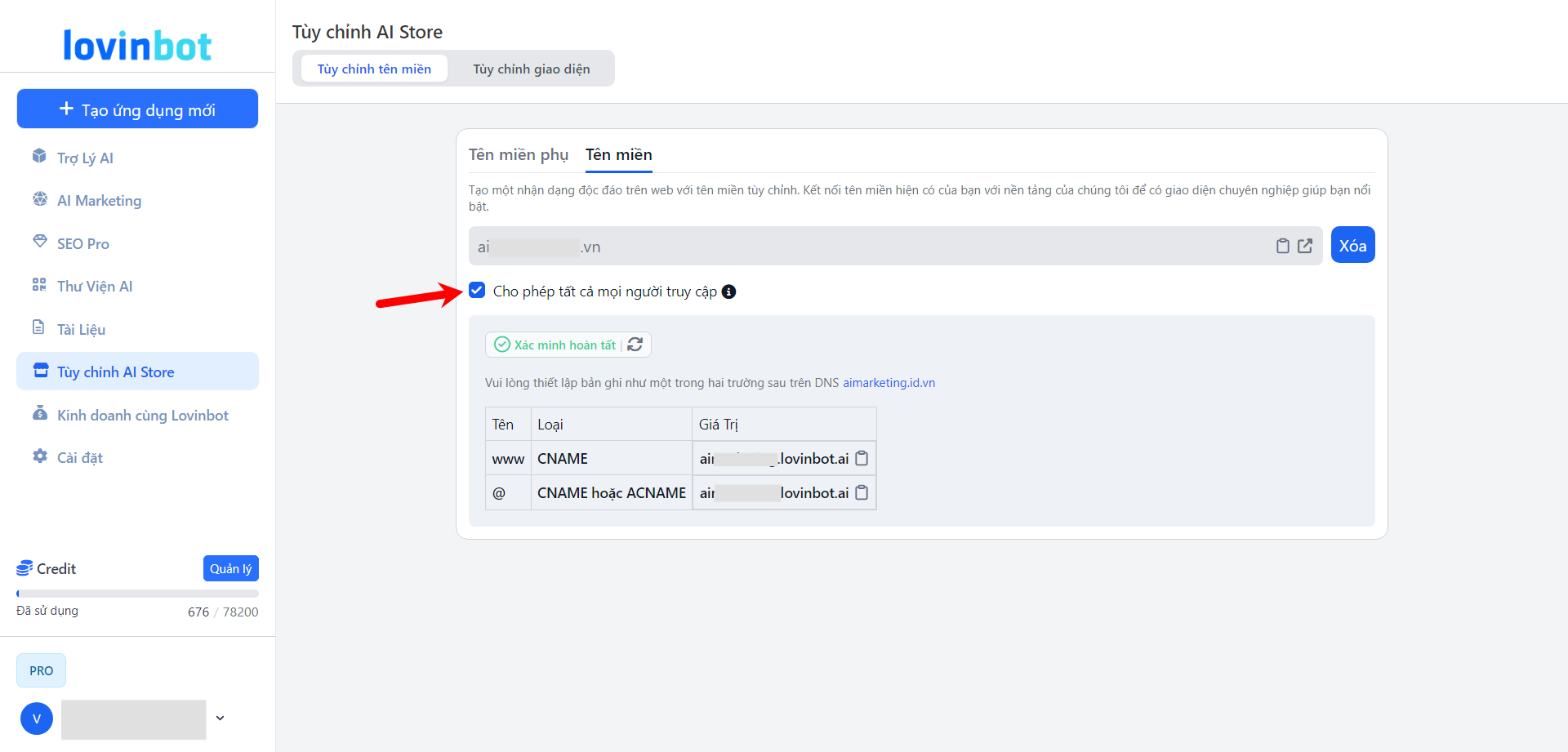
Truy cập [https://app.lovinbot.ai](https://app.lovinbot.ai/) -> Chọn **Tùy chỉnh AI Store ->** Chọn **Tùy chỉnh tên miền ->** Nhấp BẬT **"Cho phép tất cả mọi người truy cập"**
{% endhint %}
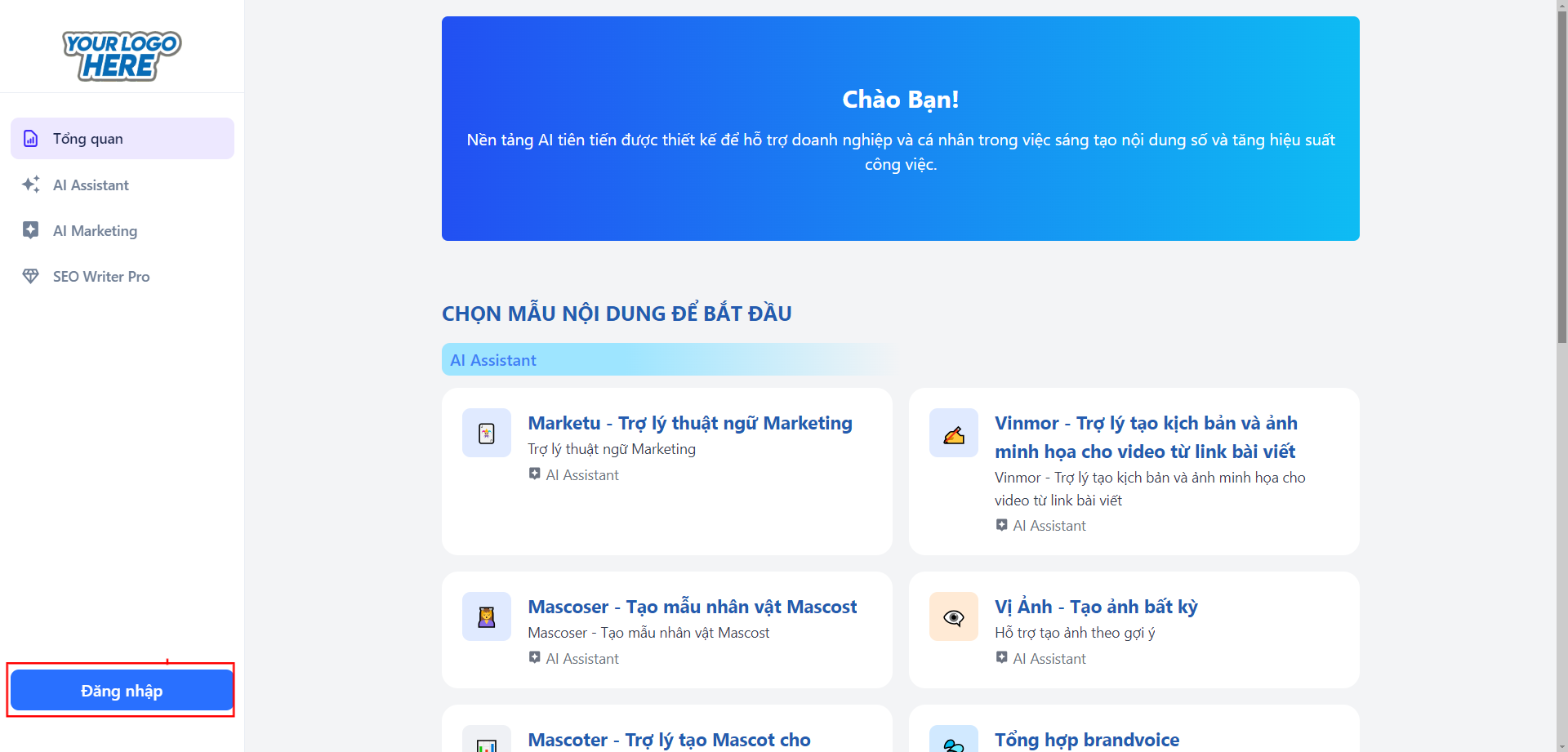
**Mô tả:** Khi bật tùy chọn này, **tất cả mọi người sẽ có thể truy cập vào AI Store** của bạn. Khách hàng sẽ **thấy giao diện trực quan của Store AI** với domain của chính bạn. Tuy nhiên, để sử dụng các tính năng trong Store, **khách hàng cần phải đăng nhập tài khoản**. Khi đăng nhập, khách hàng sẽ được sử dụng **miễn phí 30 credits mỗi tháng.**
Trạng thái Store AI: Cho phép mọi người truy cập
* **Phù hợp cho:** Công khai cho cộng đồng, chia sẻ rộng rãi và tăng khả năng tiếp cận của AI Store.
## **2. Tắt Tính Năng: Cho Phép Tất Cả Mọi Người Truy Cập**
{% hint style="info" %}
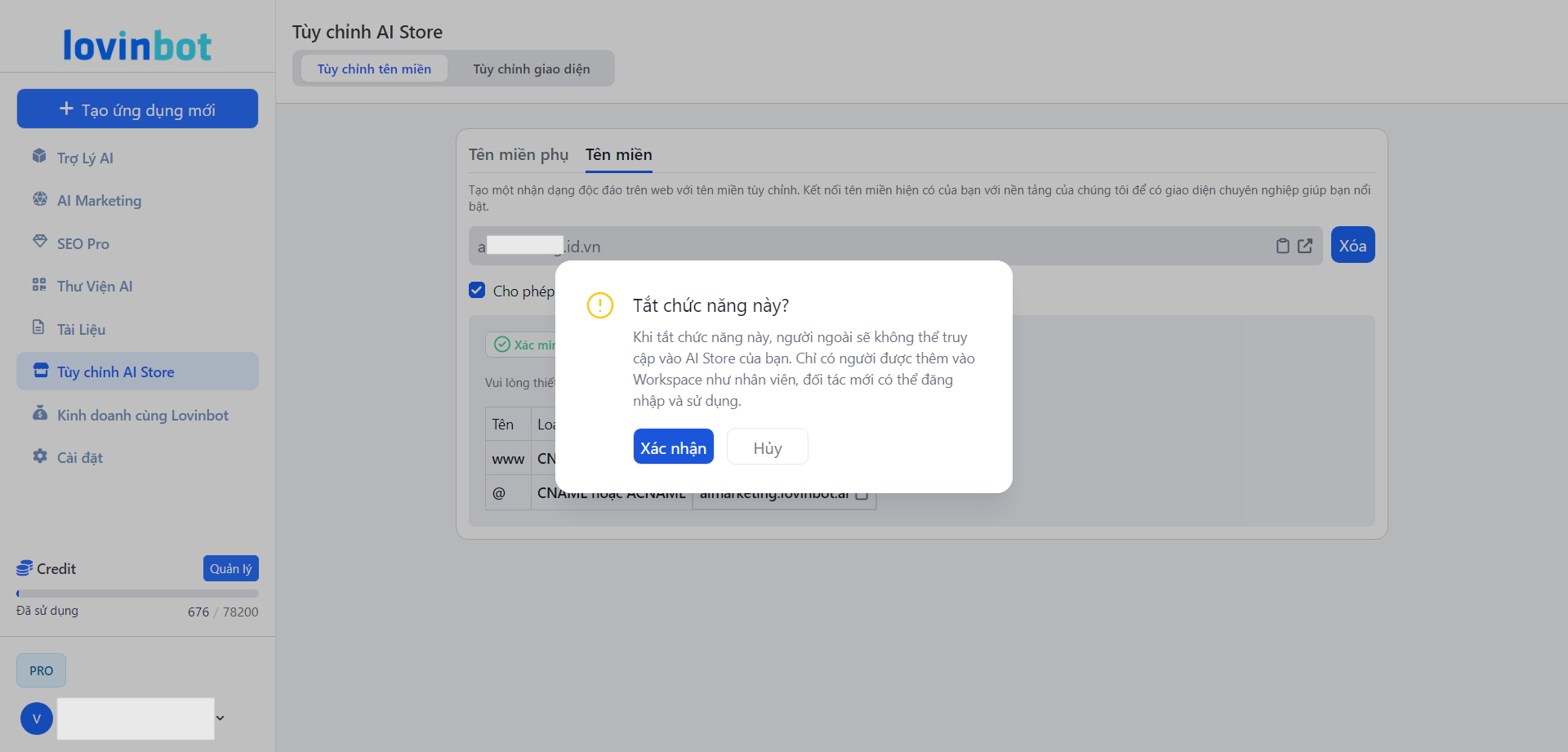
Truy cập [https://app.lovinbot.ai](https://app.lovinbot.ai/) -> Chọn **Tùy chỉnh AI Store ->** Chọn **Tùy chỉnh tên miền ->** Nhấp TẮT **"Cho phép tất cả mọi người truy cập"**
{% endhint %}
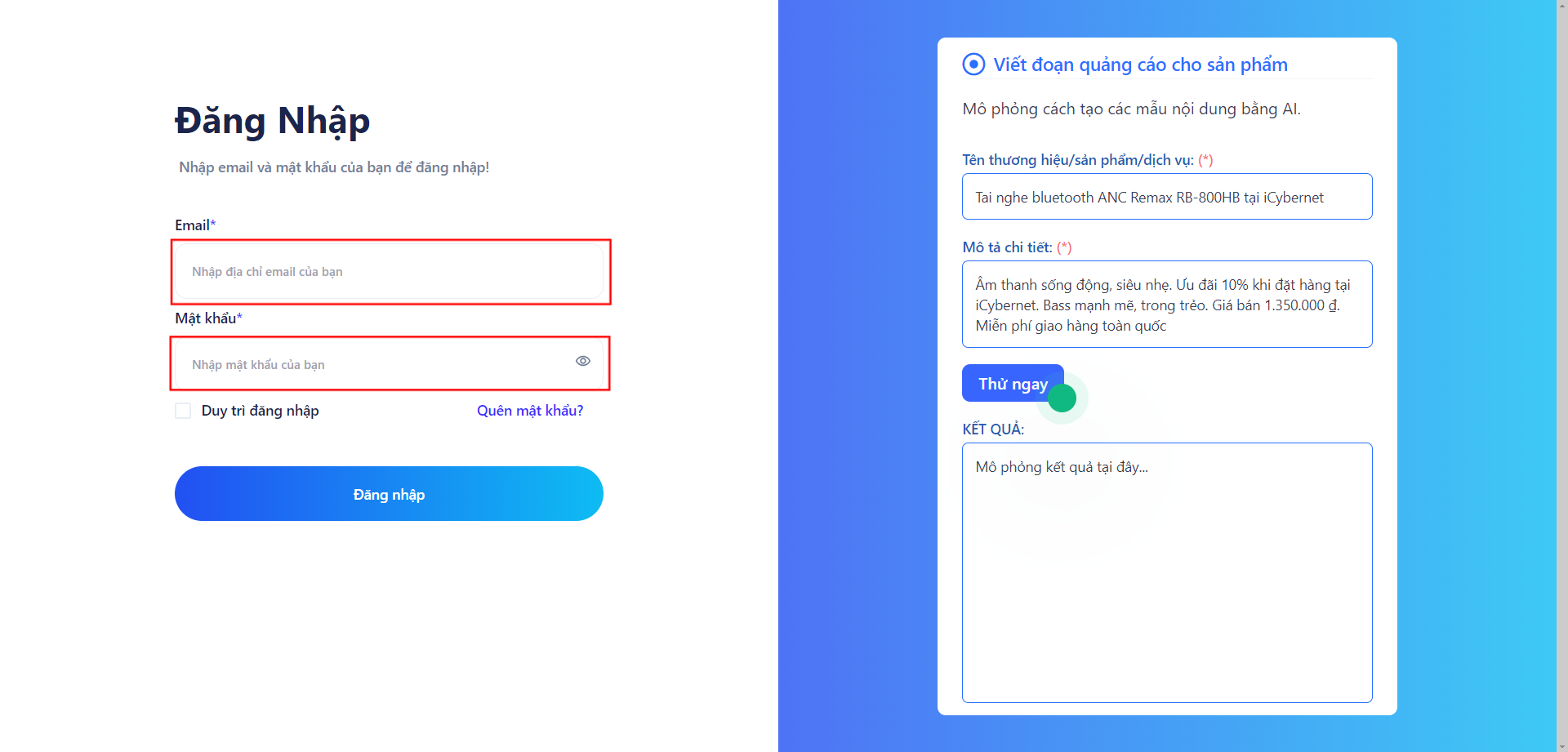
* **Mô tả:** Khi tắt tính năng này, AI Store của bạn **sẽ được bảo mật**. Chỉ những người đã được thêm vào **Workspace (như nhân viên, đối tác)** mới **có thể đăng nhập và sử dụng**. Khách hàng bên ngoài **chỉ thấy giao diện đăng nhập của AI Store** và chỉ có thể sử dụng khi đã được thêm vào Workspace.
Trạng thái Store AI - Không cho phép mọi người truy cập
* **Phù hợp cho:** Sử dụng nội bộ, yêu cầu bảo mật cao.
***
## Hướng Dẫn Thêm Thành Viên Vào Workspace
{% hint style="info" %}
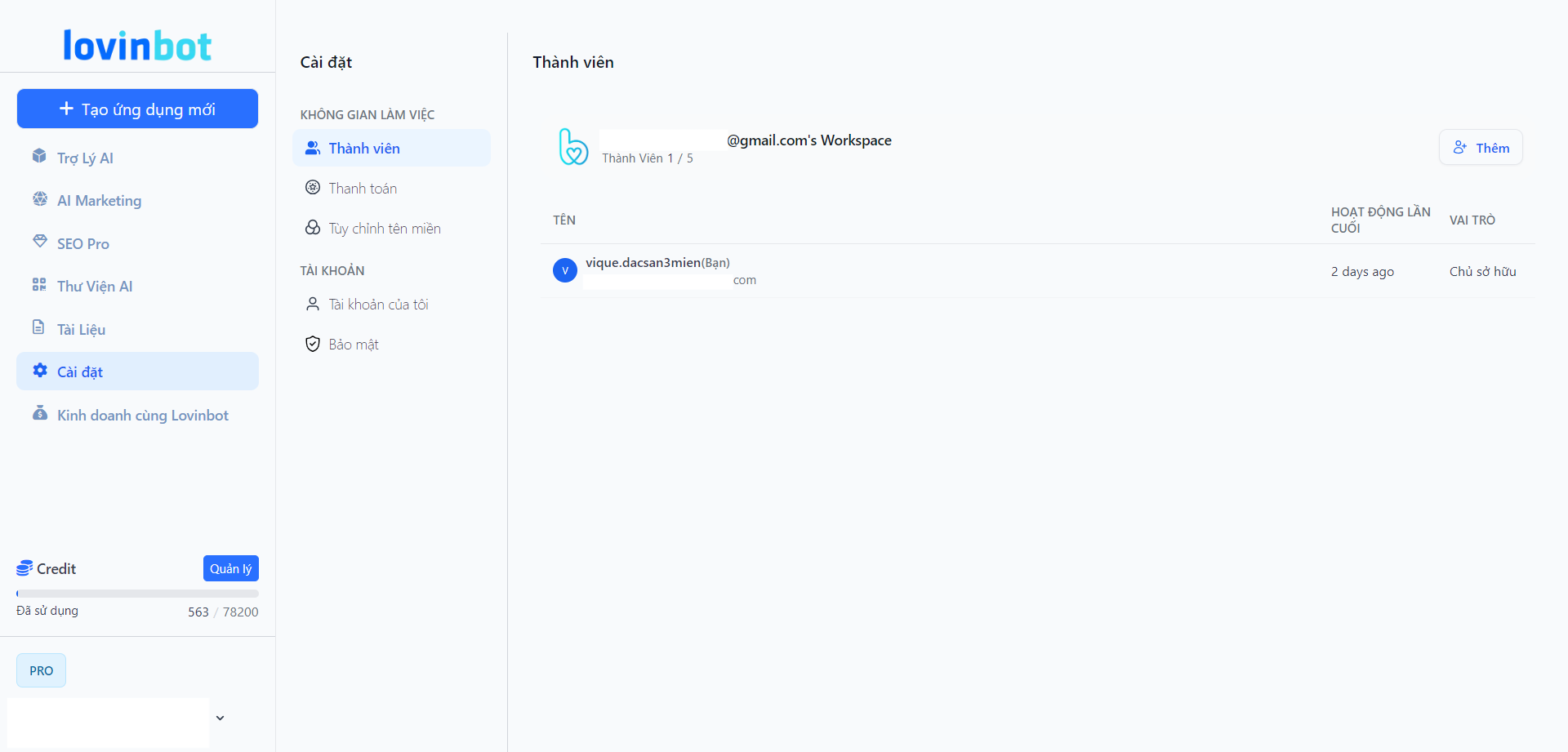
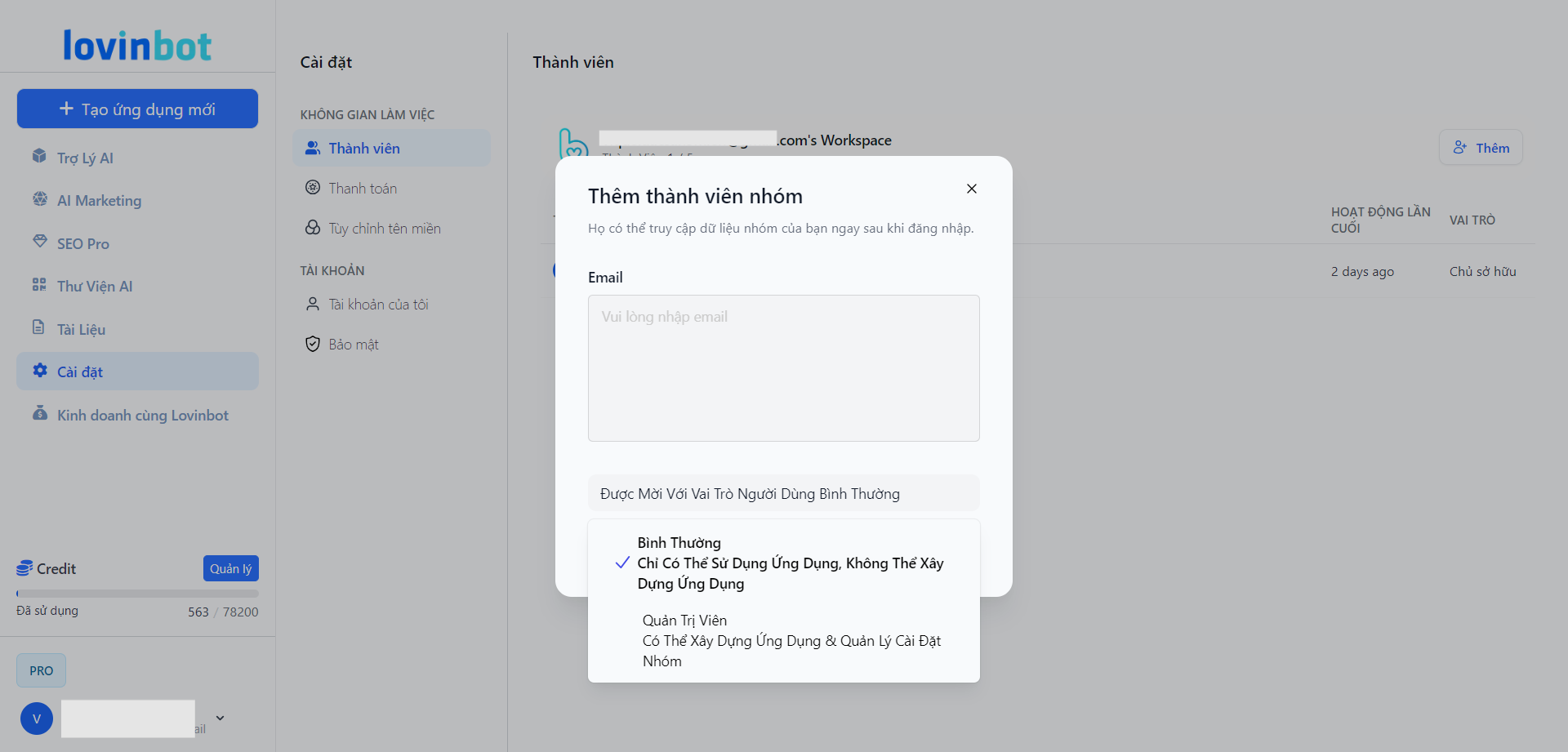
Truy cập [https://app.lovinbot.ai](https://app.lovinbot.ai/) -> Chọn **Cài đặt ->** Chọn **Thành viên ->** Chọn **Thêm Thành Viên Nhóm**
{% endhint %}
Để thêm thành viên vào Workspace của bạn, vui lòng thực hiện theo các bước sau:
**1. Truy Cập LovinBot**
* Truy cập vào [app.lovinbot.ai](https://app.lovinbot.ai).
**2. Chọn Cài Đặt**
* Tại giao diện chính, chọn mục **"Cài Đặt"**.
**3. Chọn Thành Viên**
* Trong menu, chọn **"Thành Viên"** để quản lý danh sách thành viên của bạn.
**4. Thêm Thành Viên Nhóm**
* **Vai Trò Quản Trị Viên:**\
Có quyền xây dựng ứng dụng và quản lý cài đặt nhóm.\
*(Phù hợp cho: Chủ doanh nghiệp, quản lý, đối tác chuyên sâu).*
* **Vai Trò Người Bình Thường:**\
Chỉ có thể sử dụng các ứng dụng đã có, không thể tạo mới hoặc chỉnh sửa.\
*(Phù hợp cho: Nhân viên, đối tác trải nghiệm).*