> For the complete documentation index, see [llms.txt](https://hotro.lovinbot.ai/wiki/llms.txt). Markdown versions of documentation pages are available by appending `.md` to page URLs; this page is available as [Markdown](https://hotro.lovinbot.ai/wiki/bothive-ho-tro-or-lovinbot/tinh-nang-chinh/ai-photo/tao-anh-tu-chat-gpt-image.md).
# Tạo Ảnh Từ Chat GPT Image
Tạo Ảnh Từ Chat GPT Image là một trong những tính năng cốt lõi và mạnh mẽ của AI Photo. Bằng cách sử dụng các mô hình AI của OpenAI, công cụ này cho phép bạn biến những ý tưởng thành bức ảnh đẹp
#### **1. Truy cập công cụ**
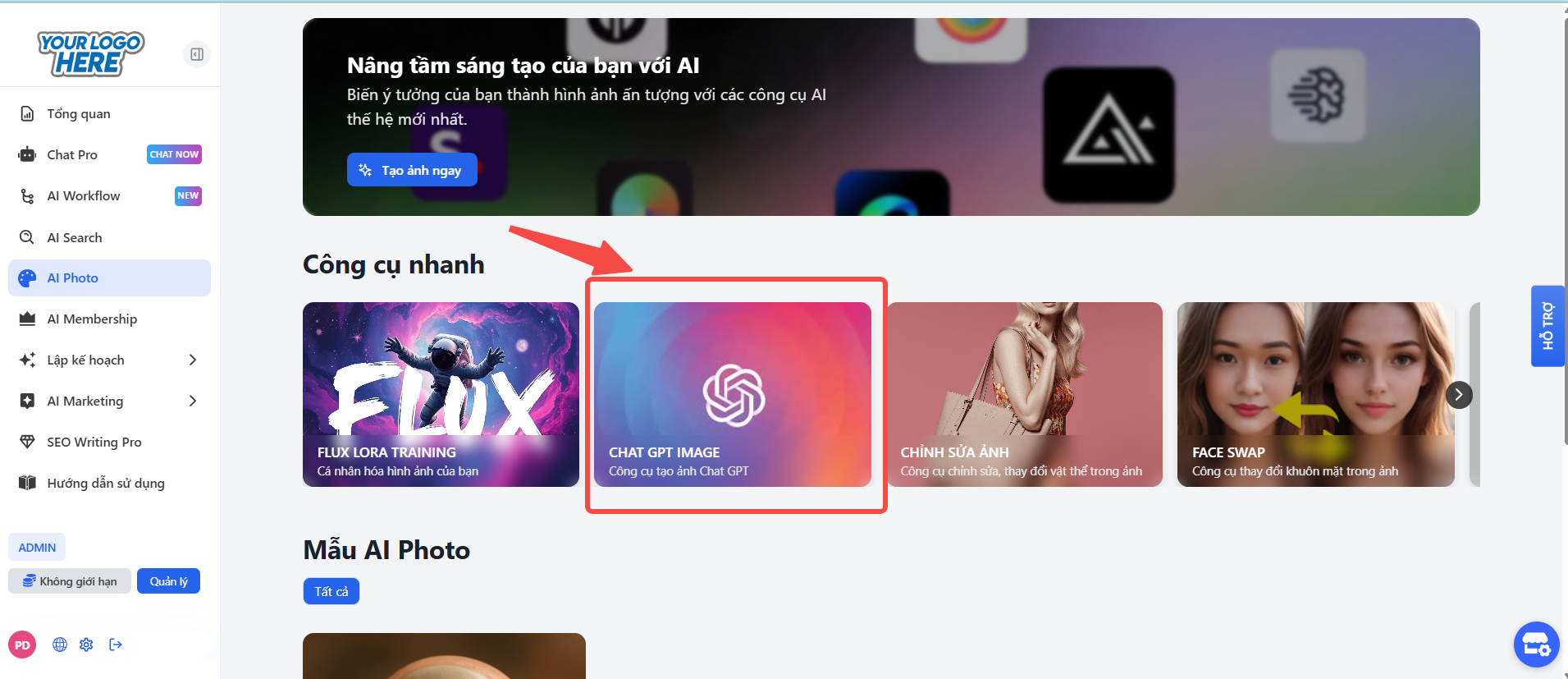
Từ giao diện chính của hệ thống, bạn có thể truy cập tính năng này theo một trong hai cách:
* Nhấn vào nút **"Tạo ảnh ngay"** ở banner chính.
* Hoặc chọn công cụ **"CHAT GPT IMAGE"** trong khu vực **"Công cụ nhanh"**.
Cả hai cách đều sẽ đưa bạn đến giao diện chính để tạo ảnh từ văn bản.
#### **2. Các bước thực hiện**
Quy trình để biến văn bản thành hình ảnh rất trực quan và sáng tạo:
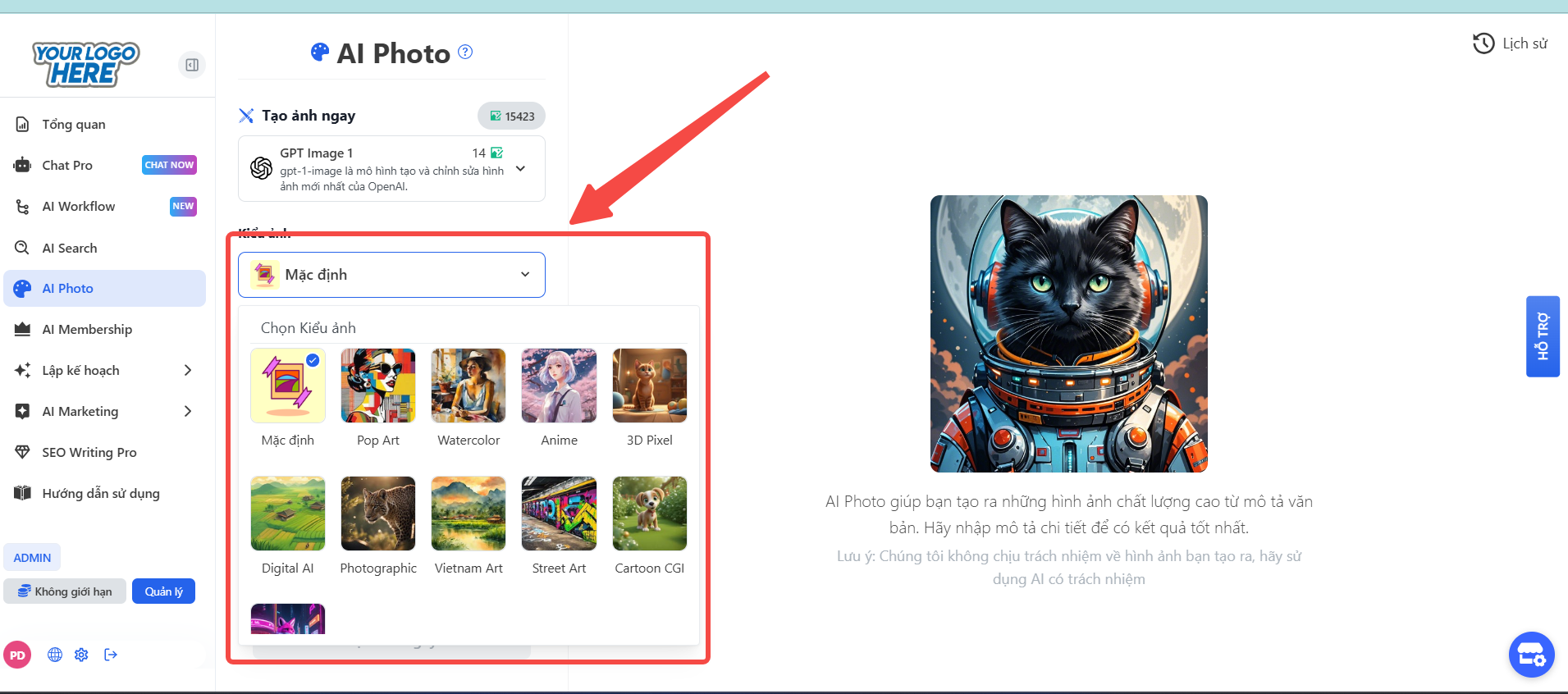
**Bước 1: Lựa chọn "Kiểu ảnh" (Image Style)**
Đây là bước giúp bạn định hình phong cách nghệ thuật cho bức ảnh.
* Trong giao diện **"Tạo ảnh ngay"**, bạn sẽ thấy mục **"Kiểu ảnh"** với giá trị mặc định.
* Nhấn vào menu thả xuống để xem danh sách các phong cách có sẵn như: **Pop Art, Watercolor (Màu nước), Anime, Digital Art, Photographic (Nhiếp ảnh), Street Art (Nghệ thuật đường phố),...**
* Hãy chọn một phong cách phù hợp nhất với ý tưởng của bạn. Nếu bạn không chắc chắn, hãy để ở chế độ **"Mặc định"**.
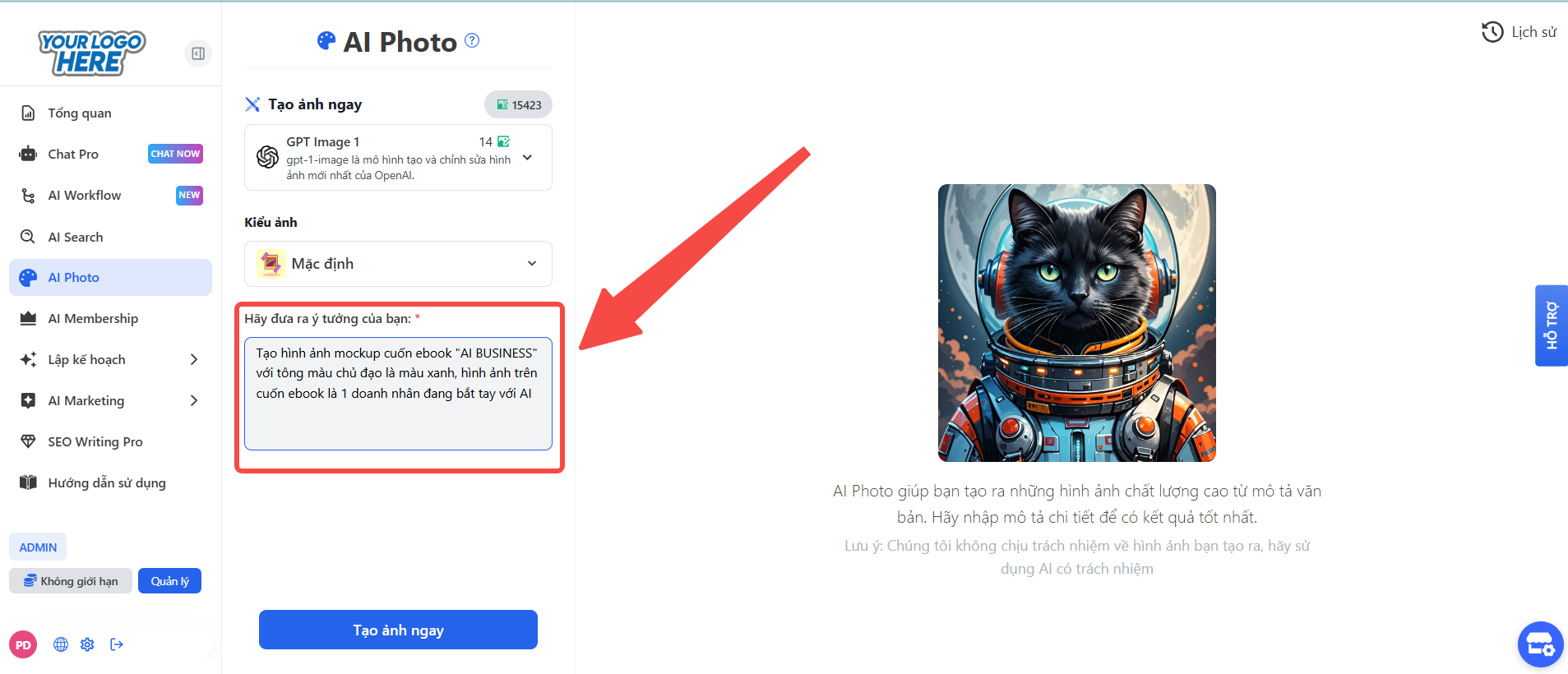
**Bước 2: Nhập mô tả ý tưởng (Prompt)**
Đây là bước quan trọng nhất, nơi bạn "chỉ đạo" cho AI biết bạn muốn tạo ra hình ảnh gì.
* Tìm đến ô văn bản có tiêu đề **"Hãy đưa ra ý tưởng của bạn"**.
* Nhập mô tả chi tiết về hình ảnh bạn muốn tạo. Mô tả càng chi tiết, kết quả càng gần với mong muốn của bạn.
* *Ví dụ trong ảnh:* `"Tạo hình ảnh mockup bìa cuốn ebook 'AI BUSINESS' với tông màu chủ đạo là màu xanh, hình ảnh trên cuốn ebook là 1 doanh nhân đang bắt tay với AI"`.
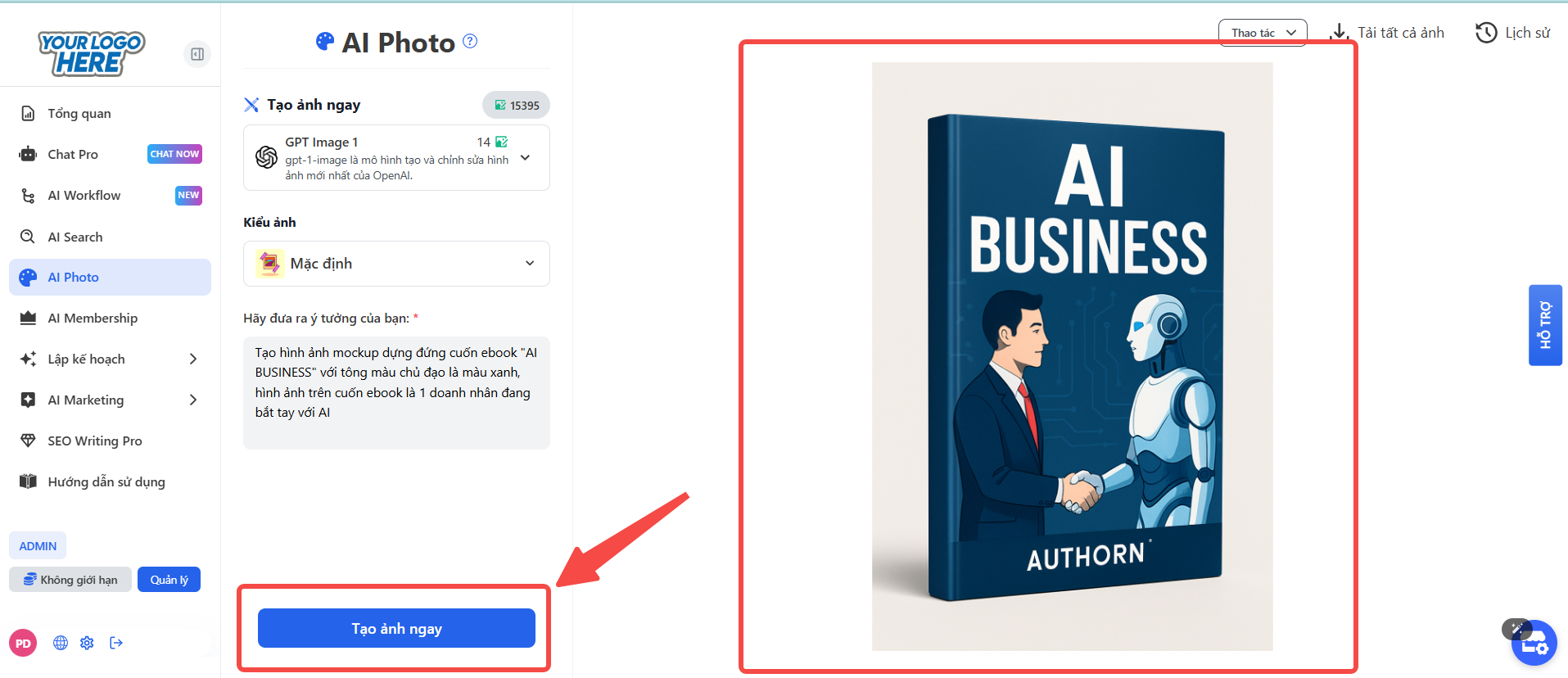
**Bước 3: Tạo ảnh và nhận kết quả**
* Sau khi đã chọn kiểu ảnh và nhập xong prompt, nhấn vào nút **"Tạo ảnh ngay"** màu xanh ở phía dưới.
* AI sẽ mất một vài giây để phân tích yêu cầu và tạo ra hình ảnh.
* Kết quả sẽ được hiển thị ở khung bên phải màn hình.
* Bạn có thể sử dụng các nút **"Thao tác"** hoặc **"Tải tất cả ảnh"** để lưu hình ảnh về máy.
#### **3. Lời khuyên để viết Prompt hiệu quả**
Chất lượng của prompt quyết định phần lớn chất lượng của hình ảnh. Dưới đây là một vài mẹo:
* **Càng chi tiết, càng tốt:** Thay vì viết "một con mèo", hãy viết "một con mèo đen lông mượt, mắt màu xanh lá, mặc bộ đồ phi hành gia, ngồi trong không gian vũ trụ, phong cách nghệ thuật số".
* **Mô tả bối cảnh và ánh sáng:** Thêm các chi tiết về môi trường xung quanh (trong rừng, trên bãi biển, thành phố cyberpunk) và điều kiện ánh sáng (ánh sáng ban ngày, hoàng hôn, đèn neon).
* **Sử dụng từ khóa về phong cách:** Ngay cả khi đã chọn "Kiểu ảnh", bạn vẫn có thể thêm các từ khóa phong cách vào prompt như "tranh sơn dầu", "phong cách Ghibli", "siêu thực", "4K, chi tiết cao".
* **Tham khảo các ví dụ:** Nhìn vào các mẫu ảnh AI có sẵn để học hỏi cách người khác viết prompt.