> For the complete documentation index, see [llms.txt](https://hotro.lovinbot.ai/wiki/llms.txt). Markdown versions of documentation pages are available by appending `.md` to page URLs; this page is available as [Markdown](https://hotro.lovinbot.ai/wiki/bothive-ho-tro-or-lovinbot/tinh-nang-chinh/ai-photo/remove-object-loai-bo-vat-the.md).
# Remove Object (Loại bỏ vật thể)
Remove Object là một công cụ mạnh mẽ trong bộ AI Photo, cho phép người dùng dễ dàng loại bỏ các vật thể, người, hoặc các chi tiết không mong muốn khỏi hình ảnh một cách nhanh chóng và chính xác. Trí t
#### **1. Truy cập công cụ**
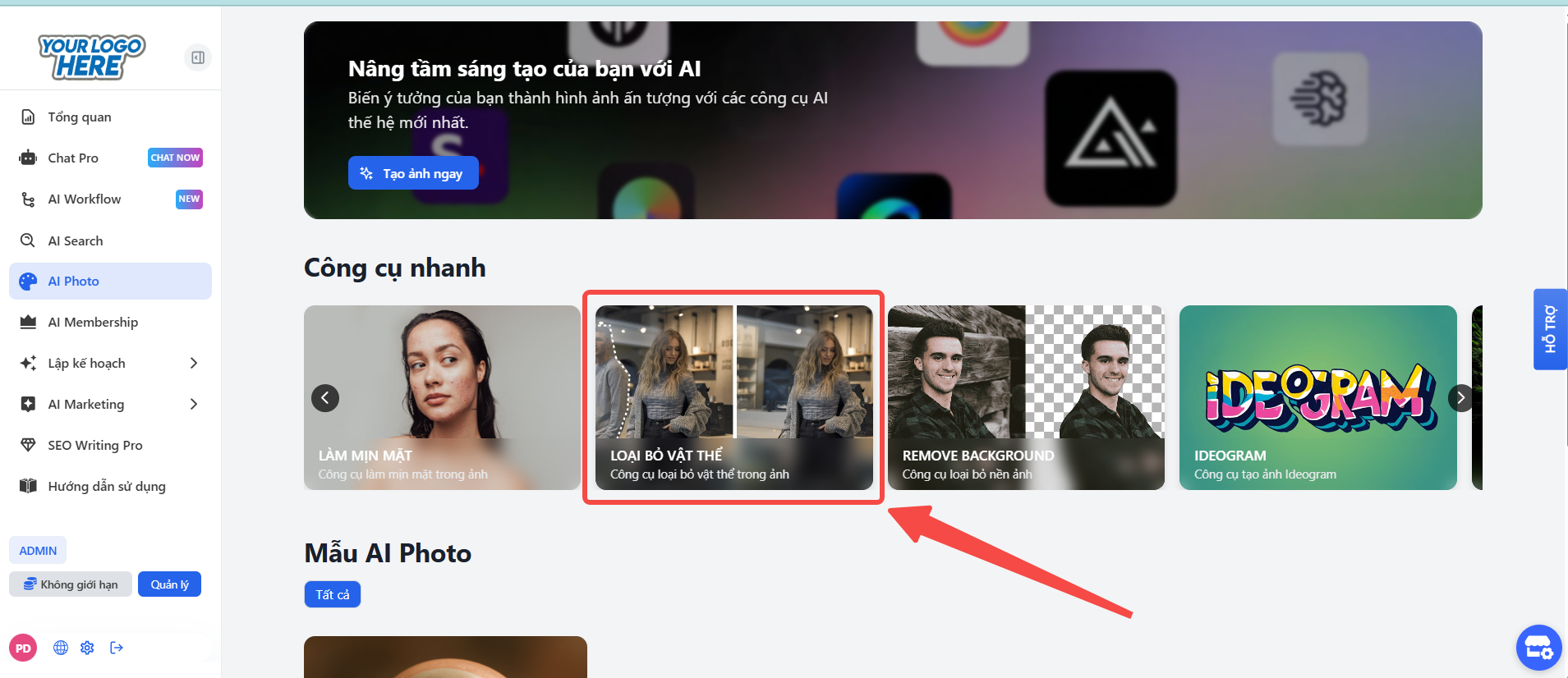
Từ giao diện chính của hệ thống, điều hướng đến mục **AI Photo** trên thanh menu bên trái. Tại đây, bạn sẽ thấy khu vực **"Công cụ nhanh"**. Hãy chọn công cụ **"Loại bỏ vật thể"** để bắt đầu.
#### **2. Các bước thực hiện**
Quy trình xóa vật thể khỏi ảnh bao gồm 3 bước chính:
**Bước 1: Tải ảnh gốc lên**
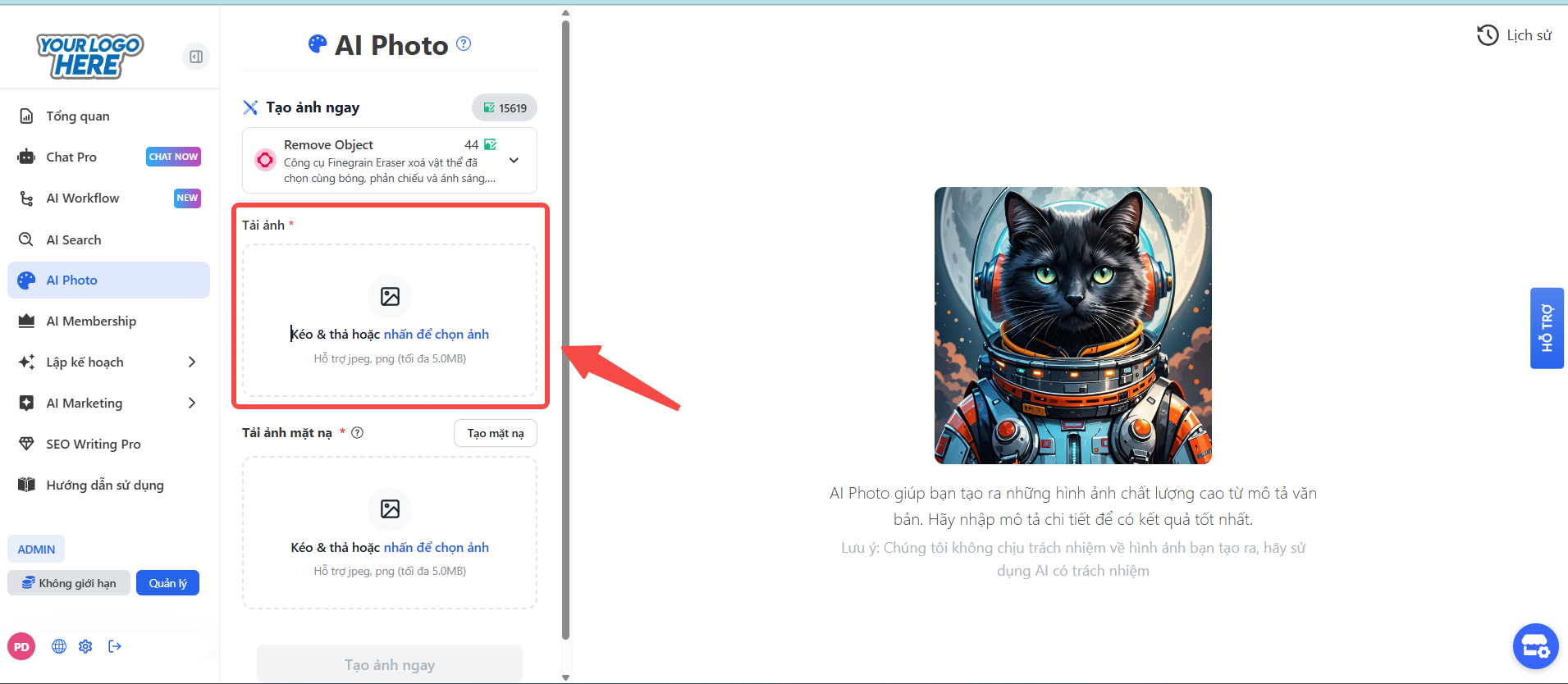
Sau khi vào giao diện của công cụ **Remove Object**, bạn sẽ thấy một ô có tiêu đề **"Tải ảnh"**.
Nhấn vào ô này hoặc kéo và thả (drag & drop) tệp hình ảnh từ máy tính của bạn vào
**Bước 2: Tạo mặt nạ (Mask) cho vật thể cần xóa**
Đây là bước quan trọng nhất để chỉ cho AI biết bạn muốn loại bỏ đối tượng nào.
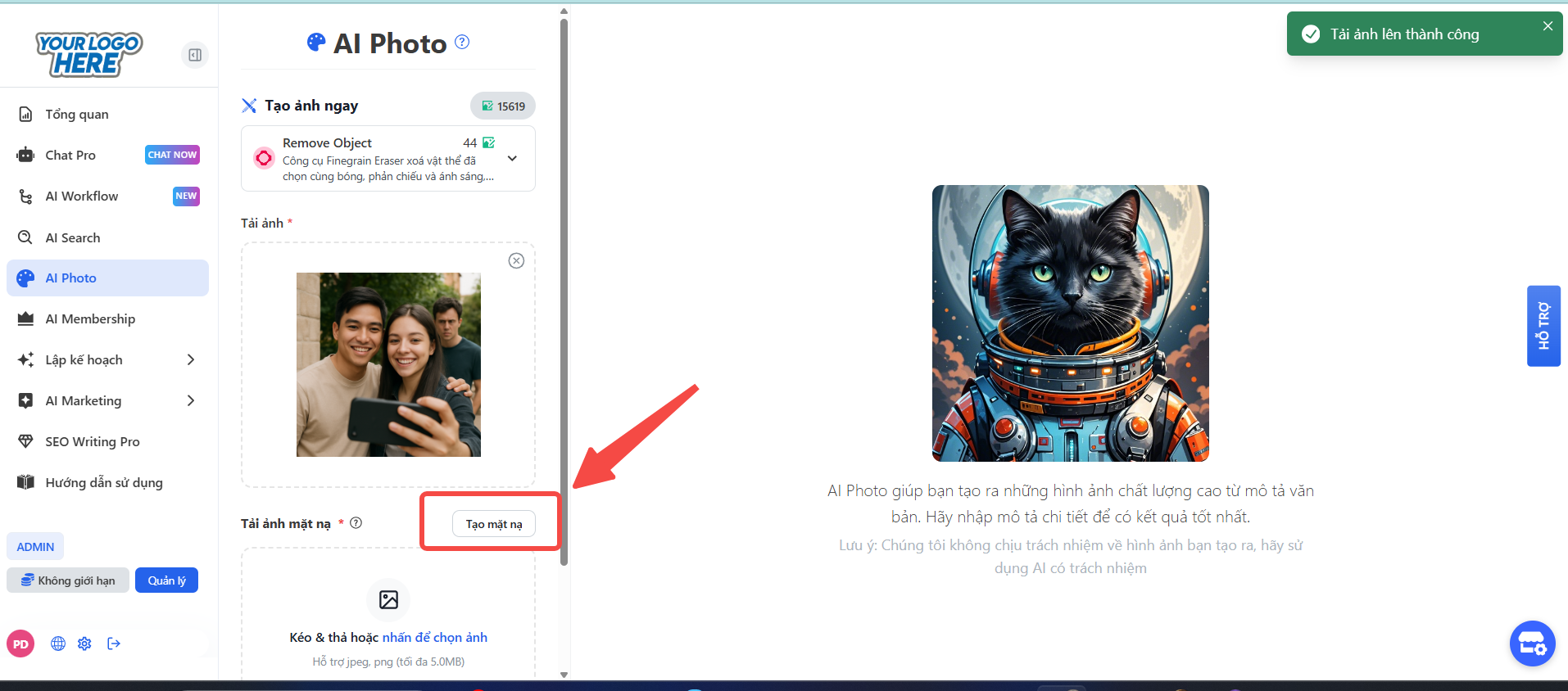
* Bên cạnh mục **"Tải ảnh mặt nạ"**, nhấn vào nút **"Tạo mặt nạ"**.
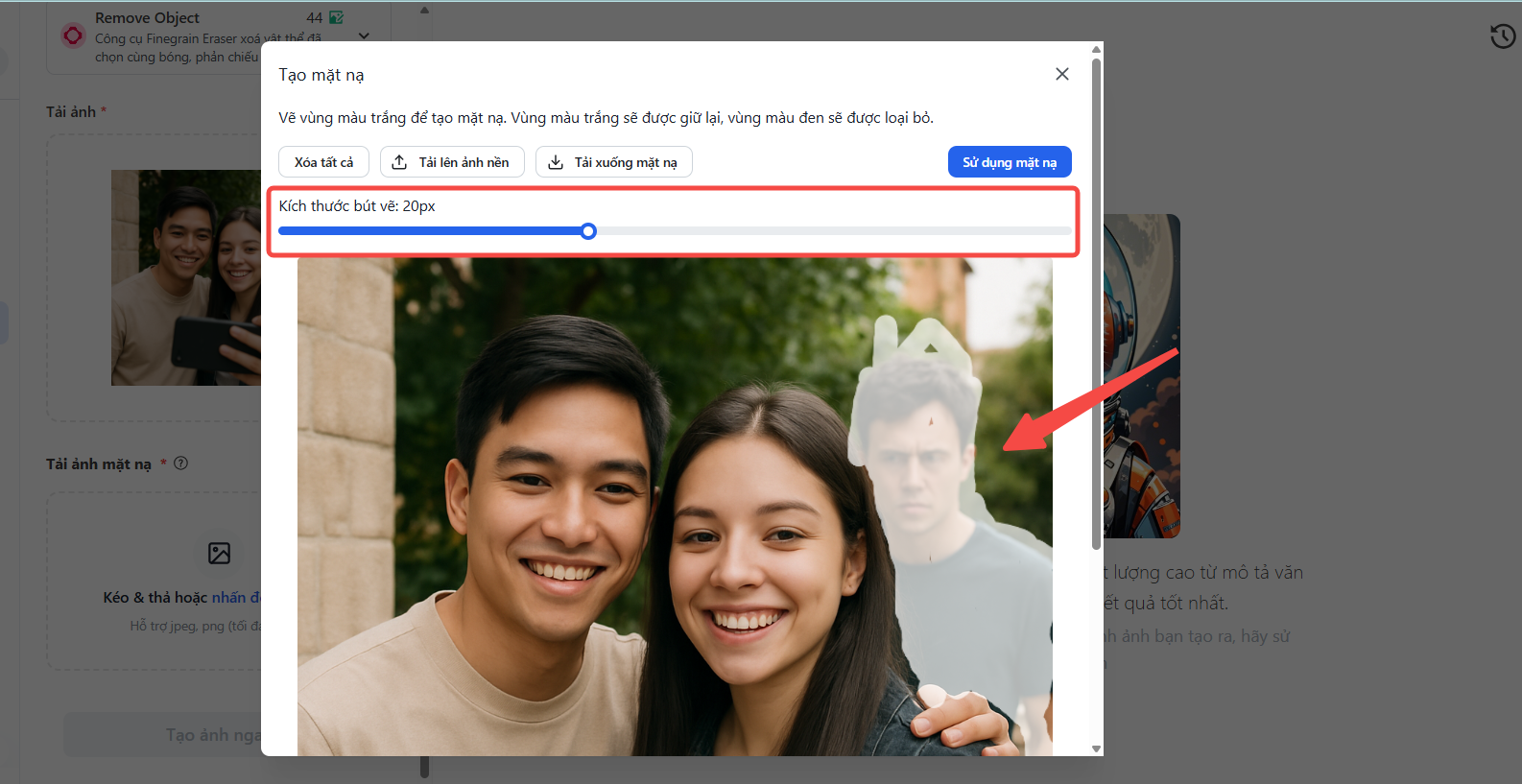
* Một cửa sổ chỉnh sửa sẽ hiện ra, hiển thị ảnh gốc của bạn ở kích thước lớn hơn.
* Sử dụng bút vẽ có sẵn, hãy **tô lên toàn bộ vùng chứa vật thể mà bạn muốn xóa bỏ**. Bạn có thể điều chỉnh **"Kích thước bút vẽ"** bằng thanh trượt để tô các chi tiết lớn nhỏ khác nhau một cách chính xác.
* Sau khi đã tô kín vật thể, nhấn vào nút **"Sử dụng mặt nạ"** màu xanh ở góc trên bên phải cửa sổ.
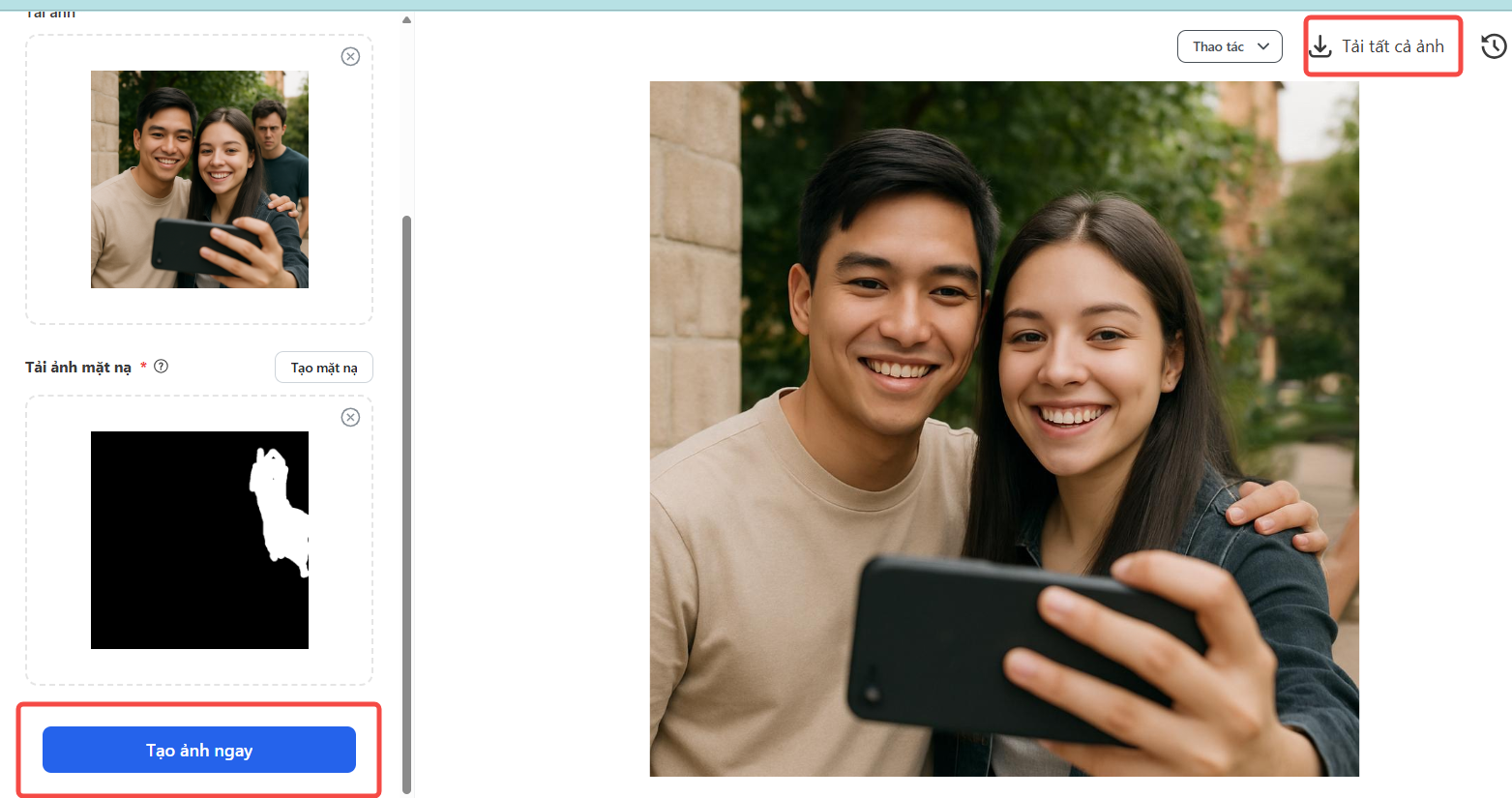
* Hệ thống sẽ tự động tạo một ảnh mặt nạ đen trắng và hiển thị nó trong ô **"Tải ảnh mặt nạ"**. Vùng màu trắng chính là đối tượng bạn vừa chọn để xóa.
**Bước 3: Xử lý và nhận kết quả**
* Khi ảnh gốc và ảnh mặt nạ đã sẵn sàng, nút **"Tạo ảnh ngay"** ở phía dưới sẽ sáng lên.
* Nhấn vào nút **"Tạo ảnh ngay"** để AI bắt đầu quá trình xử lý.
* Chờ trong giây lát, kết quả sẽ được hiển thị ở khung bên phải màn hình. Vật thể bạn chọn sẽ biến mất và phần nền được tái tạo lại một cách liền mạch.
* Bạn có thể sử dụng các nút **"Thao tác"** hoặc **"Tải tất cả ảnh"** để lưu hình ảnh đã chỉnh sửa về máy.
#### **3. Lời khuyên và Mẹo**
* **Tô mặt nạ cẩn thận:** Để có kết quả tốt nhất, hãy đảm bảo bạn tô kín toàn bộ vật thể và cả phần bóng đổ của nó (nếu có). Tránh tô lem ra các chi tiết bạn muốn giữ lại.
* **Điều chỉnh bút vẽ:** Sử dụng bút vẽ lớn cho các khu vực rộng và thu nhỏ bút vẽ để xử lý các cạnh hoặc chi tiết nhỏ của vật thể.
* **Chất lượng ảnh gốc:** Ảnh gốc có độ phân giải càng cao, chi tiết càng rõ ràng thì khả năng AI tái tạo lại phần nền sẽ càng đẹp và chân thực hơn.
***