> For the complete documentation index, see [llms.txt](https://hotro.lovinbot.ai/wiki/llms.txt). Markdown versions of documentation pages are available by appending `.md` to page URLs; this page is available as [Markdown](https://hotro.lovinbot.ai/wiki/bothive-ho-tro-or-lovinbot/tinh-nang-chinh/ai-photo/face-swap-hoan-doi-khuon-mat.md).
# Face Swap (Hoán đổi khuôn mặt)
Face Swap là một công cụ AI tiên tiến, cho phép người dùng hoán đổi khuôn mặt từ một hình ảnh nguồn sang một hình ảnh đích một cách nhanh chóng, đồng thời cố gắng giữ lại các chi tiết gốc như kiểu tóc
#### **1. Truy cập công cụ**
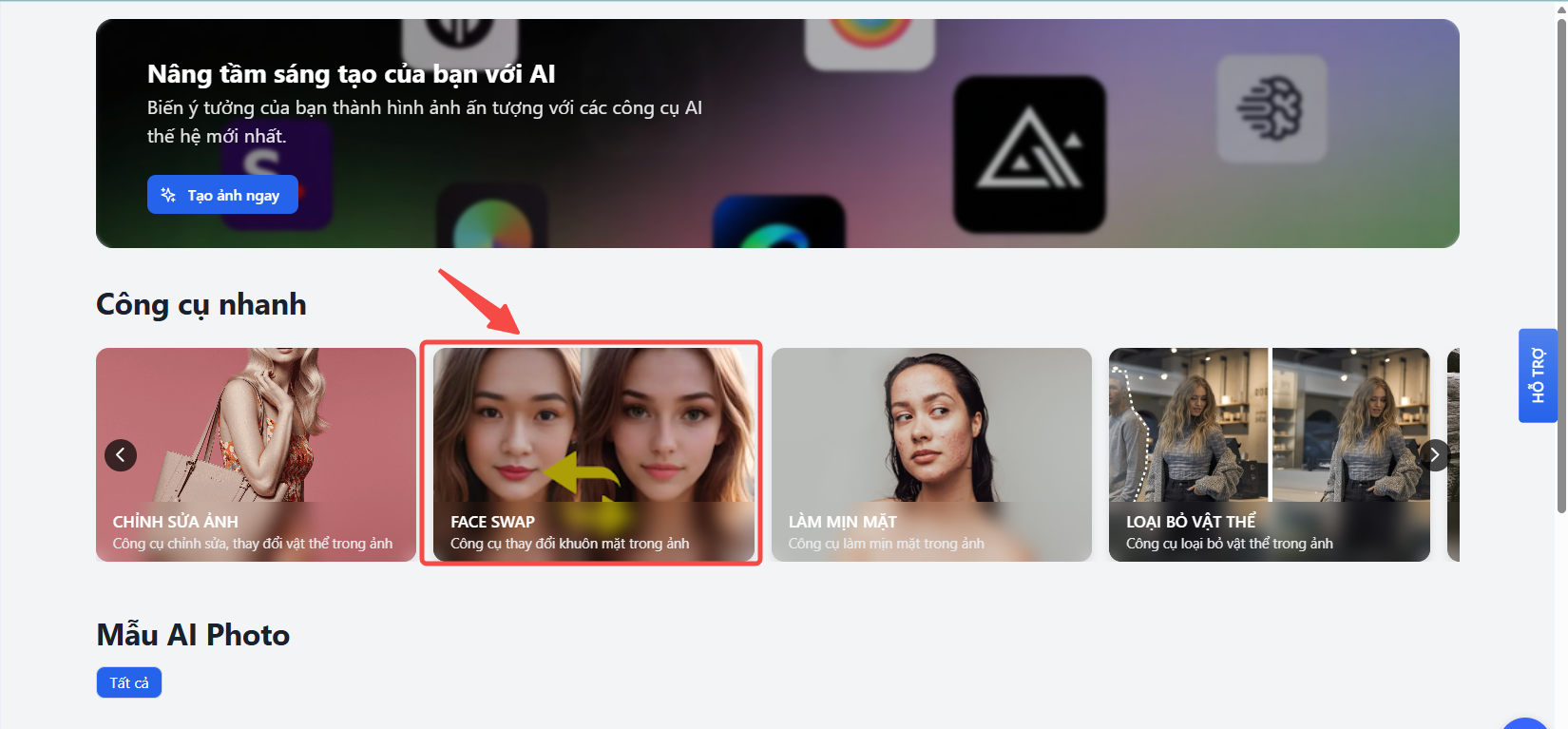
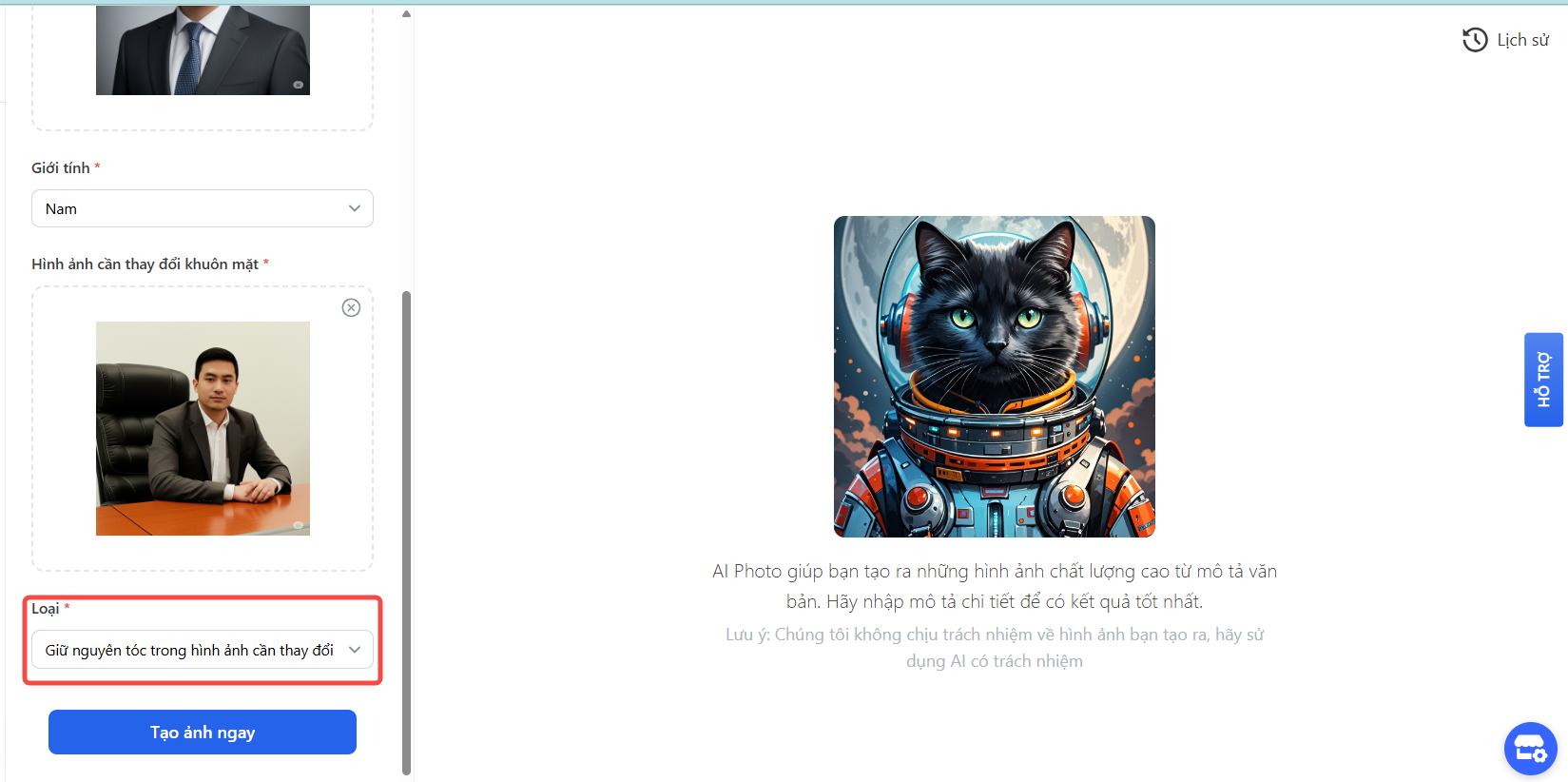
Từ giao diện chính của hệ thống, điều hướng đến mục **AI Photo** trên thanh menu bên trái. Tại đây, bạn sẽ thấy khu vực **"Công cụ nhanh"**. Hãy chọn công cụ **"FACE SWAP"** để bắt đầu.
#### **2. Các bước thực hiện**
Quy trình hoán đổi khuôn mặt bao gồm 5 bước chính:
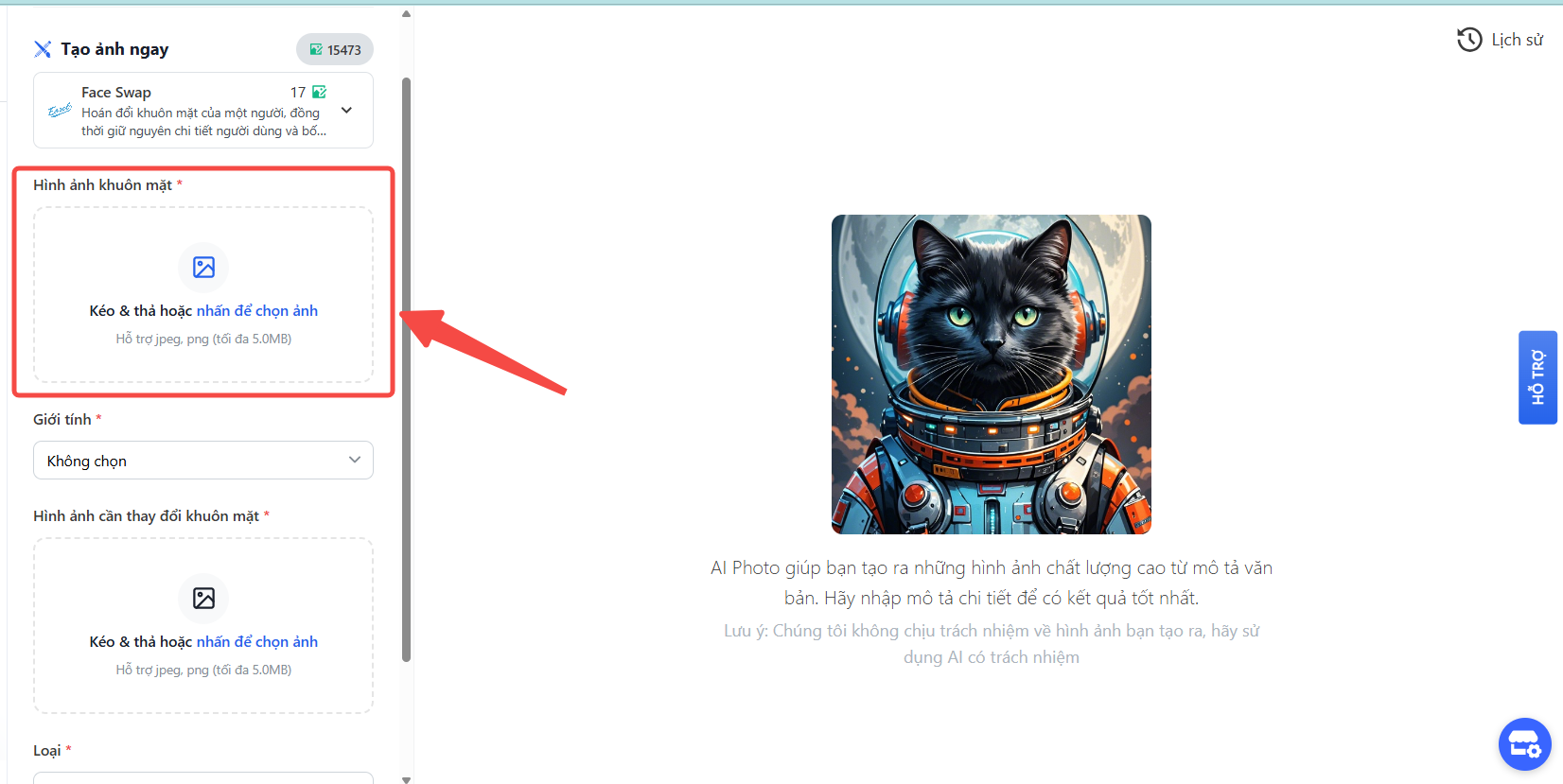
**Bước 1: Tải lên "Hình ảnh khuôn mặt" (Ảnh nguồn)**
Đây là hình ảnh chứa khuôn mặt mà bạn muốn sử dụng để thay thế.
* Trong giao diện công cụ Face Swap, nhấn vào ô **"Hình ảnh khuôn mặt"** đầu tiên.
* Tải lên một bức ảnh chân dung rõ nét, chính diện.
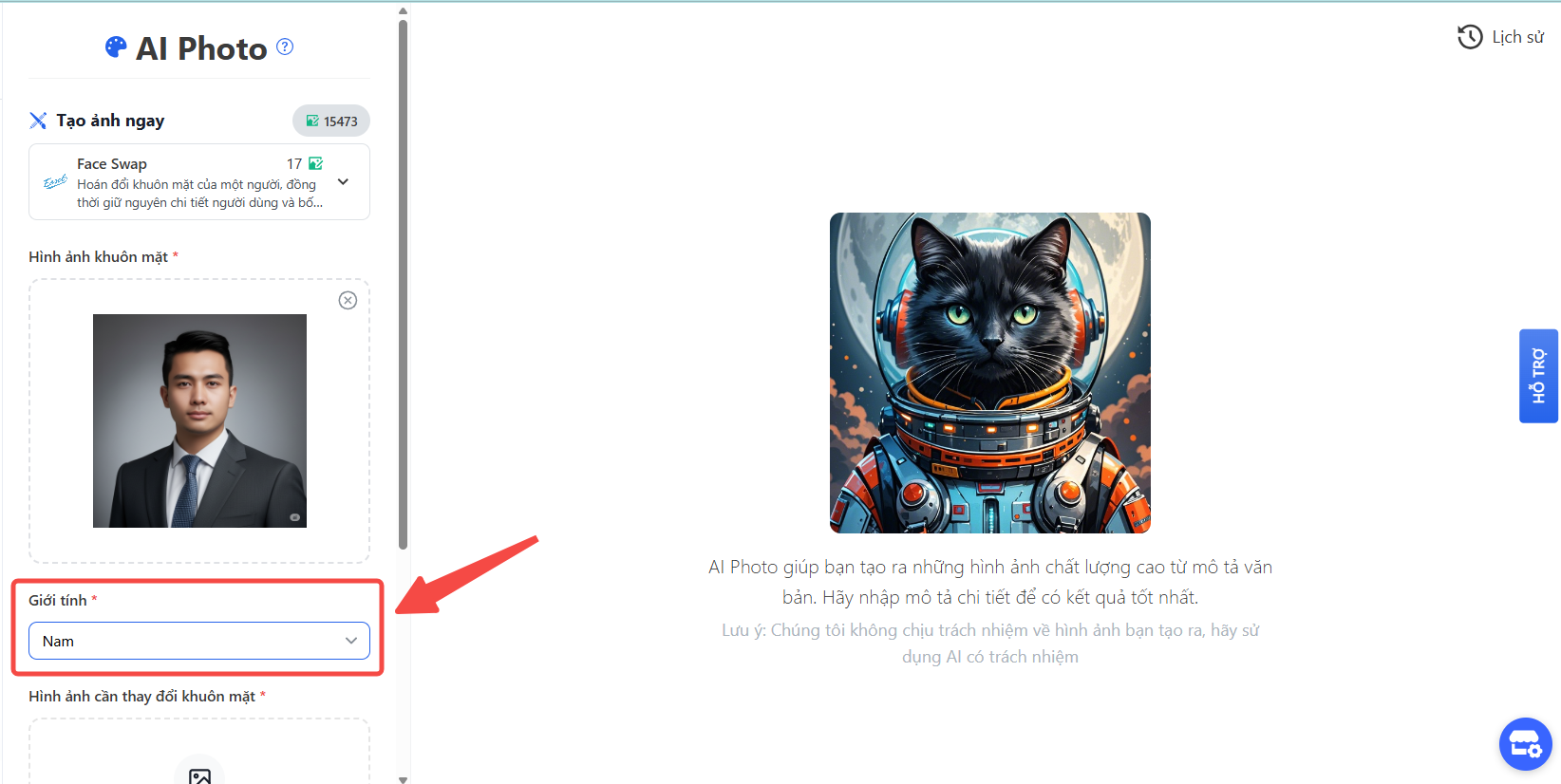
**Bước 2: Chọn "Giới tính"**
* Từ menu thả xuống ở mục **"Giới tính"**, hãy chọn giới tính tương ứng với khuôn mặt trong ảnh nguồn (Ví dụ: Nam hoặc Nữ).
* Việc cung cấp thông tin này giúp AI xử lý và ghép khuôn mặt một cách chính xác hơn.
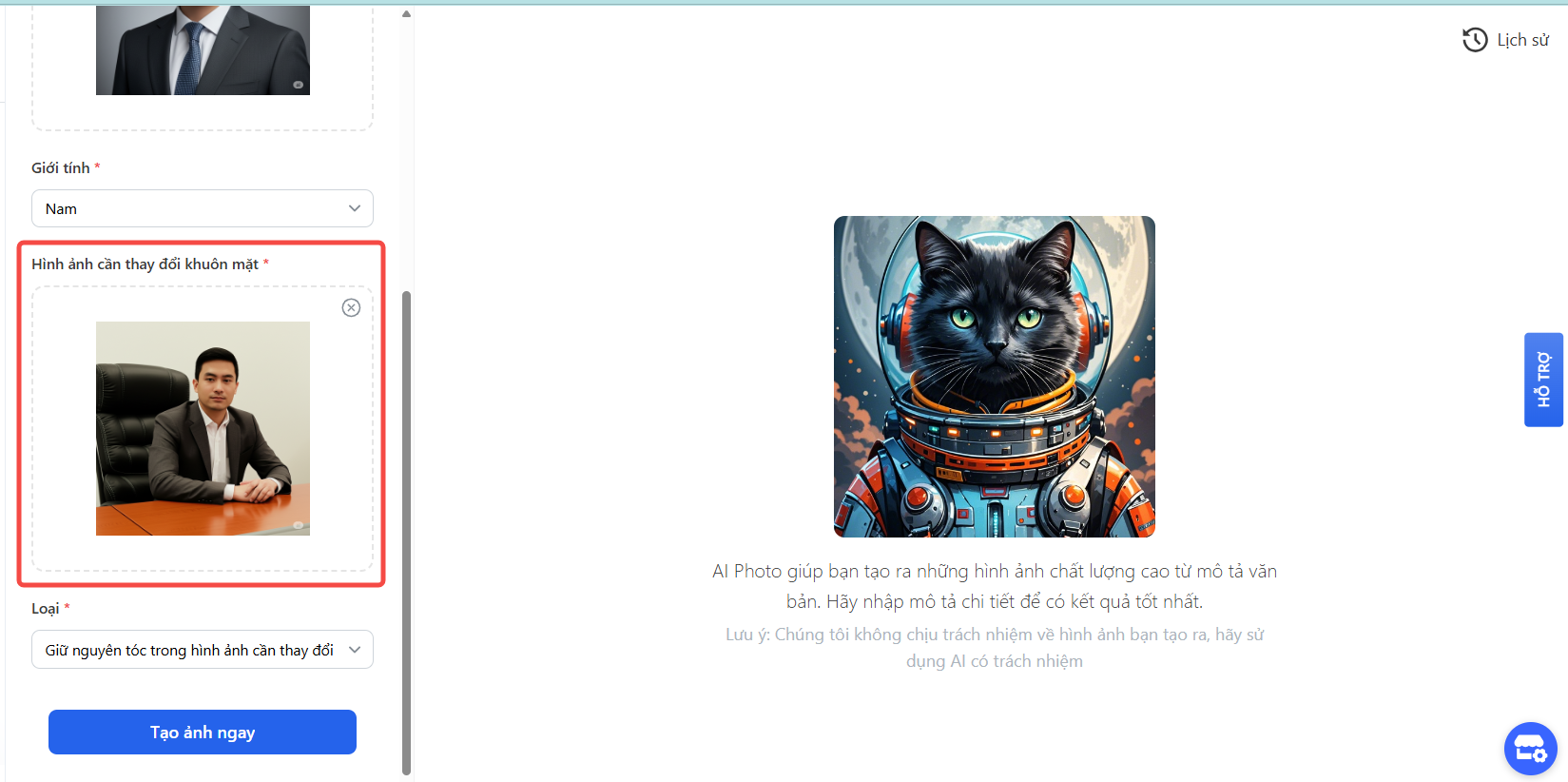
**Bước 3: Tải lên "Hình ảnh cần thay đổi khuôn mặt" (Ảnh đích)**
Đây là hình ảnh mà bạn muốn ghép khuôn mặt mới vào.
* Nhấn vào ô **"Hình ảnh cần thay đổi khuôn mặt"** thứ hai.
* Tải lên bức ảnh có người mà bạn muốn thay đổi khuôn mặt.
**Bước 4: Lựa chọn "Loại" hoán đổi**
Ở phía dưới, bạn sẽ thấy mục **"Loại"**. Đây là một tùy chọn quan trọng để điều khiển kết quả:
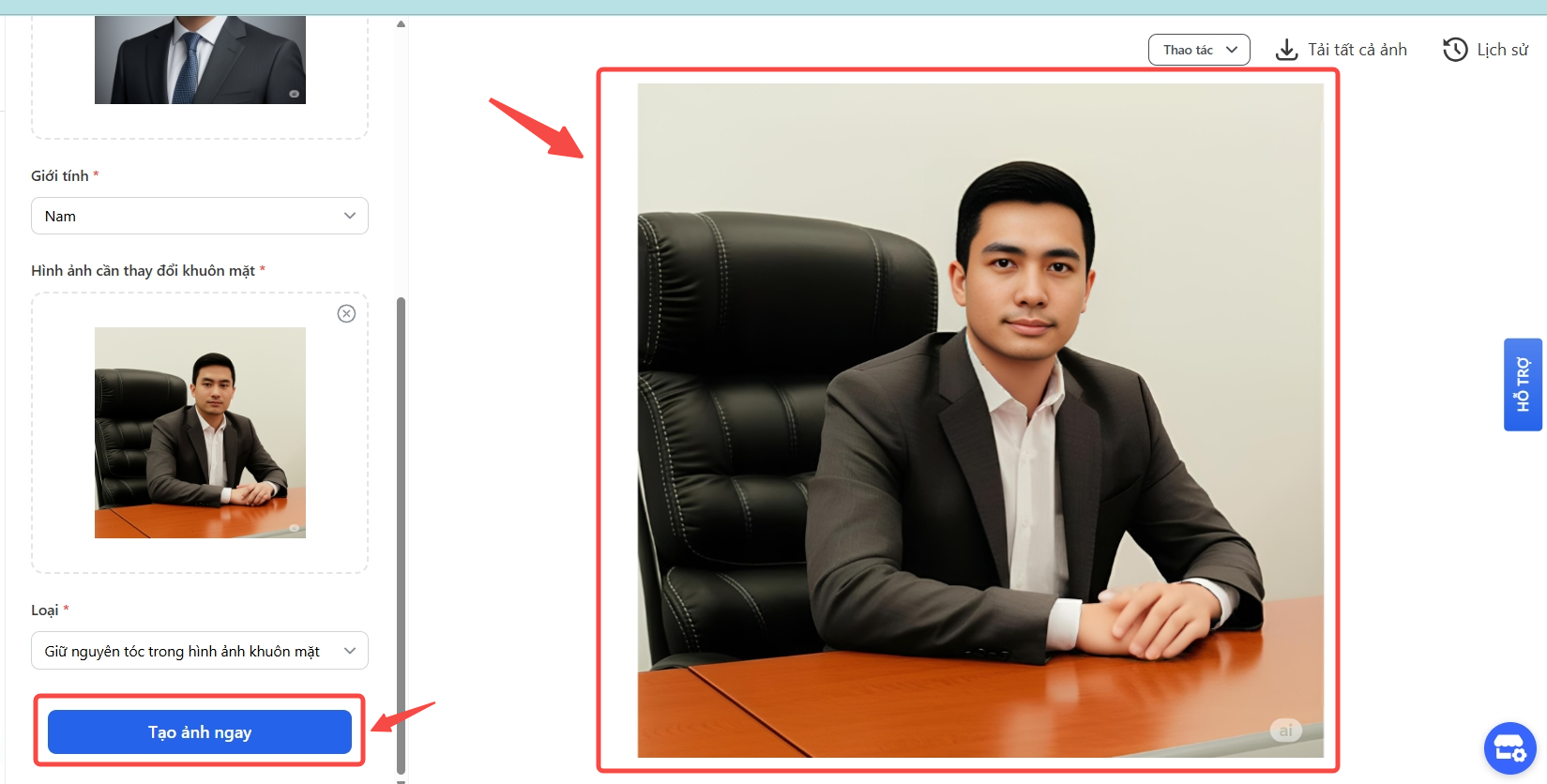
* Ví dụ: Tùy chọn **"Giữ nguyên tóc trong hình ảnh cần thay đổi"** sẽ chỉ hoán đổi phần khuôn mặt và giữ lại toàn bộ tóc, cơ thể và trang phục của ảnh đích.
**Bước 5: Tạo ảnh và nhận kết quả**
* Sau khi đã tải lên cả hai ảnh và thiết lập các tùy chọn, nút **"Tạo ảnh ngay"** ở phía dưới sẽ khả dụng.
* Nhấn vào nút này và chờ trong giây lát để AI xử lý.
* Kết quả sẽ được hiển thị ở khung bên phải màn hình. Bức ảnh đích giờ đây sẽ có khuôn mặt mới được hoán đổi vào một cách liền mạch.
* Sử dụng các nút **"Thao tác"** hoặc **"Tải tất cả ảnh"** để lưu ảnh kết quả về máy.
#### **3. Lời khuyên và Mẹo**
* **Chất lượng ảnh nguồn:** Để có kết quả tốt nhất, "Hình ảnh khuôn mặt"nên là ảnh chân dung chụp chính diện, rõ nét, không bị tóc che, không đeo kính râm hoặc các vật cản khác.
* **Sự tương đồng:** Kết quả hoán đổi sẽ tự nhiên hơn nếu góc mặt, hướng ánh sáng và tông màu da giữa ảnh nguồn và ảnh đích có sự tương đồng.
* **Độ phân giải:** Sử dụng ảnh có độ phân giải cao cho cả hai ảnh nguồn và đích để kết quả cuối cùng được sắc nét.